运行查询
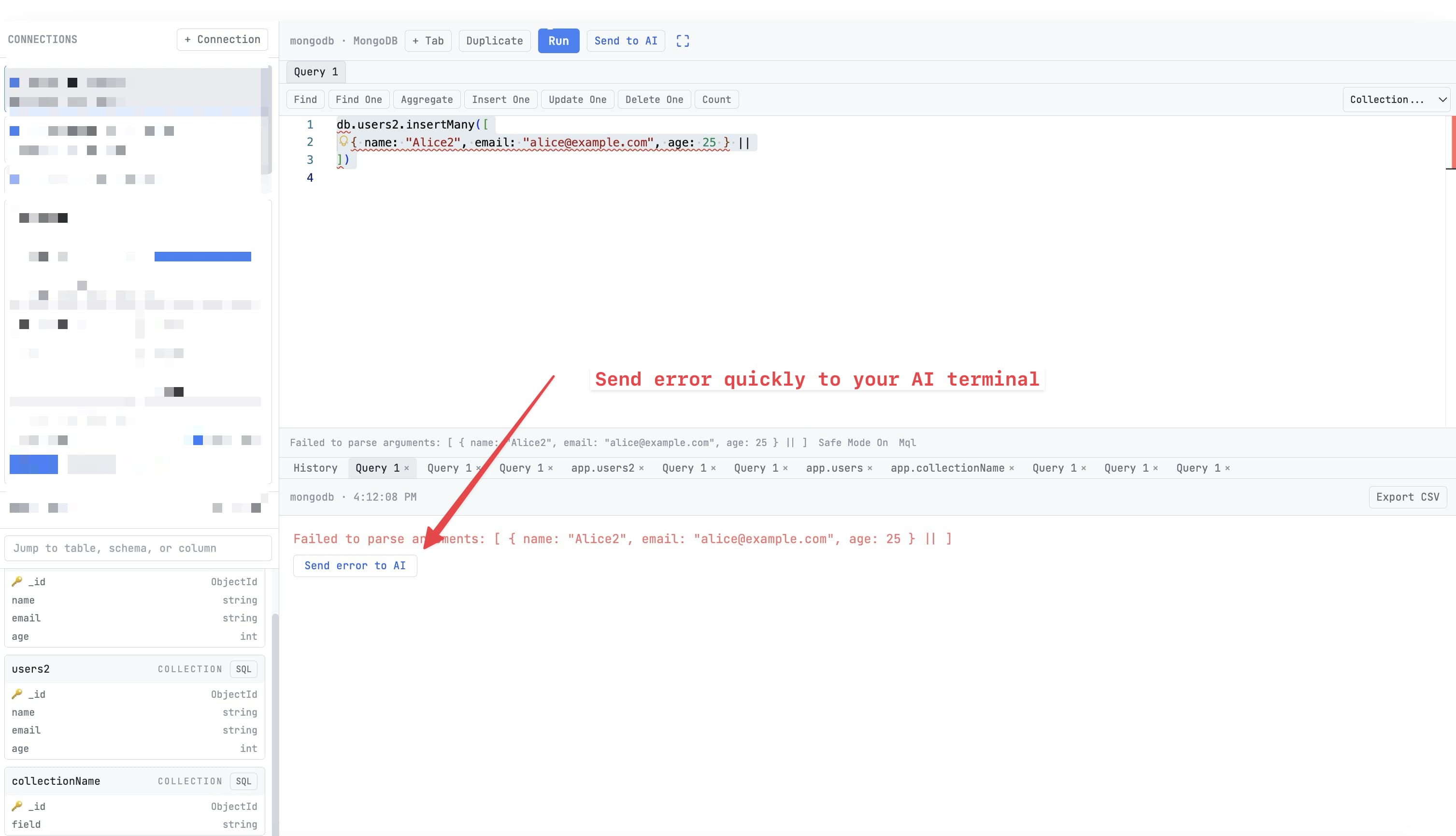
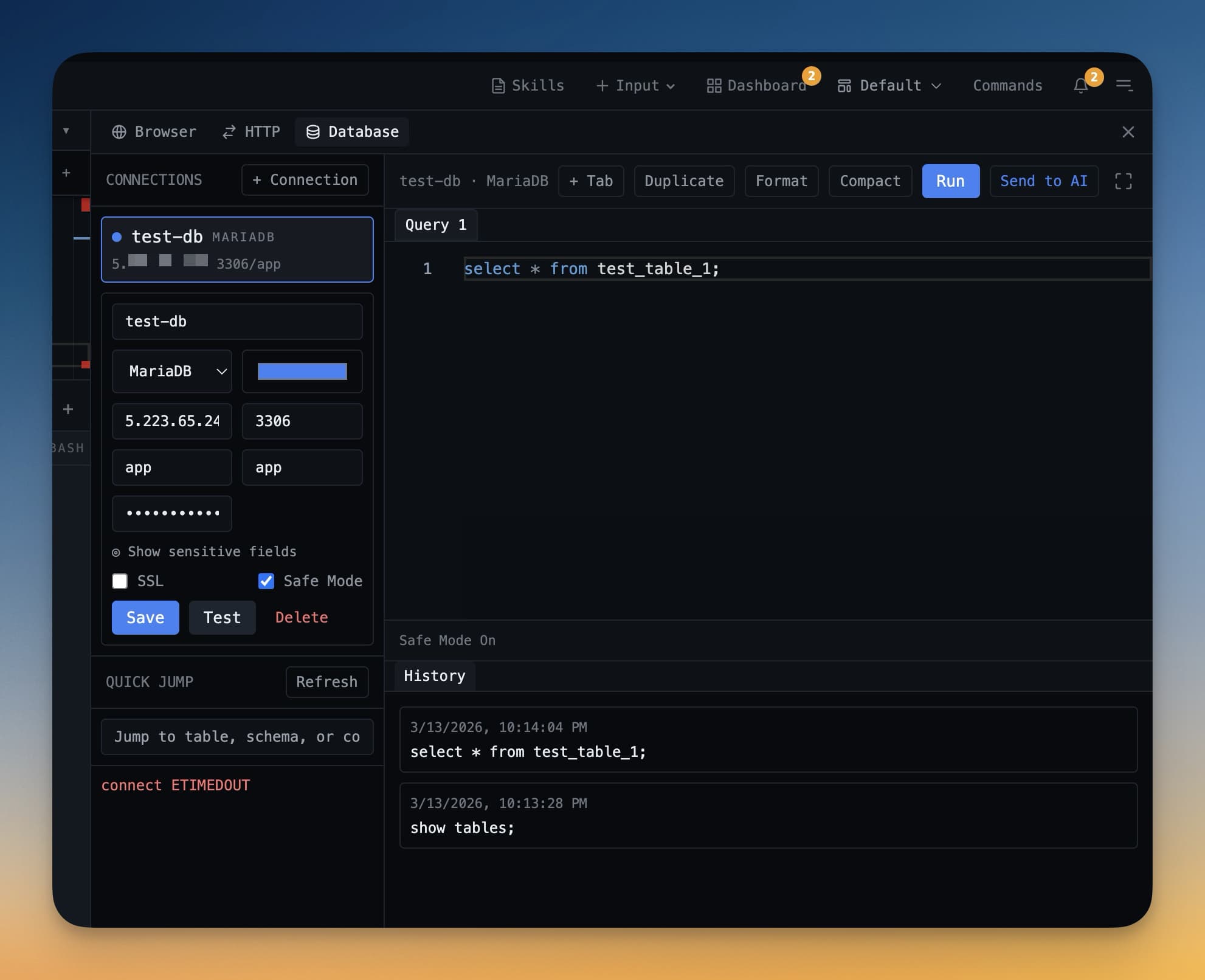
使用自动补全、结果网格和查询历史编写和运行 SQL 或 NoSQL 查询。
连接数据库后,你可以打开查询编辑器并立即开始编写查询。编辑器快速、智能,设计为不干扰你的工作。
查询编辑器
1DevTool 中的查询编辑器由 Monaco 驱动 —— 与 VS Code 使用的相同代码编辑器引擎。这意味着你获得已经熟悉的相同编辑体验:语法高亮、多光标编辑、括号匹配和键盘快捷键都完全按照你的预期工作。
编辑器理解你的数据库。它知道你的表名、列名和关键字,并会在你输入时建议它们。
运行查询
在编辑器中编写查询,然后在 Mac 上按 Cmd+Enter 或在 Windows/Linux 上按 Ctrl+Enter 运行。你不需要先选择文本 —— 1DevTool 会运行编辑器的全部内容,或者如果你有用分号分隔的多个语句,则运行光标所在的那条语句。
大多数查询的结果会在几毫秒内出现在编辑器下方的网格中。
自动补全
输入时,1DevTool 会建议:
- 表名 —— 开始输入,匹配的表名会出现在下拉列表中
- 列名 —— 输入表名和点后,你会获得该表列的列表
- SQL 关键字 ——
SELECT、WHERE、GROUP BY、ORDER BY和所有其他标准关键字会自动建议
按 Tab 或 Enter 接受建议。按 Escape 关闭它。
结果网格
查询结果显示在编辑器正下方的网格中。每行是一个数据库行,每列标题与查询中的列名匹配。你可以:
- 排序 —— 点击任何列标题
- 调整列大小 —— 拖动列边框
- 点击单元格进行编辑 并内联保存更改 —— 支持 PostgreSQL、MySQL 和 MariaDB,当查询单个表时
行详情抽屉
有些行有很多列,对于宽表来说网格会感觉拥挤。点击任何行左侧边缘的 展开图标 打开 行详情抽屉。它以垂直列表显示所有字段,列名在左,值在右 —— 对于有 20+ 列、JSON 字段或长文本值的行来说更容易阅读。
查询历史
你运行的每个查询都会自动保存到查询历史中。要访问它:
- 点击编辑器工具栏中的 History 按钮(时钟图标)
- 出现你的过去查询列表,最新的在最上面
- 点击任何条目将其加载回编辑器
- 按 Cmd+Enter 再次运行
历史按连接保存,因此你对生产数据库运行的查询与对本地数据库运行的查询分开保存。
编写查询的技巧
- 添加 LIMIT 子句 在探索数据时,以免意外加载数百万行:
SELECT * FROM orders LIMIT 100 - 使用左侧的 schema 浏览器 在编写查询前检查列名 —— 悬停在列上查看其数据类型
- 多个语句 可以放在同一个编辑器中,用分号分隔 —— 将光标放在一条语句内并按 Cmd+Enter 仅运行那一条