会话持久化
关闭应用后终端不会丢失——重新打开即可从上次中断处继续。
运行 AI 助手时最让人头疼的事情之一,就是关闭应用或重启电脑后所有工作都没了。1DevTool 用会话持久化解决了这个问题——关闭应用后,你的终端会话会继续运行,下次打开时完全恢复到你离开时的状态。
会话持久化是什么意思
当你退出 1DevTool 时,终端会话并没有死掉,它们在后台继续运行。重新打开 1DevTool 后,每个终端面板会自动重新连接到对应的会话。你能看到完整的历史输出,并且可以从上次停下的地方继续操作。
具体来说:
- 正在执行长任务的 AI 助手,你回来时它还在跑
- 你启动的开发服务器,还在继续提供服务
- 每个终端的输出历史都被保留,你可以滚动回看应用关闭期间发生了什么
底层原理:tmux
会话持久化依赖 tmux——一个广泛使用的工具,能让终端会话独立于启动它的应用而存活。你可以把 tmux 理解为一个在后台运行的"宿主进程",专门负责托管你的终端。即使 1DevTool 的窗口关闭了,tmux 里的会话还在运行,随时等待重新连接。
你不需要懂怎么用 tmux——1DevTool 完全在幕后帮你管理它。但了解它的存在很有用,因为这正是会话持久化可以如此可靠的原因。
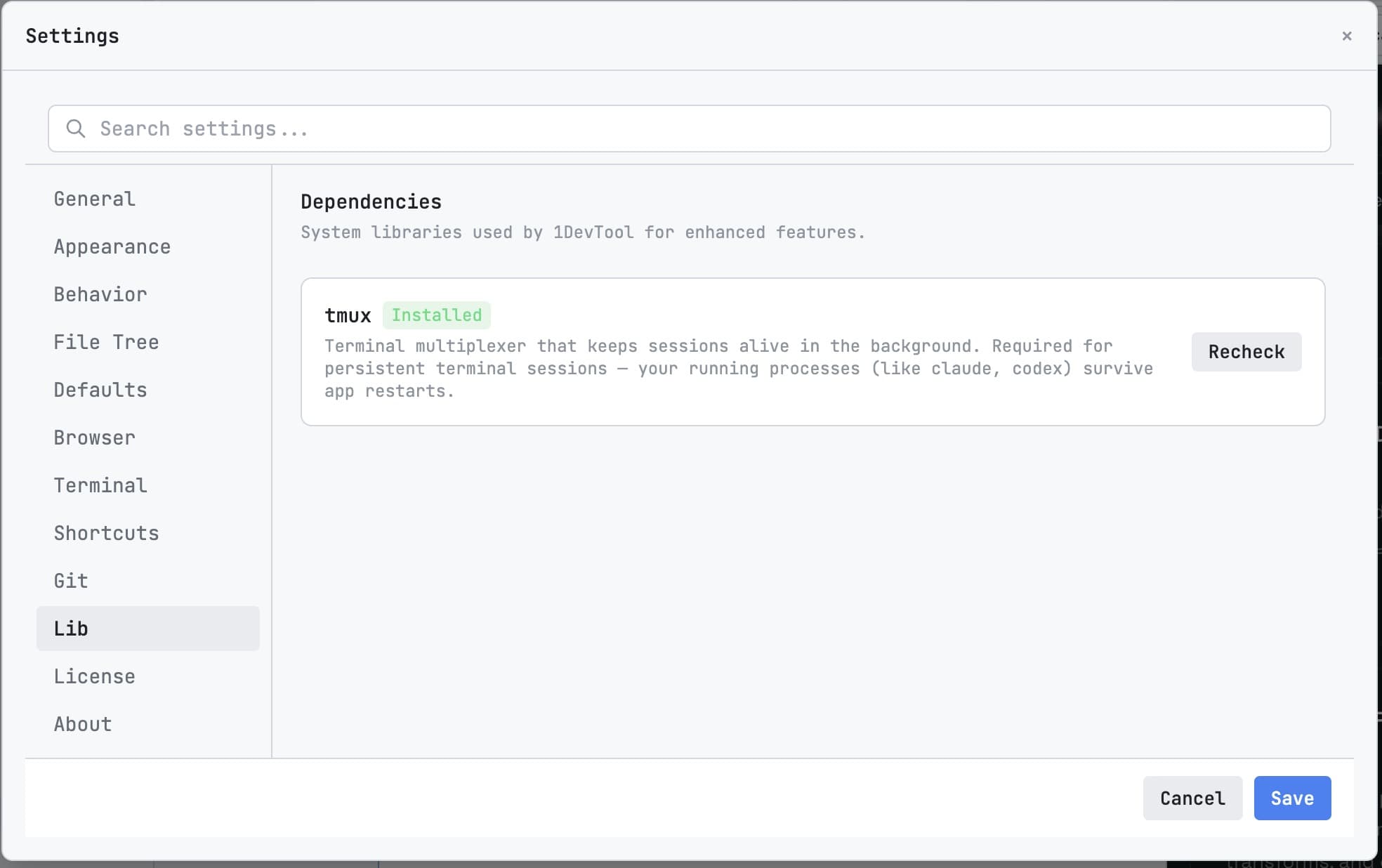
注意: 如果你的系统上还没有安装 tmux,需要先装一下。macOS:
brew install tmux。Ubuntu/Debian:sudo apt install tmux。1DevTool 在首次启动时会自动检测 tmux 是否可用,如果没有会提示你安装。
无需任何配置
会话持久化默认开启,不需要手动启用,不需要做任何配置,正常使用终端就好——它会一直在那里等你回来。
如果你希望某个特定终端在被移除时直接关闭(而不是保留会话),可以在 Settings → Terminal → Session behavior 里单独设置。
会话管理器
会话管理器让你能看到当前所有正在运行的终端会话,跨所有项目汇总显示。
点击窗口底部状态栏里的会话图标打开它,面板会滑出来,显示:
- 所有活跃会话,按项目分组
- 每个会话的名称和已运行时长
- 会话当前是连接到某个可见的终端面板,还是在后台静默运行
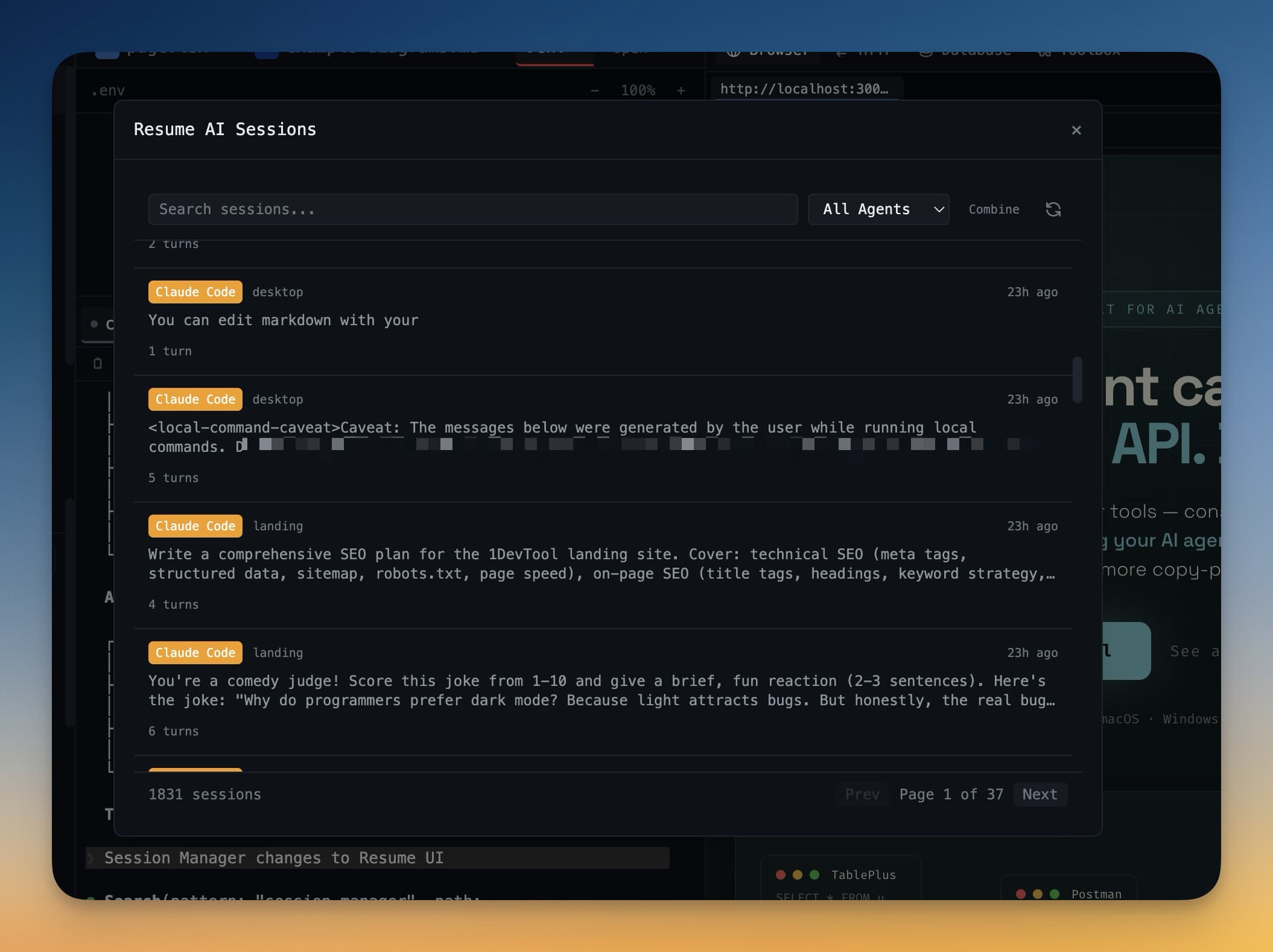
在会话管理器里你可以:
- 重新连接后台会话——点击它即可在当前项目视图里作为新终端面板打开
- 终止你不再需要的会话,释放系统资源
- 重命名会话,改成更直观的描述
重启后自动恢复
1DevTool 重新打开(无论是正常退出后还是系统重启后),它会自动重新连接所有之前附加到可见面板的会话。每个终端面板会带着已加载的历史输出直接出现。
如果某个会话在你退出时处于后台隐藏状态,它会以后台会话的形式出现在会话管理器里,随时可以从那里重新连接。
提示: 如果某个 AI 助手在你关闭应用时正在等待你的输入,回来时它还在等着。重新打开 1DevTool 后先看一眼会话管理器,确认有没有 AI 在等你响应。