查看 Git Diff
逐文件、逐行查看 AI agent 的确切更改。
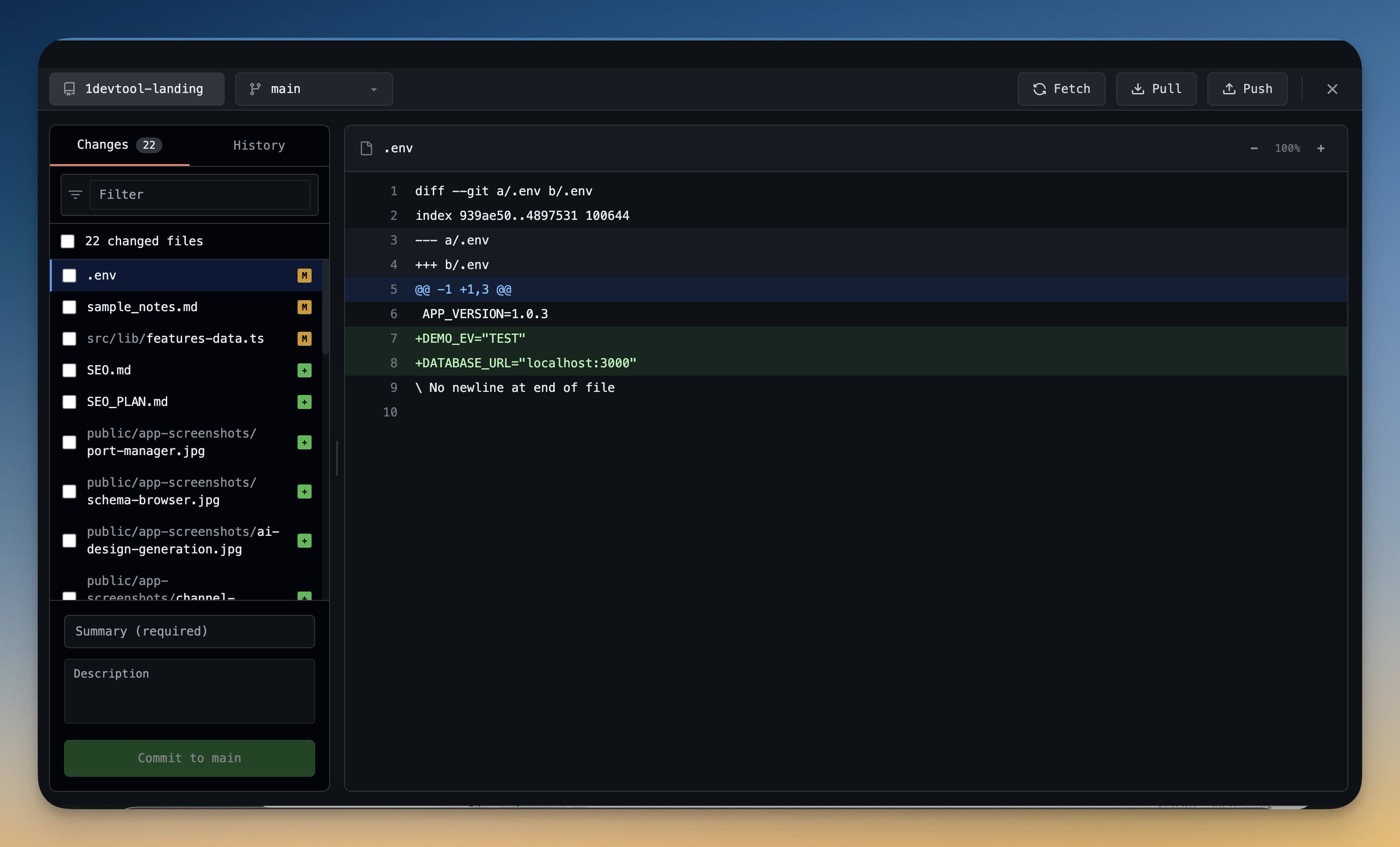
在提交 AI agent 编写的任何内容之前,阅读 diff。只需 30 秒,它会让你免于发布损坏或意外的更改。Git Client 通过清晰的、颜色编码的每个更改视图让这变得容易。
打开 Diff 视图
- 按 Cmd+G(Mac)或 Ctrl+G(Windows/Linux)打开 Git 面板
- 左侧边栏列出所有有未提交更改的文件 —— 未暂存的更改 出现在下部
- 点击任何文件名在右侧打开其 diff
Diff 视图会立即打开。无需额外步骤。
阅读 Diff
Diff 使用标准颜色编码:
- 绿色行 —— agent 添加的行
- 红色行 —— agent 删除或替换的行
- 灰色行 —— 编辑周围不变的上下文(供参考显示)
每个更改的部分称为一个 hunk。如果文件的不同部分有更改,一个文件可以有多个 hunk。向下滚动查看所有。
左侧的行号显示原始文件的行号,右侧的行号显示新文件的行号。
统一视图与并排视图
你可以在两种 diff 布局之间切换:
- 统一视图 —— 添加和删除显示在单列中,交错排列。更容易阅读连续的更改。
- 并排视图 —— 旧文件在左,新文件在右。当大块内容更改时更容易比较前后。
点击 diff 面板右上角的视图切换按钮在它们之间切换。
图像 Diff
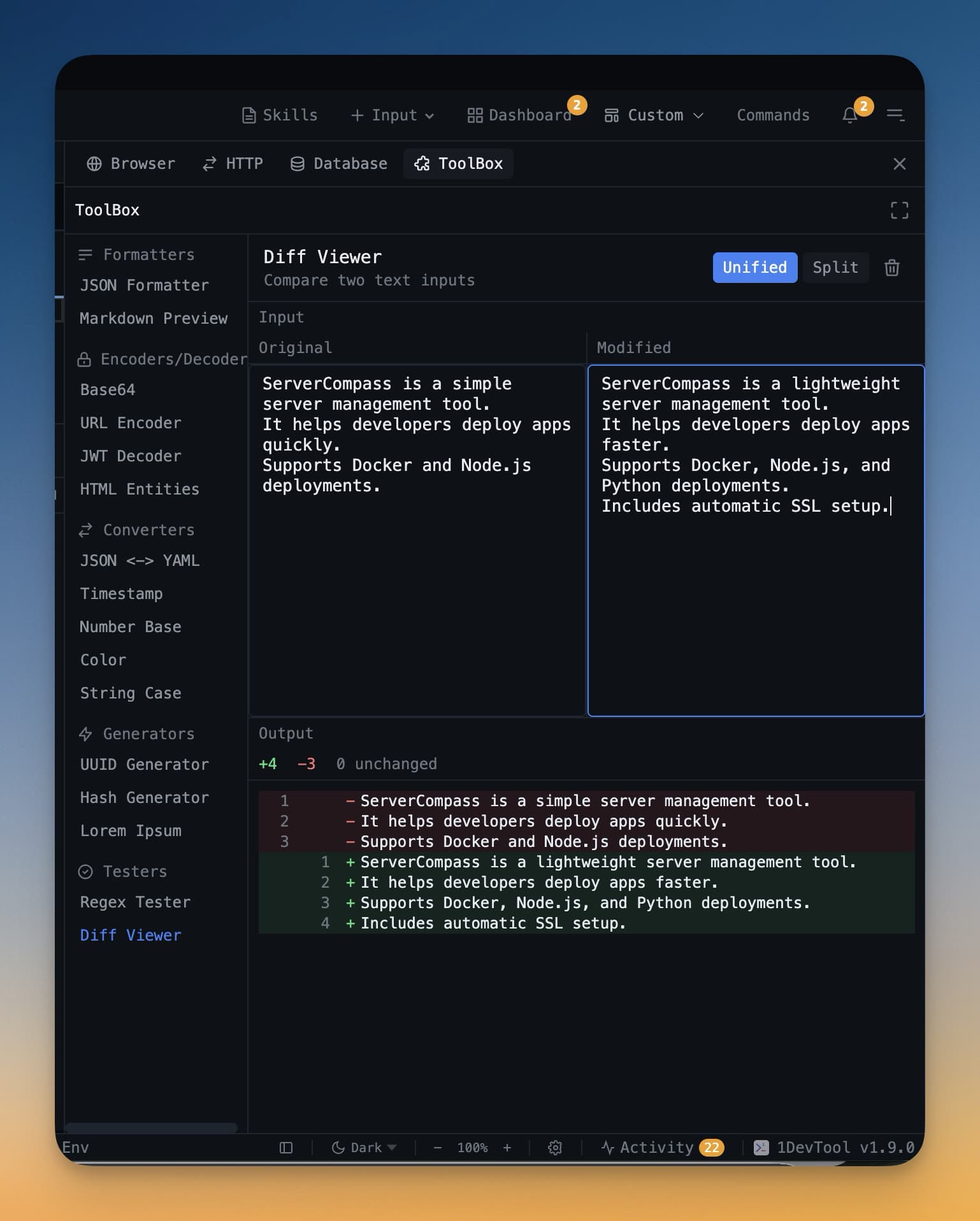
如果你的项目包含图像且 agent 修改了 PNG、JPG 或其他图像文件,diff 面板会显示 可视化的前后比较。滑块让你拖动以在新图像下方显示旧图像 —— 用于捕获意外的设计更改。
键盘导航
使用这些快捷键快速浏览更改的文件:
| Shortcut | Action |
|---|---|
] | 转到下一个更改的文件 |
[ | 转到上一个更改的文件 |
↓ / ↑ | 滚动 diff |
使用 ] 和 [ 循环浏览文件比在侧边栏中点击快得多,特别是当 agent 同时触碰了十到十五个文件时。
为什么在提交前审查?
AI agent 工作很快,而且通常是对的 —— 但不总是。审查 diff 时要查找的常见事项:
- 不应删除的已删除行 —— agent 可能错误地删除了一个函数或注释
- 你未询问的已更改文件 —— agent 触碰了你未预期的配置文件或测试文件
- 占位符值 ——
TODO、your-api-key-here或不应保留的硬编码测试数据
每次提交前快速 diff 审查保持你的 git 历史干净,代码库处于已知良好状态。它还帮助你理解 agent 实际做了什么,这会让你随着时间的推移成为更好的开发者。