Channel 模板
一键启动预构建的多 agent 工作流 —— 代码审查、Bug 修复、测试编写等。
从头设置多 agent 工作流需要思考:哪些 agent 扮演什么角色、初始提示是什么、事情按什么顺序发生?模板为你完成这些工作。模板是一个预配置的 channel,定义了 agent 角色和起始提示,因此你可以一键启动经过验证的工作流。
什么是模板?
模板将三件事打包在一起:
- Agent 角色 —— 谁做什么(例如"一个 agent 调查,一个 agent 修复")
- 初始提示 —— 启动工作流的开场消息
- Channel 名称前缀 —— 因此 channel 默认有一个有意义的名称
启动模板时,你选择哪个打开的终端填充每个角色,然后 channel 会打开,初始提示已经发送。
内置模板
1DevTool 附带四个即用模板:
Fix Bug
三个 agent 协作修复一个 Bug。第一个 agent 调查问题并识别根本原因。第二个 agent 应用修复。第三个 agent 运行测试并验证修复有效且不会破坏其他内容。你提供 Bug 描述,模板将其余部分启动。
Code Review
一个 agent 阅读 diff 或文件并发布结构化审查:哪些看起来好、哪些可以改进、哪些可能是 Bug。在你做出更改后想要在提交前获得第二双眼睛时很有用。
Write Tests
一个 agent 阅读你的代码并编写测试用例,覆盖主要逻辑路径、边界情况和错误条件。指向一个文件或函数,它会生成一个可运行的测试文件。
Document Code
一个 agent 阅读源代码并编写清晰的文档:函数 docstring、README 部分或完整的 API 参考。适合在功能开发的冲刺后补上文档。
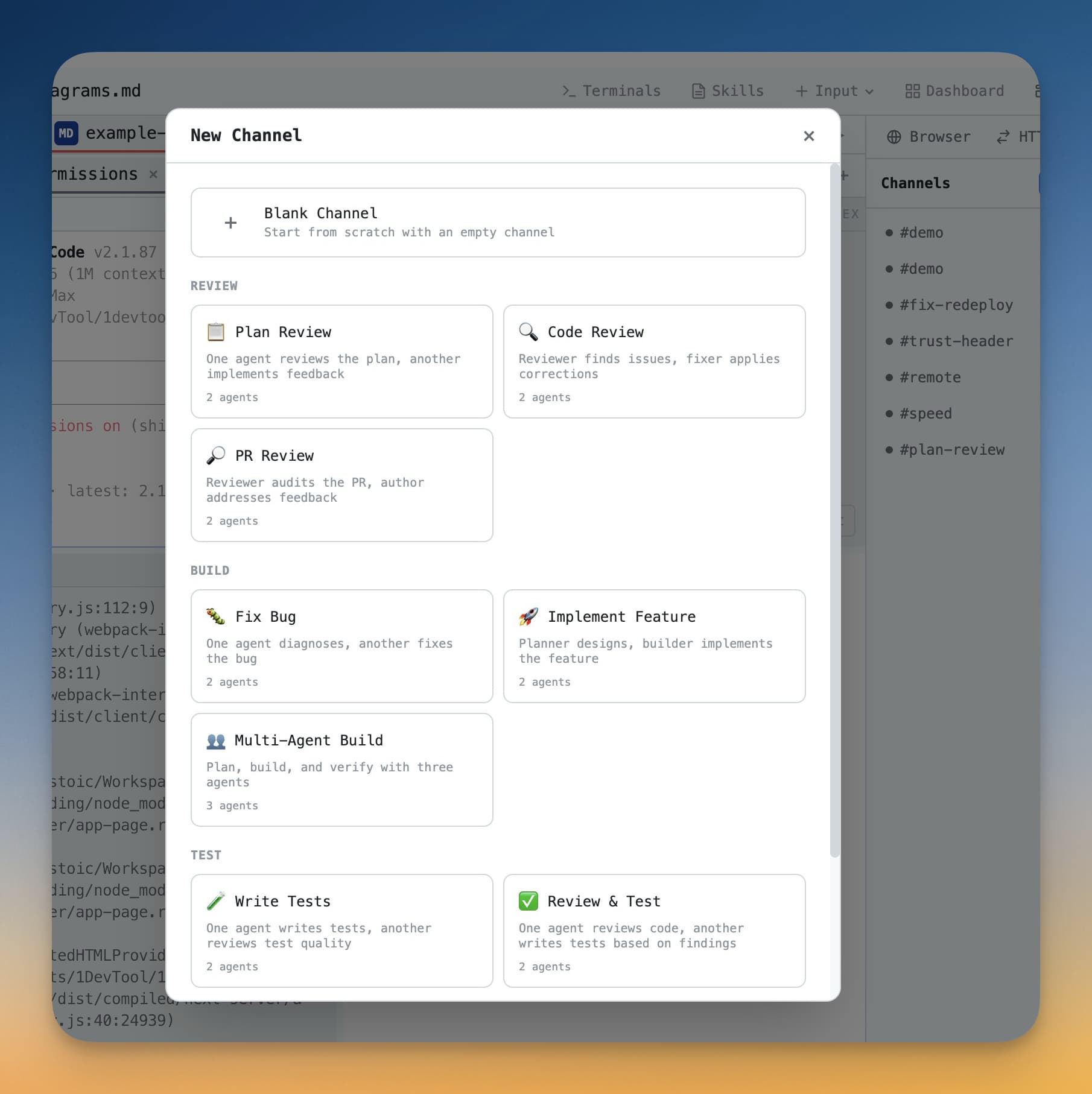
如何使用模板
- 从左侧边栏打开 Channels 面板。
- 点击面板顶部的 Templates 按钮。
- 浏览可用模板并点击你想要的那个。
- 出现设置对话框。对于模板中的每个角色,选择哪个打开的终端填充该角色。
- 添加模板要求的任何特定上下文(例如 Bug 描述、要审查的文件)。
- 点击 Start。Channel 会打开,工作流自动开始。
创建你自己的模板
设置好你喜欢的 channel 工作流后,可以将其保存为模板以便重复使用:
- 打开你想要保存的 channel。
- 点击 channel 标题中的 ... 菜单。
- 选择 Save as Template。
- 给模板起一个名称和简短描述。
- 模板会出现在你的个人模板列表中,下次打开 Templates 面板时可见。
自定义模板对团队工作流特别有用 —— 你的团队反复运行的流程,每次都能从一致的起始设置中受益。
提示: 创建模板时,包含一个清晰的初始提示。开场消息越具体,每次使用模板时需要做的设置就越少。