添加第一个 AI 助手
启动 Claude Code、Codex 或 Gemini,与 AI 一起开始编程。
项目打开之后,只需几步就能在里面启动一个 AI 助手。这篇文档带你完成打开第一个 AI 终端、输入第一条指令的全过程,并介绍为什么多个 AI 并行工作是 1DevTool 最大的优势。
什么是 AI 终端
AI 终端是一个预配置好的普通终端窗口,它会在启动时自动运行你选择的 AI 助手。比如你添加了一个"Claude Code 终端",1DevTool 会在你的项目目录里打开终端并自动执行 claude。AI 随即启动,准备好读取文件、编写代码、执行命令和回答问题。
你不需要手动输入任何启动命令,也不需要自己导航到正确的目录——1DevTool 全部帮你搞定,你可以直接开始干活。
开始前的准备: 你需要在本机安装至少一个 AI 助手的命令行工具。安装方式如下:
安装 Claude Code:
npm install -g @anthropic-ai/claude-code安装 Codex:
npm install -g @openai/codex安装 Gemini CLI:
npm install -g @google/gemini-cli不知道从哪个开始?Claude Code 是个很好的起点。
添加终端
在 1DevTool 里打开你的项目后:
- 找到终端面板——它通常占据工作区的主要区域。
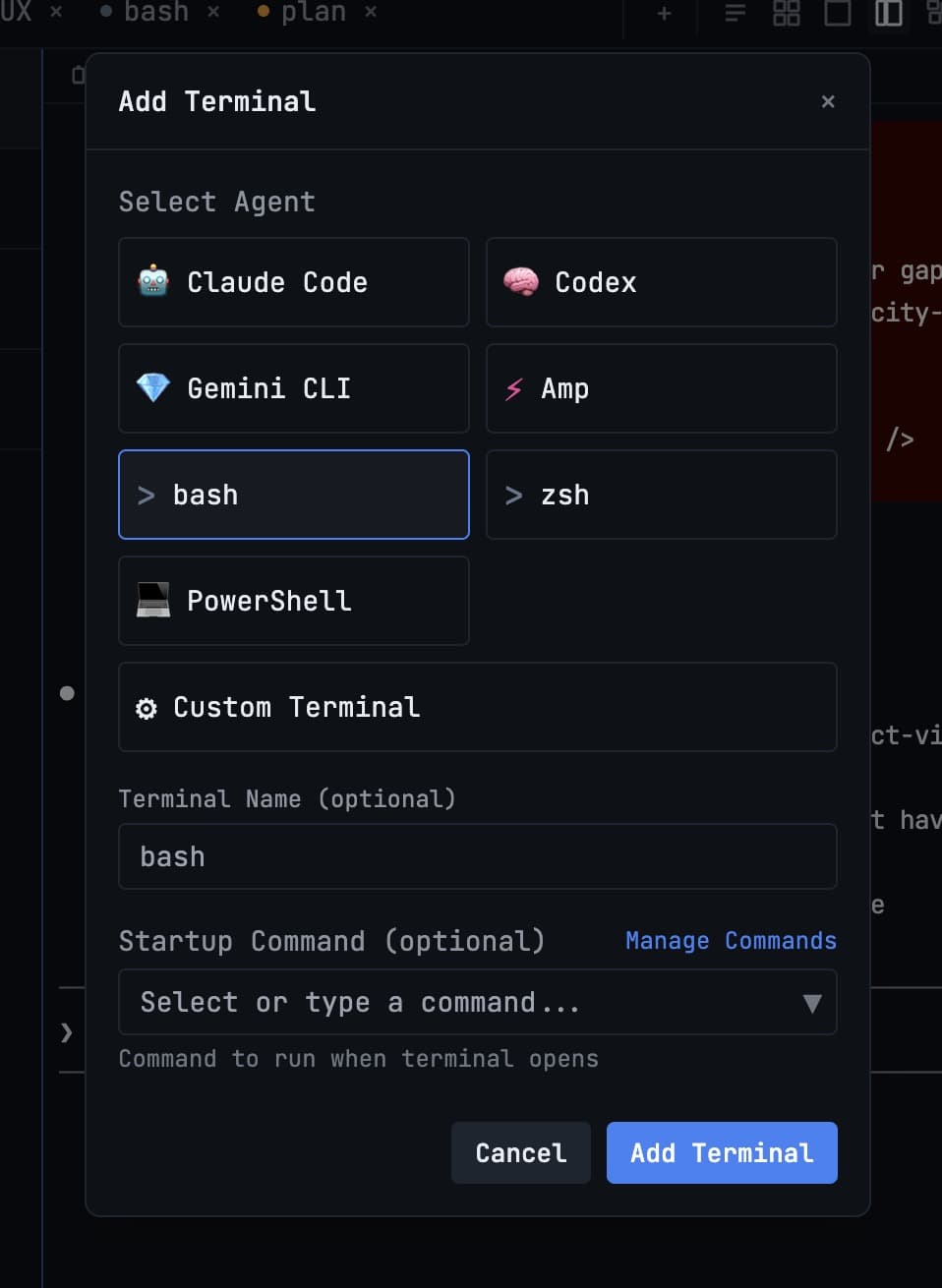
- 点击终端面板顶部的 + 按钮,即"添加终端"按钮。
- 弹出菜单,选择要打开的终端类型:
- Claude Code — 在项目目录启动
claude - Codex — 启动 OpenAI Codex
- Gemini CLI — 启动 Google 的 Gemini CLI
- Bash — 普通终端,没有 AI,用于执行一般命令
- 自定义命令 — 终端启动时运行你指定的任意命令
- Claude Code — 在项目目录启动
- 终端打开,AI 助手随即启动。你会看到它的启动横幅和等待输入的提示符。
输入第一条指令
点击终端内部让它获得焦点,然后用自然语言输入你的需求。AI 助手能理解普通的中英文表达,不需要特殊语法。
一些可以直接试试的指令:
Build a REST API endpoint that returns the current time as JSONAdd input validation to the signup form in src/components/SignupForm.tsx解释一下 utils/db.js 里的代码是做什么的为 lib/helpers.py 里的函数写单元测试
按 Enter 发送。AI 会读取项目文件,分析需要做什么,然后开始工作——你能实时看到它在思考、规划和修改代码的过程。
如果 AI 中途向你提问,或者需要确认才能继续,直接输入回答然后回车就行。
同时运行多个 AI 助手
这才是 1DevTool 和普通终端最大的不同所在。
你可以同时打开任意数量的 AI 终端,让它们同时运行,并行处理同一个项目。一个典型的高效工作会话可能是这样的:
- 终端 1 — 功能开发(Claude Code): "帮我实现一个带登录、登出和会话管理的用户认证系统"
- 终端 2 — 测试编写(Claude Code): "在功能开发的同时,为认证流程编写端到端测试"
- 终端 3 — 开发服务器(Bash): 运行
npm run dev,在内嵌浏览器里实时预览改动 - 终端 4 — Codex(第二意见): 审查正在进行的改动,提出优化建议
四个终端同时运行,功能在写的时候测试也在写,开发服务器一直跑着,一切都在实时发生。
如果没有 1DevTool,这种并行工作流会很混乱——四个散落在桌面各处的终端窗口,没有组织,不知道哪个属于哪个项目。在 1DevTool 里,你能在整洁的网格布局中看到全部四个,每个都有标签,全都归属于同一个项目。
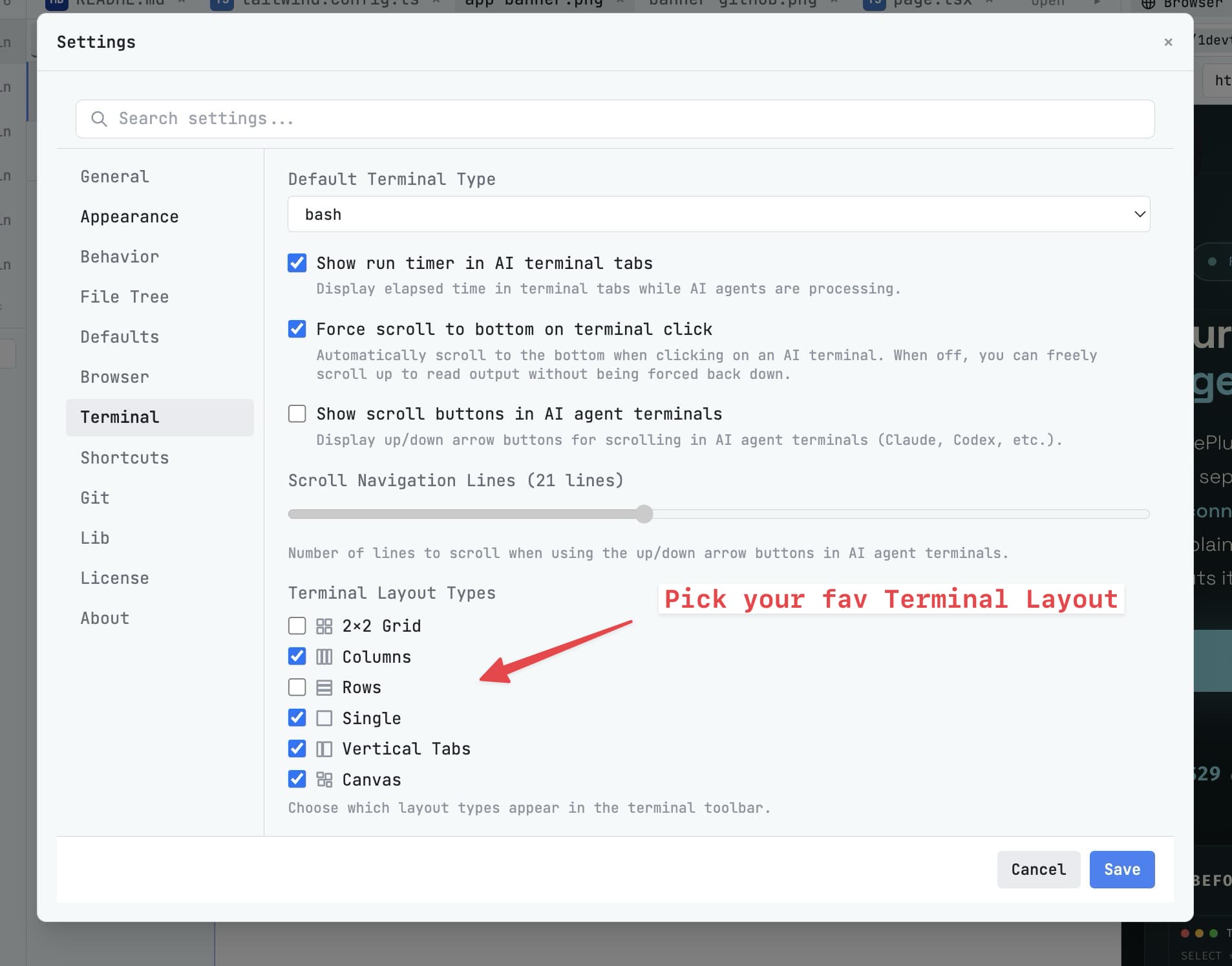
拖动终端之间的分割线可以自由调整大小——两个并排、四格网格、一个大主终端加一个小附属终端,随你喜欢。
下一步
AI 助手已经在跑了,可以继续探索 1DevTool 的其他功能了。
继续阅读:工作区概览 →