Schema 浏览器
探索你的数据库结构 —— 表、列、索引和关系。
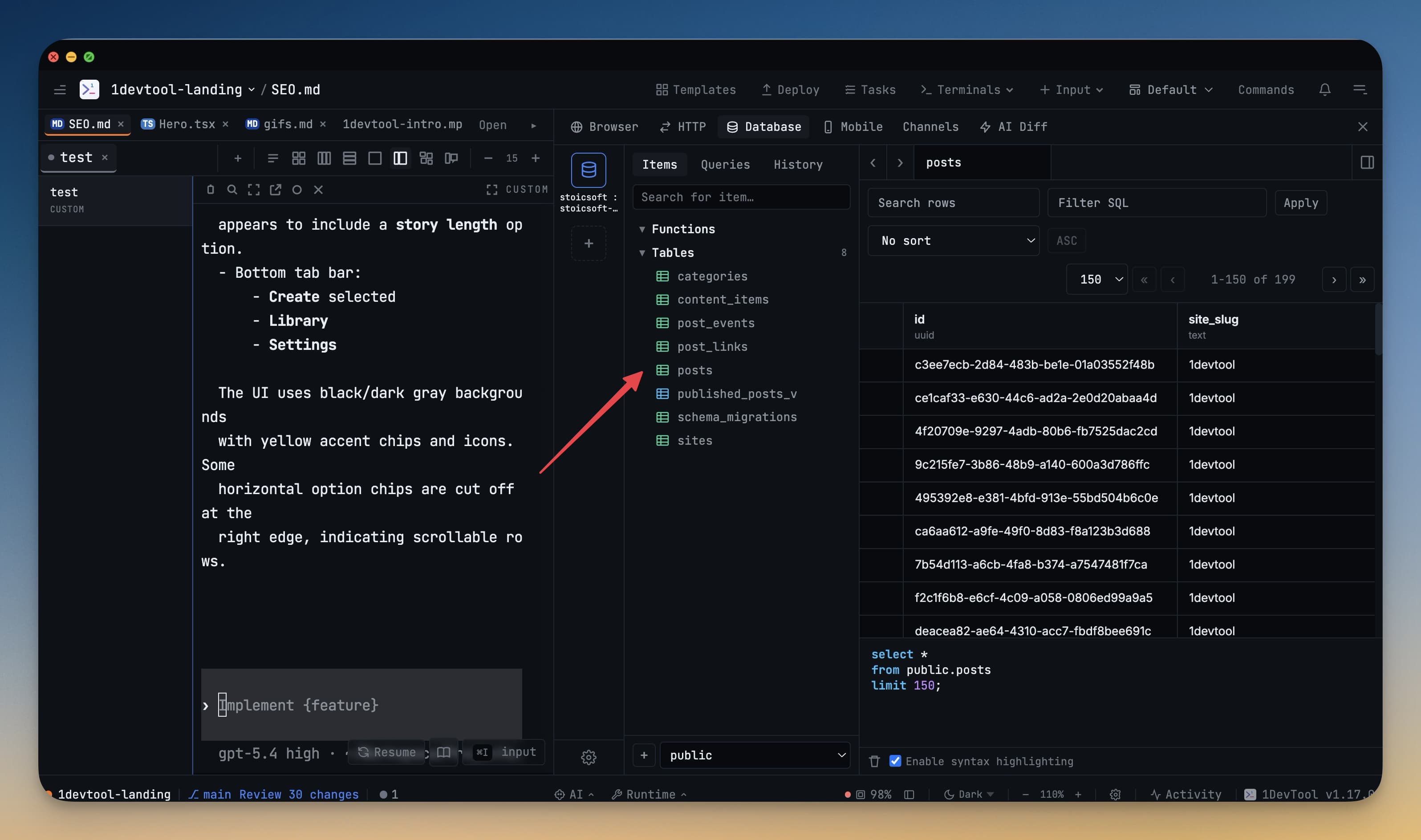
Schema 浏览器是数据库面板内的左侧边栏。它为你提供数据库结构的实时可导航视图,无需编写任何查询。关于你的数据库的一切 —— 表、列、数据类型、索引和键 —— 只需一两次点击。
Schema 浏览器显示什么
连接数据库后,Schema 浏览器会自动加载并显示:
- Schema(对于 PostgreSQL)—— 顶级命名空间,如
public、auth或storage - 表 —— schema 中的每个表,按字母顺序列出
- 视图 —— 由保存的查询定义的虚拟表
- 索引 —— 每个表上的索引,用于发现拖慢查询的缺失索引
点击任何表旁边的箭头展开查看其列。
探索表结构
点击侧边栏中的任何表名打开右侧的结构面板。你会看到:
- 列名 按顺序列出
- 数据类型 —— 如
integer、varchar(255)、boolean、timestamp、jsonb - 约束 —— 哪些列是
NOT NULL,哪些有默认值 - 主键 —— 用钥匙图标标记
- 外键 —— 用箭头图标显示,指示它们引用哪个表和列
这在编写查询需要记住确切的列名或理解 WHERE 子句中传入什么数据类型时特别有用。
快速数据预览
你不需要总是编写查询来查看表中的内容。在 Schema 浏览器中右键点击任何表,从上下文菜单中选择 "SELECT * LIMIT 100"。1DevTool 会立即运行该查询并在结果网格中显示前 100 行。这是检查表是否有数据或查看其外观的最快方式。
悬停查看列
将鼠标悬停在展开的表视图中的任何列名上,查看带有额外详细信息的工具提示:完整的数据类型、列是否接受 null 值,以及设置的默认值(如果有)。这省去了运行 \d tablename 或单独的信息 schema 查询来确认一个细节的麻烦。
搜索表
如果你的数据库有很多表,手动滚动查找很慢。点击 Schema 浏览器顶部的 搜索框 并开始输入表名。列表会实时过滤,仅显示名称匹配你输入的表。按 Escape 清除搜索并返回完整列表。
刷新 Schema
当你在终端中运行迁移或创建新表时,Schema 浏览器不会自动更新。点击侧边栏顶部的 Refresh 按钮(圆形箭头图标)从数据库重新加载 schema。更新的表列表会立即出现。