主题
在深色和浅色主题之间切换,并自定义终端颜色和字体。
应用主题
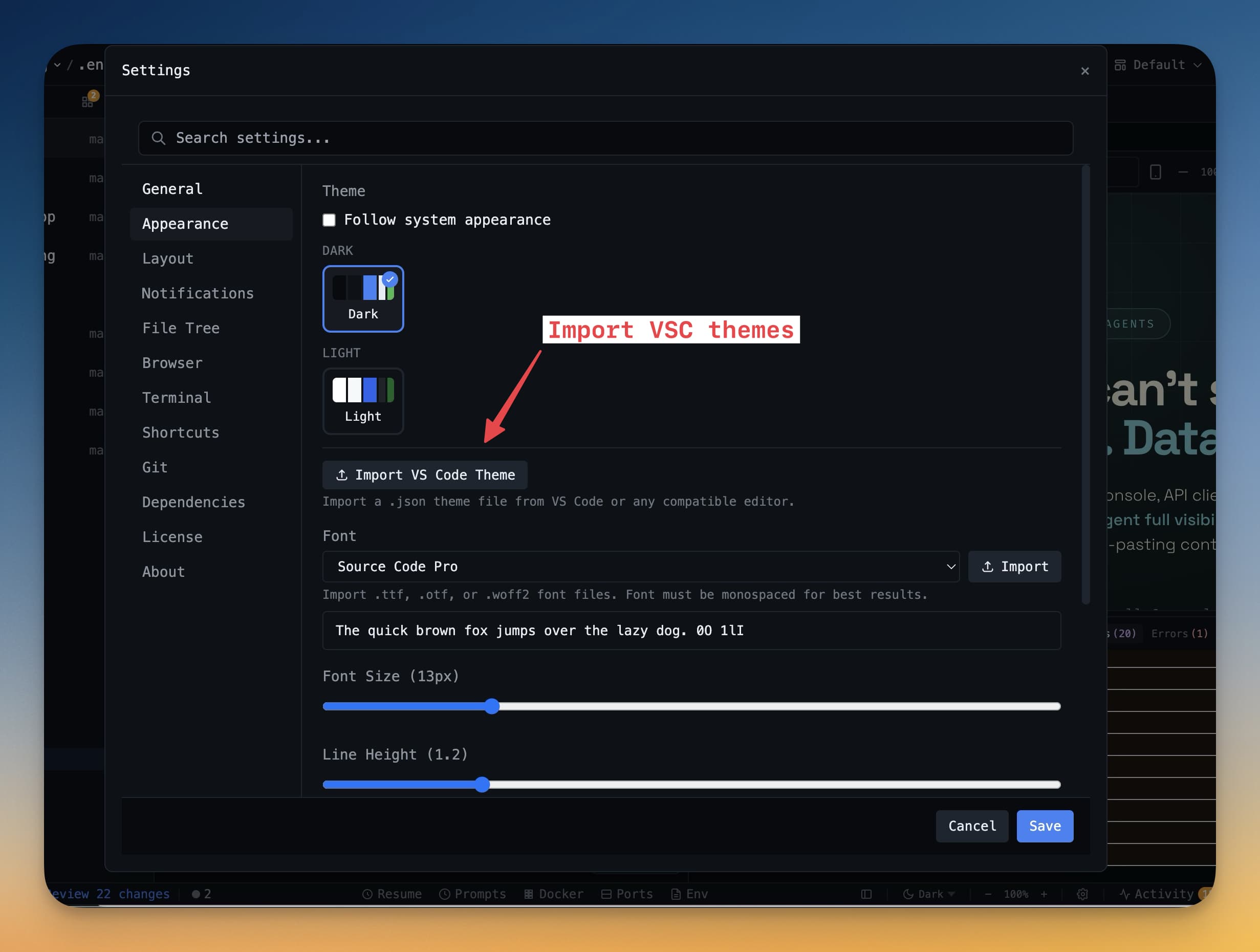
1DevTool 附带两个应用级主题:Dark 和 Light。
Dark 是默认主题。它在每个面板中使用深灰色背景 —— 编辑器、终端、数据库查看器和浏览器 —— 使长时间编码会话对眼睛更友好,并在低光环境中减少眼睛疲劳。
Light 将整个界面翻转为明亮、高对比度的布局。它在阳光充足的办公室或具有强环境光的显示器上效果良好,白色背景上的深色文本更易阅读。
要切换主题,前往 Settings → Appearance → Theme 并选择 Dark 或 Light。更改立即生效 —— 每个面板、侧边栏和模态窗口同时更新。无需重启应用。
终端颜色主题
你的终端可以使用与应用其余部分不同的调色板。1DevTool 包含六个内置调色板:
- Default Dark —— 平衡的深色调色板,与默认应用主题搭配良好。
- Monokai —— 深巧克力色背景上充满活力的红色、绿色和黄色。喜欢强颜色对比的开发者常用。
- Solarized Dark —— 精心校准的调色板,旨在减少眼睛疲劳,同时保持颜色有意义。
- Nord —— 深色石板岩背景上的冷蓝色和北极白色。冷静且极简。
- Gruvbox —— 温暖的复古色调,带有泥土棕色和柔和的黄色。
- GitHub Dark —— GitHub 自己代码编辑器中使用的配色方案,如果你花大量时间在 GitHub 上会很熟悉。
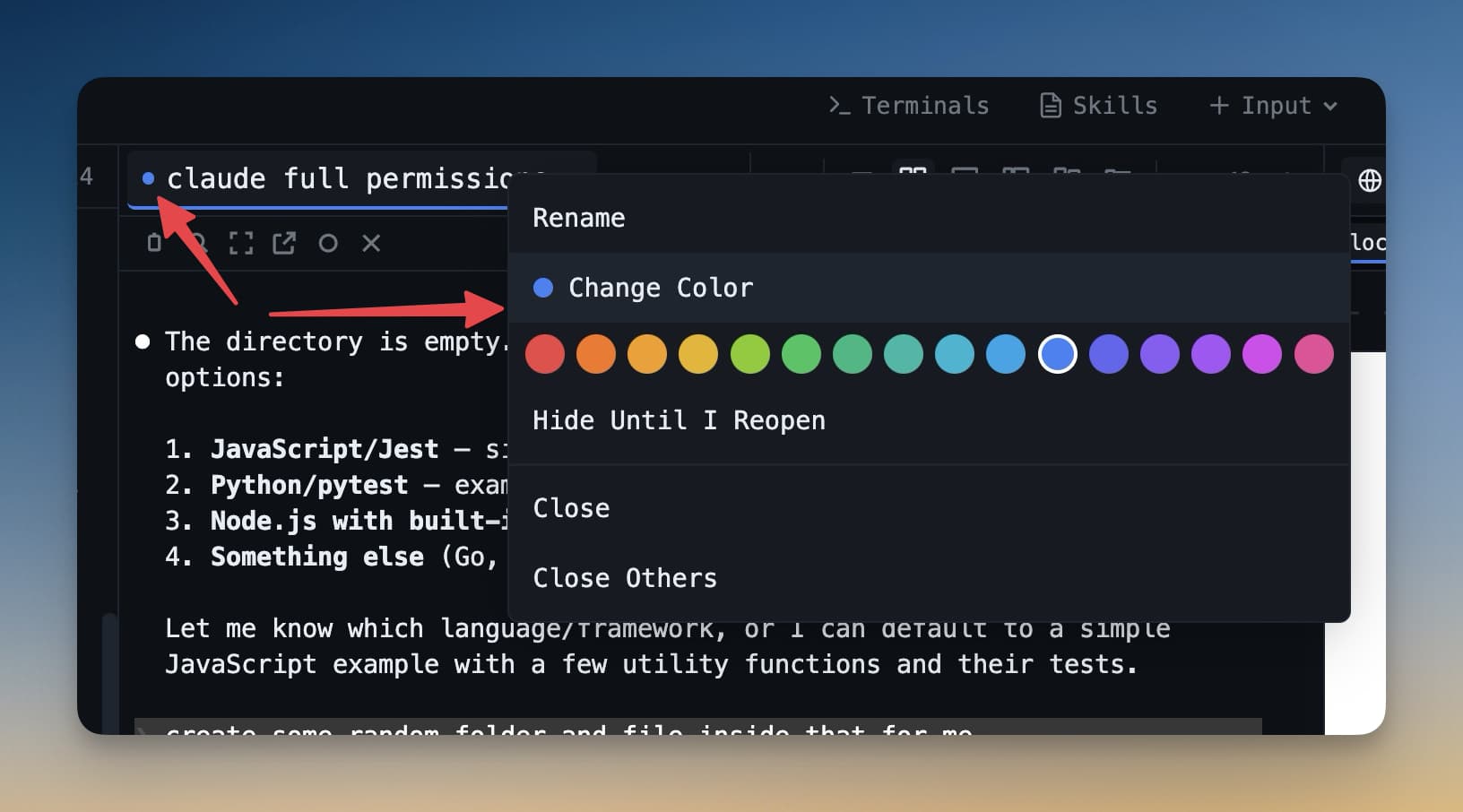
要为特定终端更改颜色主题,在终端中右键点击并选择 Terminal Colors,然后选择一个调色板。要为所有新终端设置默认值,前往 Settings → Terminal → Colors。
终端字体
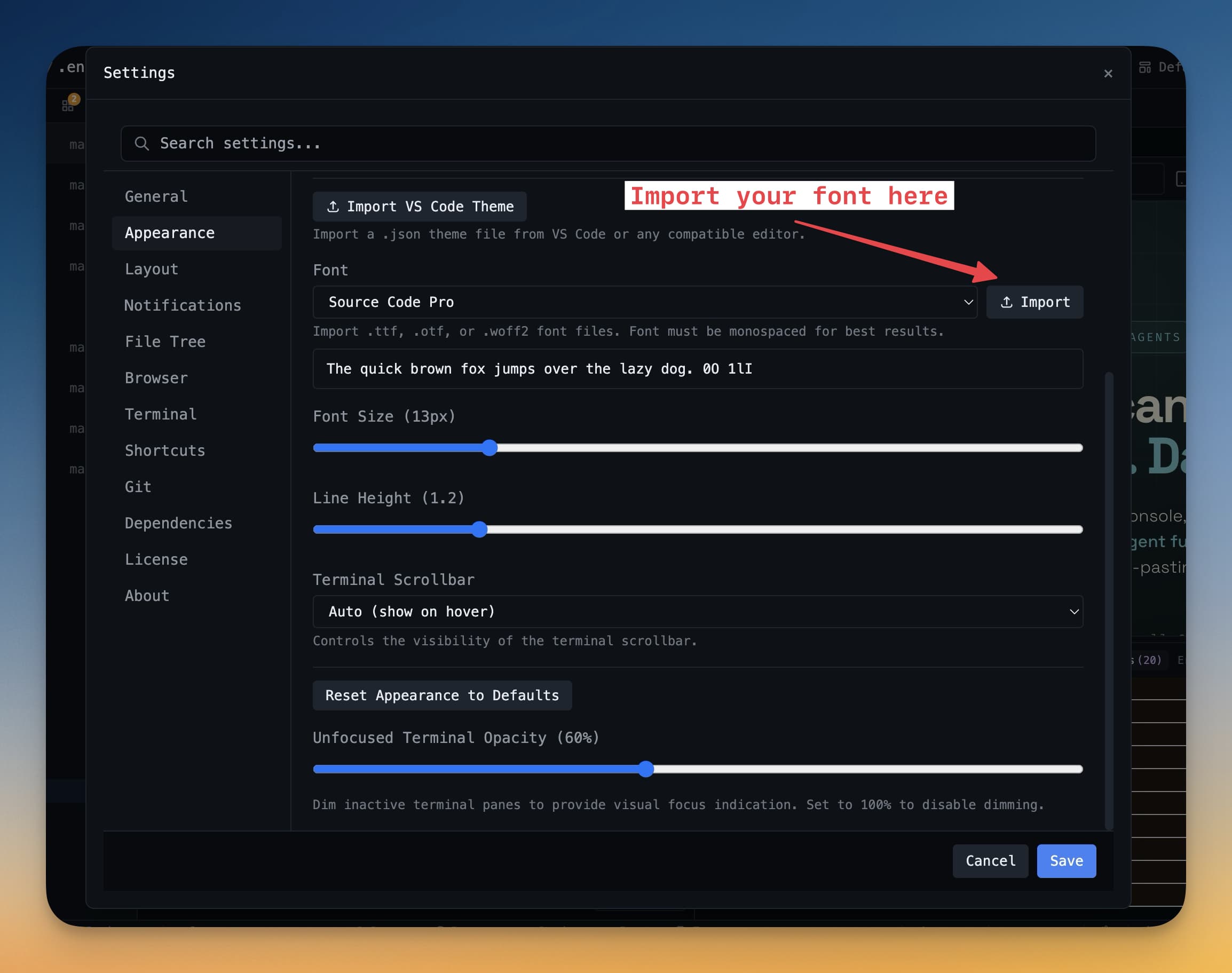
终端使用等宽字体,以便代码、表格和命令输出正确对齐。默认使用系统等宽字体,但你可以更改为机器上安装的任何字体。
前往 Settings → Terminal → Font 并从内置列表中选择,或输入你已安装字体的名称。流行的选择包括 JetBrains Mono、Cascadia Code 和 Hack。
要在不打开设置的情况下调整字体大小,使用键盘快捷键:
- Cmd + +(或 Windows/Linux 上的 Ctrl + +)—— 增大字体
- Cmd + -(或 Windows/Linux 上的 Ctrl + -)—— 减小字体
更改立即应用于所有打开的终端。
编辑器字体
IDE Strip(嵌入 1DevTool 的代码编辑器)默认使用 Fira Code。Fira Code 是一种带有编程连字的等宽字体 —— 它将 =>、!= 和 === 渲染为干净的符号,而不是多个字符。
要更改编辑器字体,前往 Settings → Editor → Font 并选择不同的字体。如果你更喜欢标准字符渲染,也可以在这里禁用连字。
编辑器中的字体大小遵循与终端相同的 Cmd++/Cmd+- 快捷键,或者你可以在设置面板中设置固定大小。