Git Accounts
连接多个 GitHub、GitLab 或 Bitbucket 账户,并为每个仓库选择使用哪个。
如果你使用多个 Git 账户 —— 例如个人 GitHub 和工作 GitHub —— 1DevTool 让你连接所有账户并为每个仓库选择使用哪个账户。不再需要切换账户或配置错误的远程。
添加 Git 账户
- 打开 Settings —— 点击左下角的齿轮图标或按 Cmd+,
- 转到 Git Accounts 部分
- 点击 + Add Account
- 选择你的提供商:GitHub、GitLab 或 Bitbucket
- 使用以下两种方法之一进行认证:
- OAuth —— 点击 "Sign in with GitHub/GitLab/Bitbucket" 并完成浏览器登录。1DevTool 会自动接收令牌。
- Personal Access Token —— 粘贴你在提供商设置中生成的令牌。GitHub 在 Settings → Developer Settings 下称为 "Fine-grained personal access tokens"。
连接后,账户会出现在你的 Git Accounts 列表中,带有你的用户名和头像。你可以根据需要添加任意数量的账户 —— 没有限制。
每个仓库的账户选择
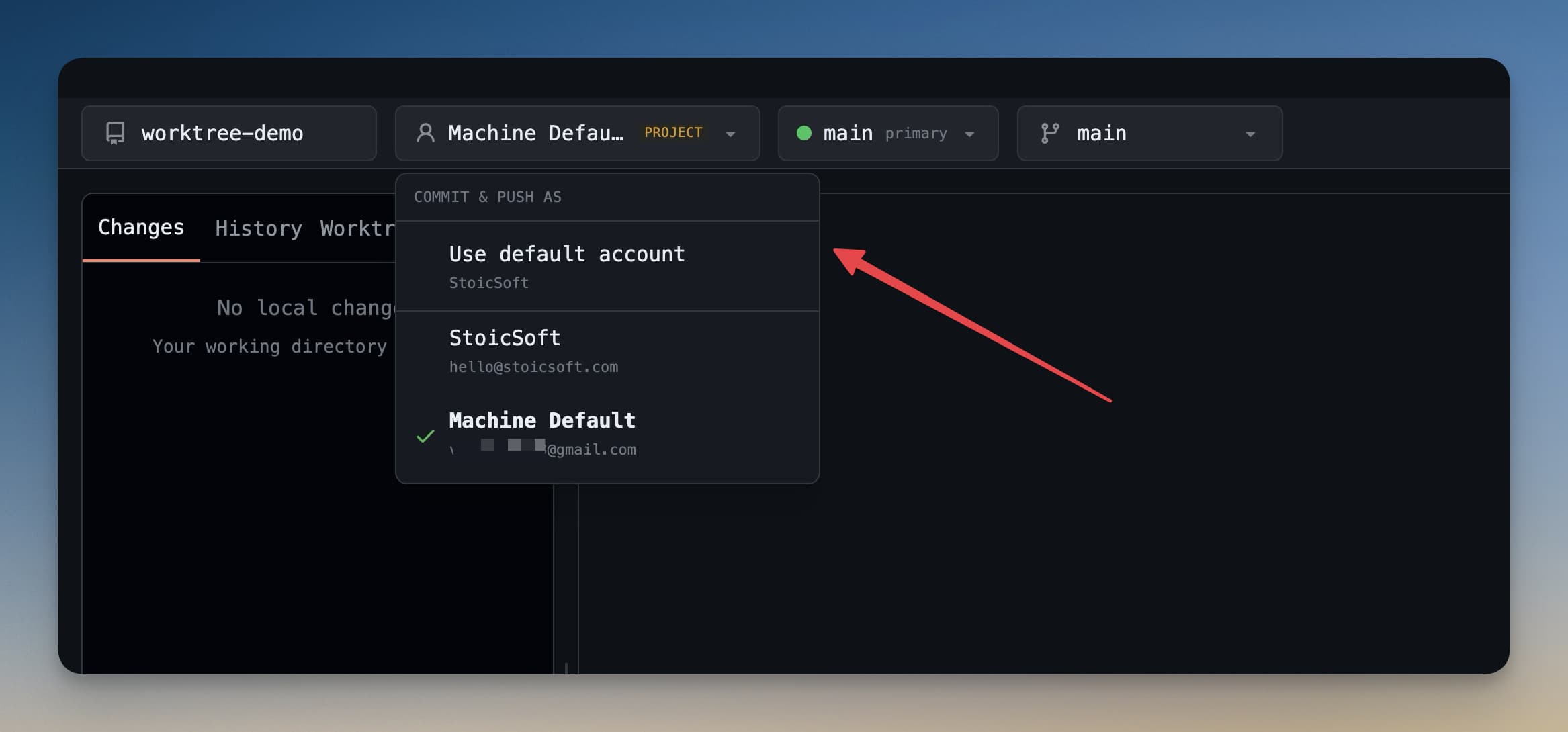
连接多个账户后,你可以为每个仓库选择使用哪个账户。这对于保持工作和个人项目完全分离很有用。
- 在任何项目中打开 Git 面板(Cmd+G)
- 查找面板顶部的 account badge —— 它显示此仓库当前活跃的账户
- 点击 badge 打开所有已连接账户的下拉列表
- 选择你想要用于此仓库的账户
选择按仓库保存。下次打开此项目时,1DevTool 会自动使用相同的账户。推送、拉取和认证都使用所选账户的凭据。
这在以下情况特别有用:
- 用于开源和副业的个人 GitHub
- 用于雇主仓库的工作 GitHub(或 GitHub Enterprise)
- 用于客户项目的 GitLab 账户
SSH 密钥自动扫描
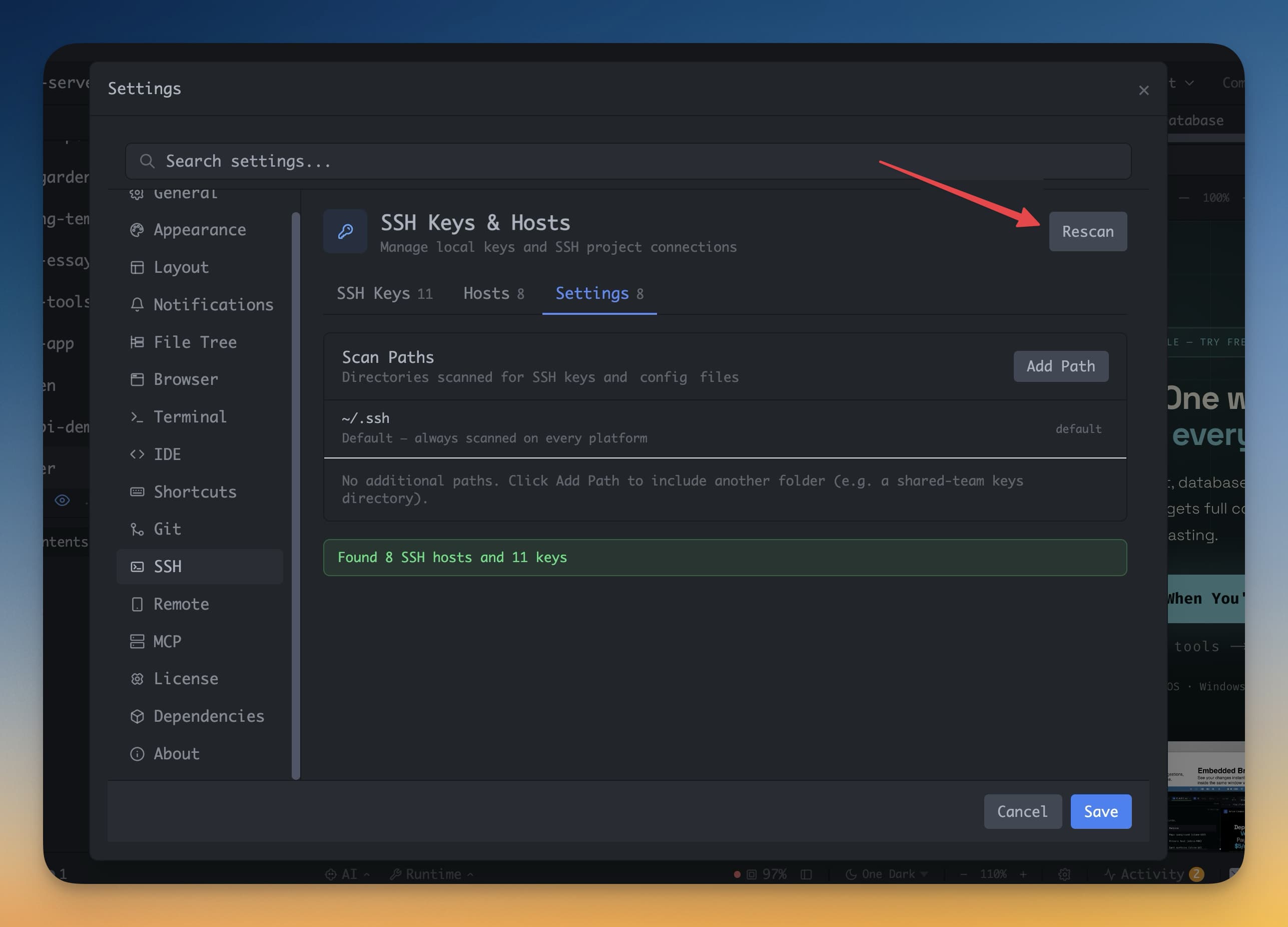
如果你之前在这台机器上使用过 git,你可能已经在 ~/.ssh 中有 SSH 密钥。首次打开 1DevTool 时,它会自动扫描该文件夹并检测任何现有的密钥对。
检测到的密钥列在 Settings → SSH Keys 中。点击任何密钥旁边的 Add to Agent 激活它 —— 1DevTool 会将其用于基于 SSH 的 git 操作(通过 [email protected] URL 克隆、推送、拉取)。
生成新的 SSH 密钥
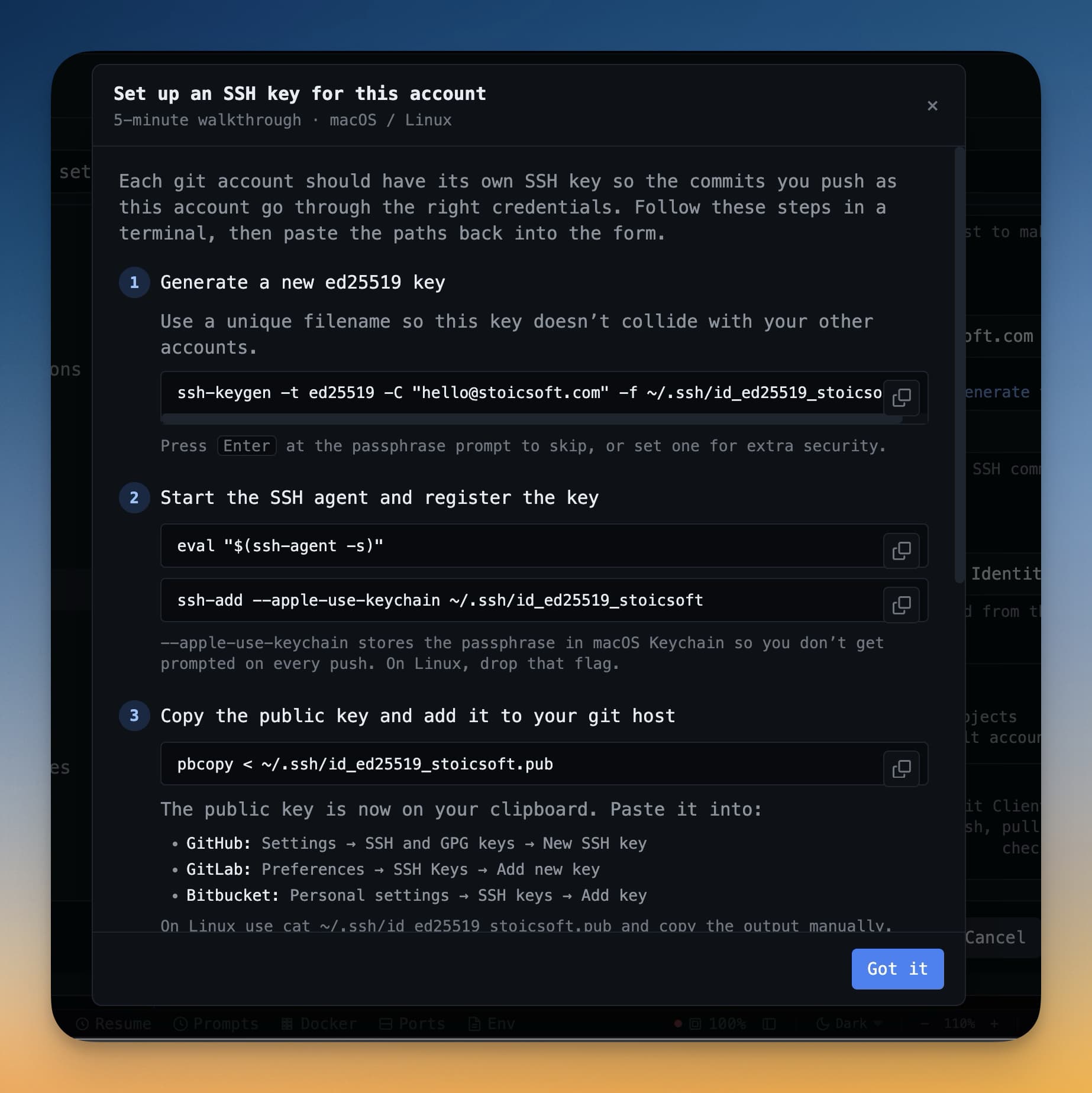
如果你还没有 SSH 密钥,或想要为 1DevTool 创建专用密钥:
- 转到 Settings → SSH Keys
- 点击 Generate Key
- 选择密钥类型(推荐 Ed25519)并可选设置密码
- 点击 Generate —— 密钥对创建并保存到
~/.ssh - 点击 Copy Public Key 将
.pub密钥复制到剪贴板 - 在浏览器中,前往 GitHub → Settings → SSH and GPG Keys → New SSH Key
- 粘贴公钥并保存
从那时起,通过 SSH 的 git 操作会自动认证。没有密码提示,没有令牌过期。