Markdown 编辑器
使用分割编辑器编写和预览 Markdown —— 非常适合 README 文件、文档和笔记。
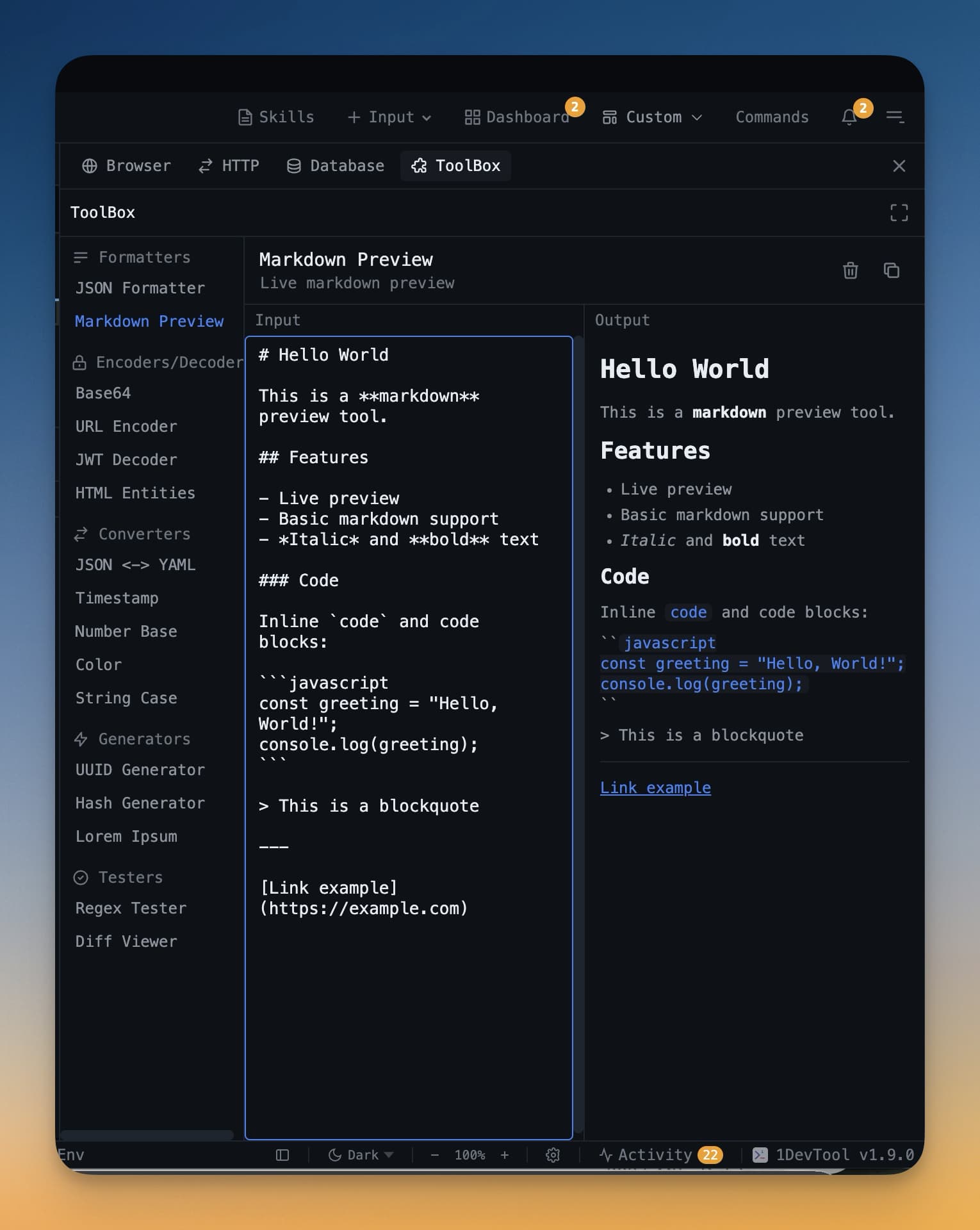
当你在 IDE Strip 中打开 .md 文件时,你获得的不仅仅是一个纯文本编辑器。会出现一个分割视图:左侧显示你可编辑的原始 Markdown 源,右侧显示实时更新预览,随你输入而更新。没有保存和刷新循环 —— 更改立即出现在预览中。
分割视图
左侧窗格是一个完整的 Monaco 编辑器,带有 Markdown 语法高亮。标题、粗体文本、代码块和链接都有独特的颜色,因此即使没有预览,源文件也保持可读。
右侧窗格渲染 Markdown,与在浏览器中的外观完全相同。当你在左侧窗格中输入时,右侧的预览实时更新。
你可以通过拖动两个窗格之间的分隔线来调整分割大小。如果你想专注于写作,将其完全拖到右侧给编辑器更多空间。如果你想阅读渲染输出,将其完全拖到左侧。
渲染什么内容
预览支持所有标准 Markdown 语法:
- 标题(
# H1、## H2、### H3) - 粗体和斜体(
**bold**、*italic*、***both***) - 无序和有序列表
- 代码块 带语法高亮 —— 在三个反引号后指定语言:
```python - 行内代码 使用反引号
- 表格
- 链接和图片
- 引用块(
> text) - 水平线(
---) - 任务列表 —— 从
- [ ] item和- [x] done渲染的复选框
任务列表在跟踪工作时特别有用。在 Markdown 文件中创建清单,在 IDE Strip 中打开它,你可以直接在预览中通过点击复选框勾选项目。
便签
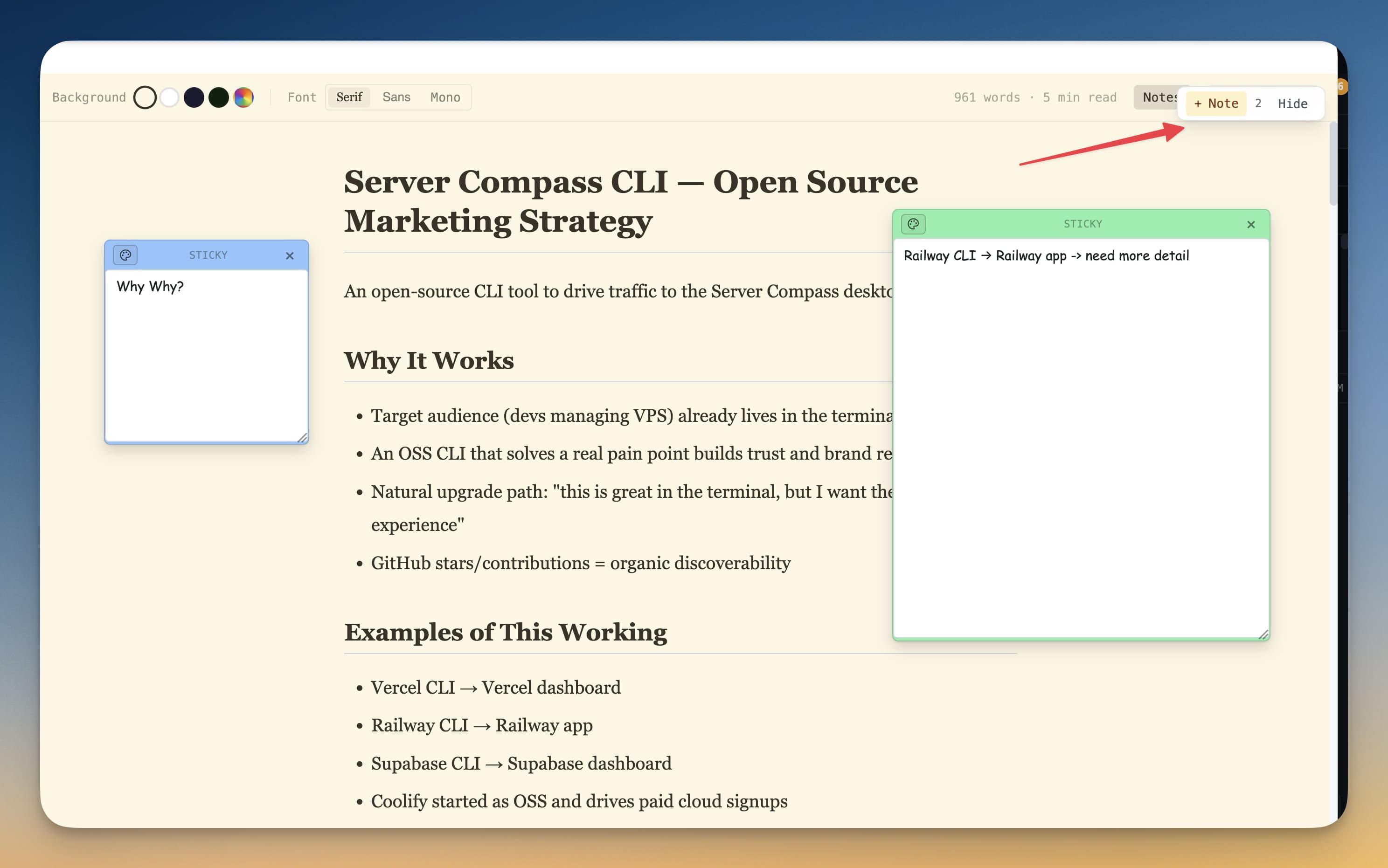
在阅读模式(预览聚焦)中,你可以添加浮动便签来注释文档的各个部分。这些对于在 README 或规范上留下评论很有用,你不想将它们嵌入实际文件内容中。
点击 Add Note 按钮并将便签放置在预览的任何位置。便签与文件分开存储,因此当其他人打开相同文件时它们不会出现。
常见用例
- README 文件 —— 在提交之前编辑和预览项目 README
- 项目规范 —— 用 Markdown 编写功能规范,并在代码旁边查看格式化输出
- 变更日志 —— 以 Markdown 格式维护运行中的变更日志,并在更新时预览
- 会议笔记 —— 规划会议期间的快速结构化笔记,格式化以便分享
提示: 如果 AI agent 生成了 Markdown 文档,在 IDE Strip 中打开文件阅读格式良好的版本,而不是终端输出中的原始文本。