MCP-hallinta
Näe jokainen työkalu, johon agenttisi yltävät 1DevToolin kautta, kytke niitä yksitellen ja lue mitä ne oikeasti kutsuivat.
1DevTool avaa MCP:n kautta AI-agenteille juuri ne paneelit, joita itse käytät: auki olevan selaimen, tietokantayhteytesi, HTTP-asiakkaan ja tehtävätaulun. Se on todellista valtaa ohjelman käsiin, joten siihen tarvitaan kytkintaulu eikä kolmen klikkauksen päässä oleva asetusvälilehti.
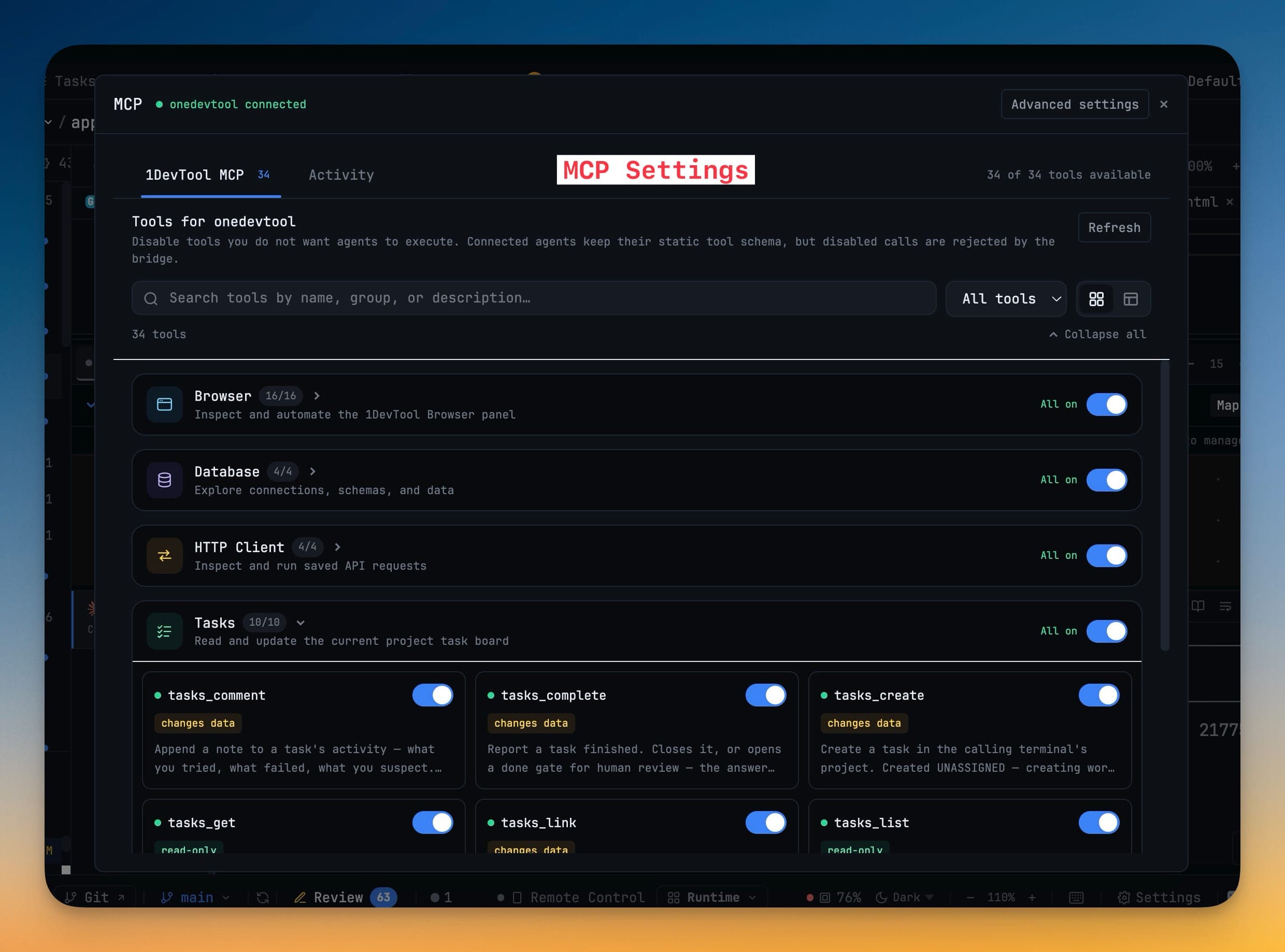
MCP-hallinta on painike yläpalkissa. Se näyttää jokaisen työkalun, johon agentti yltää, mihin se on koskenut, ja antaa sinun sulkea mitä tahansa siitä.
Työkaluryhmät
Työkalut on ryhmitelty sen mukaan, mihin ne koskevat:
| Ryhmä | Mitä agentit voivat tehdä |
|---|---|
| Browser | Avata ja valita välilehtiä, navigoida, lukea sivun rakenteen, klikata, kirjoittaa, painaa näppäimiä, odottaa, lukea konsolin, ottaa kuvakaappauksen |
| Database | Listata yhteydet, kuvata skeeman, esikatsella taulun, ajaa kyselyitä |
| HTTP Client | Listata ympäristöt ja tallennetut pyynnöt, lähettää pyynnön, ajaa tallennetun |
| Tasks | Tehtävätaulun takana olevat kymmenen työkalua — luku, luonti, päivitys, kommentointi, hyväksynnän pyyntö, valmistuminen |
| Core | Perustason kättelytyökalut, aina käytössä |
Suodata käytössä olevien tai poissa olevien mukaan ja vaihda korttien ja tiiviin taulukon välillä, kun työkaluja on paljon.
Ryhmän sulkeminen sulkee kaikki sen työkalut. Core jää päälle — juuri se antaa agentin ylipäätään löytää mitään.
Kun agentti törmää seinään
Agentti, joka kutsuu pois kytkettyä työkalua, ei saa hyödyllistä virhettä eikä tiedä kysyä sinulta. Siksi terminaali kertoo sen puolesta: näkyviin tulee merkki, jossa lukee halutun työkalun nimi.
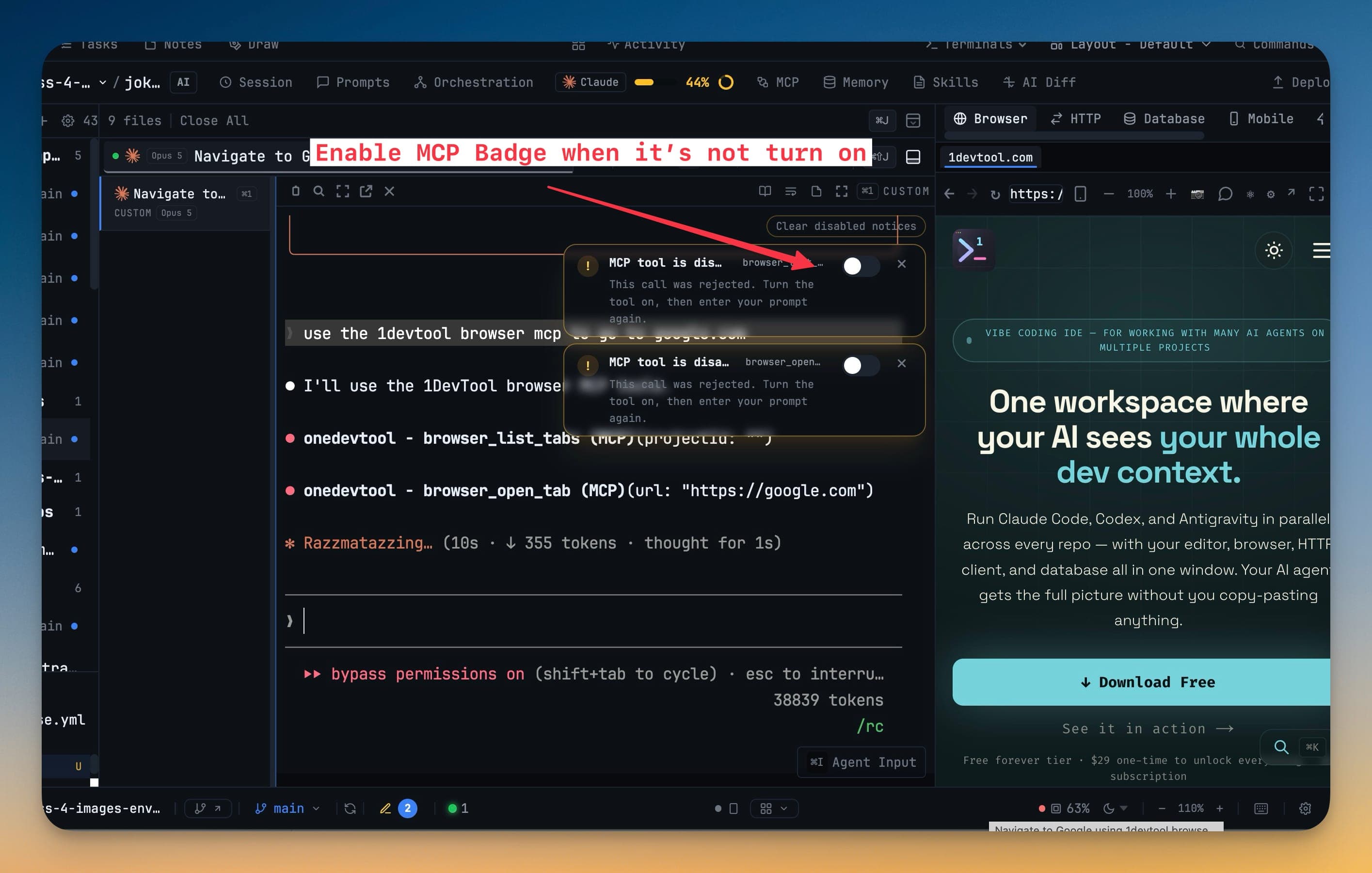
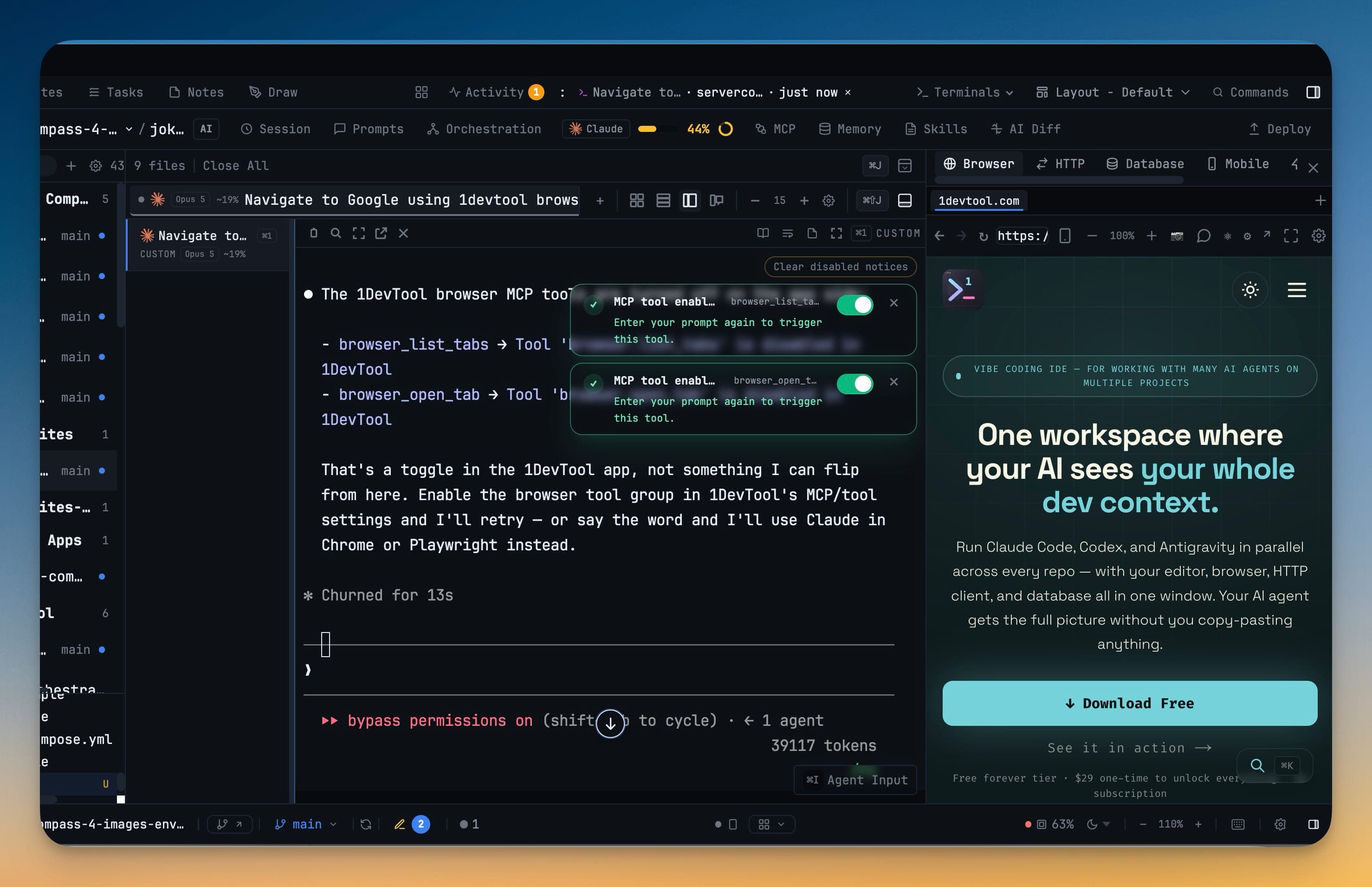
Merkissä on yhden klikkauksen Ota käyttöön, jotta agentti voi yrittää uudelleen sen sijaan että arvailisi kiertotietä.
Activity — mitä agentit oikeasti kutsuivat
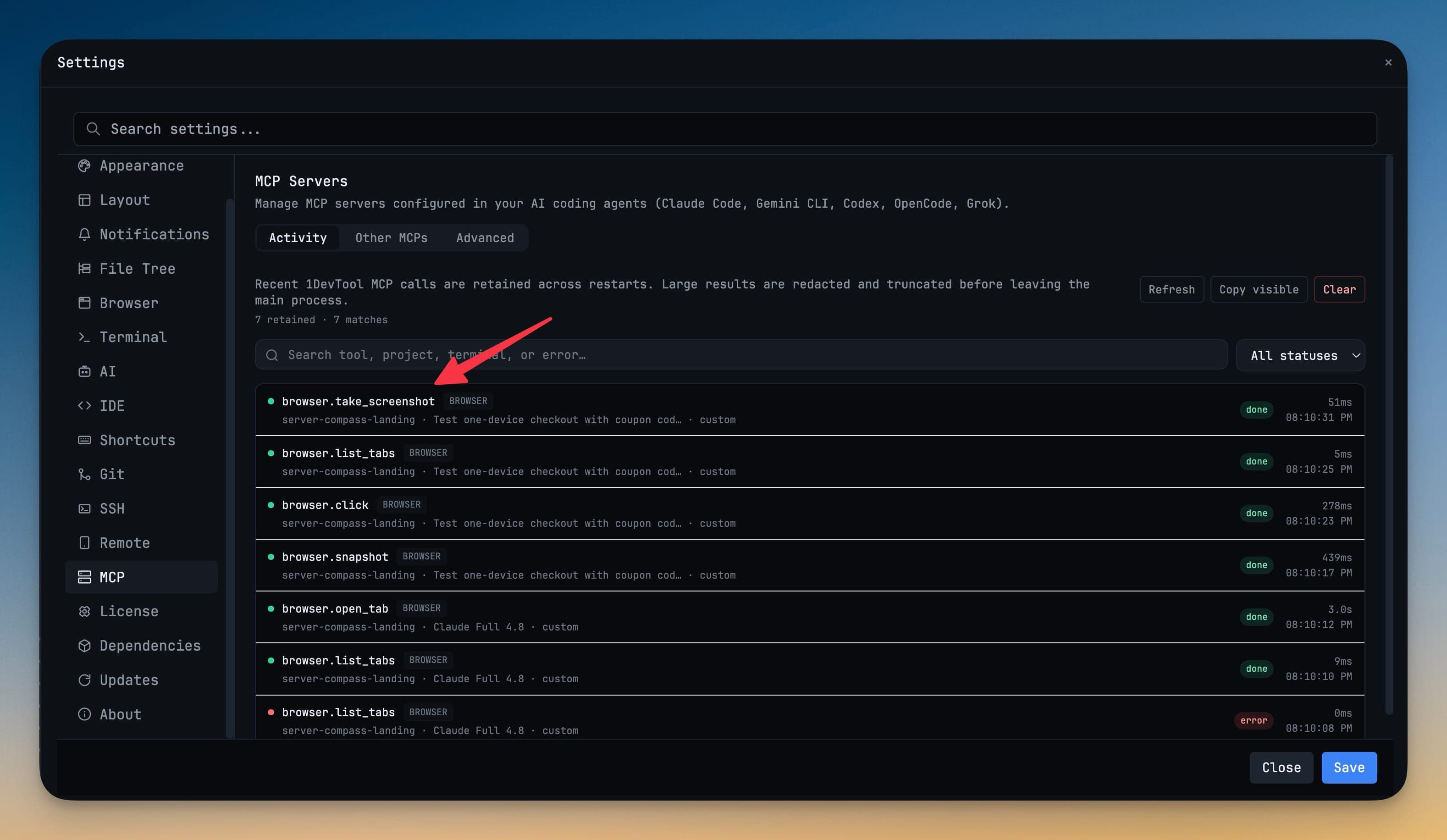
Activity-välilehti kirjaa jokaisen työkalukutsun tuloksineen: työkalun nimi, tila, kesto, projekti, terminaali, virheet sekä turvallinen esikatselu syötteestä ja tuloksesta. Kirjaus säilyy sovelluksen uudelleenkäynnistysten yli.
- Ryhmittele agentin tai projektin mukaan
- Suodata tilan mukaan, laajenna yksittäinen kutsu, kopioi näkyvä historia
- Lataa vanhempia merkintöjä tai tyhjennä säilötty toiminta kokonaan
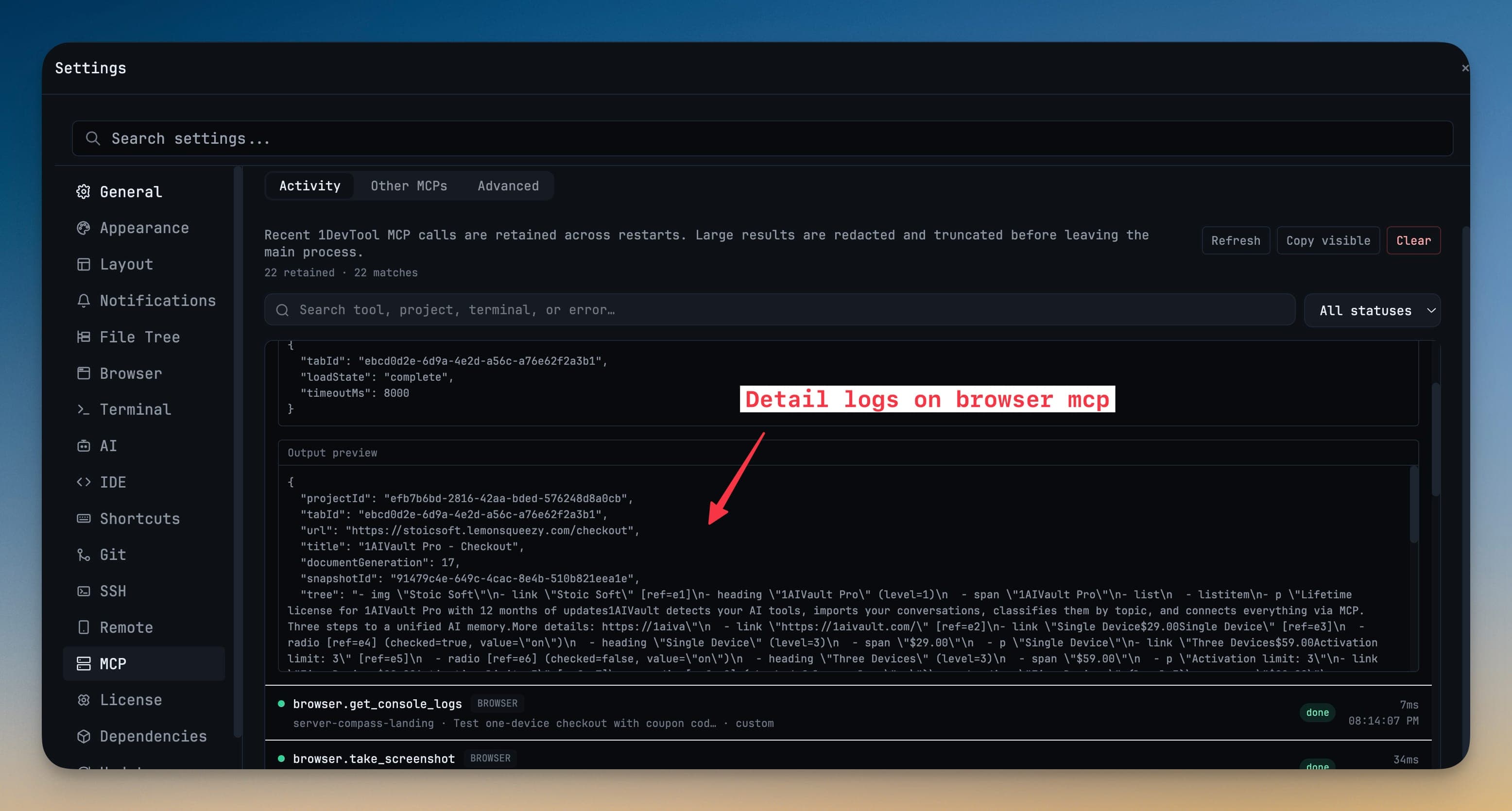
Arkaluonteiset arvot ja isot binääritulokset peitetään tai lyhennetään ennen kuin ne päätyvät käyttöliittymään — loki on siksi, että tiedät mitä tapahtui, ei siksi että salaisuuksistasi syntyisi toinen kopio.
Terminaalin merkit pysyvät hiljaa
Kussakin terminaalissa näkyy enintään kolme viimeisintä kutsua, ja valmistuneet merkit katoavat itsestään lyhyen vahvistusajan jälkeen. Tiedät että jokin ajettiin, eikä terminaalin tuloste muutu tulostauluksi.
Seuraavaksi
- Agenttien selainautomaatio — Browser-ryhmä käytännössä
- MCP-palvelimet — agenttien yhdistäminen 1DevTooliin ja kolmannen osapuolen palvelimiin
- Tehtävät — se, mitä Tasks-työkalut käsittelevät