Ohjaa 1DevToolia puhelimellasi
Käytä Remote Controlia LAN-verkossasi, Cloudflare-tunnelin tai Tailscalen kautta suorittaaksesi agentteja, tarkastaaksesi diffit, hyväksyäksesi suunnitelmia ja seurataksesi tiimejäsi — puhelimestasi.
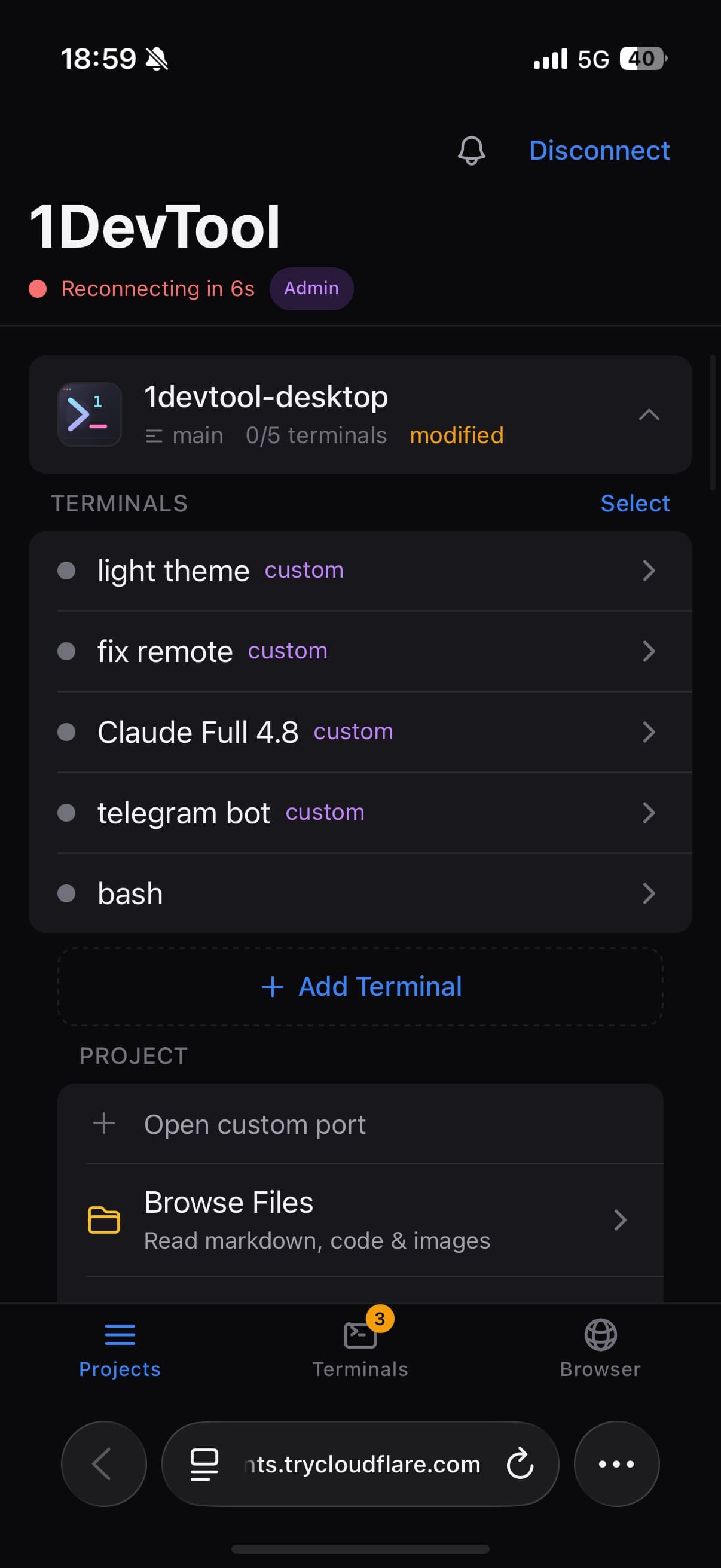
Remote Control muuttaa puhelimesi ikkunaksi koneelle, jossa 1DevTool on käynnissä. Käynnistä agentti sohvalta, tarkasta diffi junassa tai vastaa kehotteeseen, joka on odottanut sinua — avaamatta läppäriäsi. Kaikki pyörii omalla koneellasi; puhelimesi on vain kaukosäädin.
Käyttöönotto
- Työpöydällä avaa Remote Control tilariviltä ja ota se käyttöön.
- 1DevTool luo yksityisen URL:n ja QR-koodin. Skannaa koodi puhelimellasi tai avaa URL mobiiliselaimessasi.
- Kirjaudu sisään, kun sitä pyydetään. Yhteys pysyy sidottuna koneeseesi — vain sinä pääset siihen käsiksi.
Kolme yhteystapaa
- Paikallinen verkko — puhelin ja työpöytä ovat samassa Wi-Fi-verkossa.
- Cloudflare Tunnel — turvallinen Cloudflare-tunneli, joten et paljasta portteja etkä tarvitse VPN:ää.
- Tailscale / VPN — puhelimesi tavoittaa työpöydän oman tailnet-verkkosi kautta.
Tailscale on vaivan arvoinen, jos sinulla on se: mitään ei paljasteta julkiseen internetiin, tunnelin lämpenemisodotusta ei ole, ja täysi iOS Safari toimii, joten et joudu sovellussisäiseen skannaus-selaimeen kotiverkossa. Paneeli kertoo suoraan, onko Tailscale asennettu, käynnissä ja yhdistetty, ja vaihtaa QR-koodin sekä paritus-URL:n tailnet-osoitteeseen. Kun tailnet-verkkosi tarvitsee HTTPS:n käyttöön, ohjattu kertatoimenpide hoitaa sen.
Kuinka kauan puhelin pysyy pariliitettynä
Valitse viikko (oletusarvo), kuukausi tai älä koskaan vanhenna. Jokainen yhteys käynnistää ikkunan uudelleen, joten puhelin, jota todella käytät, pysyy pariliitettynä ja se, jota et enää käytä, putoaa pois itsestään.
Kun yhteys on muodostettu, projektisi ilmestyvät puhelimeen täsmälleen samoin kuin ne on järjestetty työpöydällä. Napauta yhtä siirtyäksesi sen työtilaan.
Mitä voit tehdä puhelimellasi
Remote Control peilaa 1DevToolin osat, jotka ovat tärkeitä, kun et ole näppäimistön ääressä.
Ohjaa ja ohjeista tekoälyagenttejasi
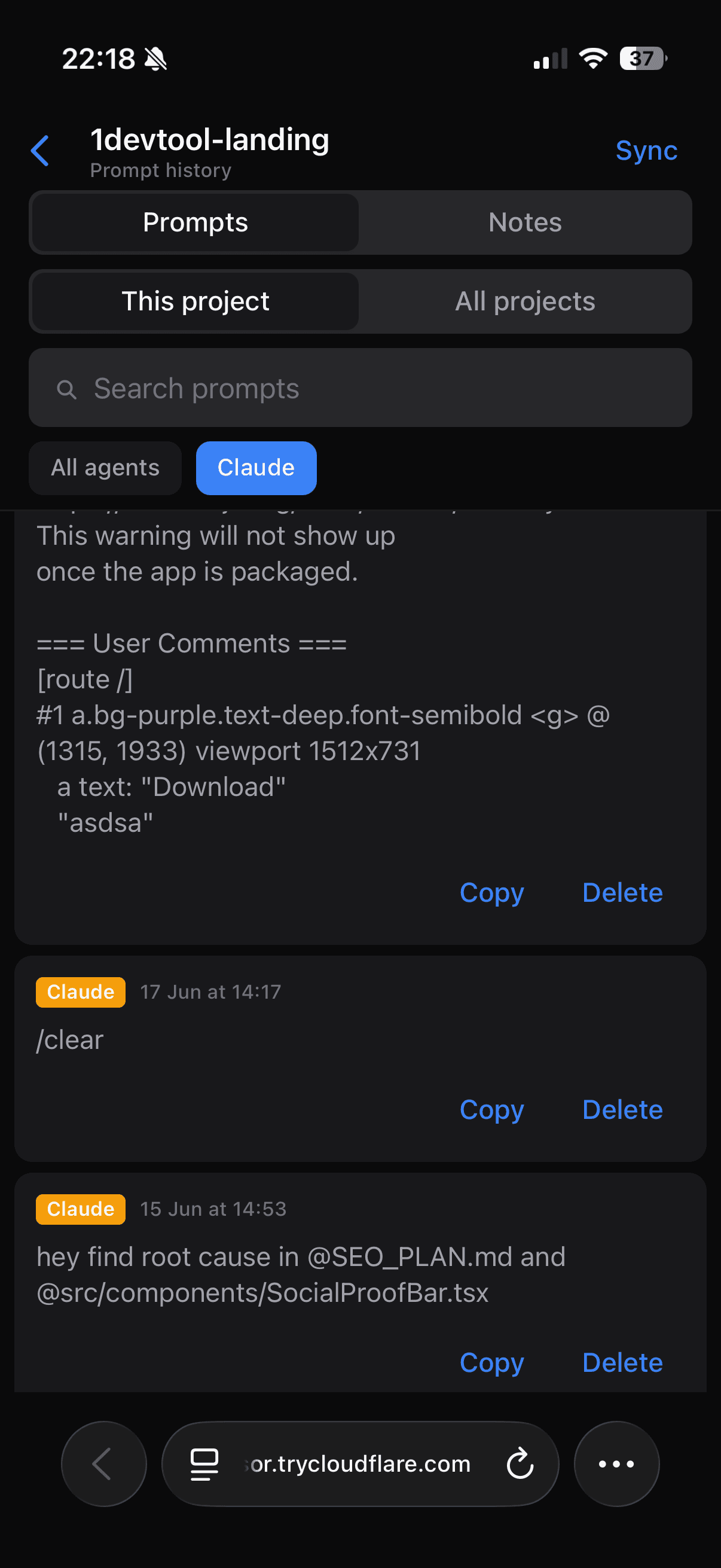
Avaa minkä tahansa projektin terminaali, lue agentin viimeisin tuloste ja lähetä uusi kehote — mukaan lukien agentit, jotka ovat olleet joutilaana odottaen lupaasi. Voit:
- Vierittää ja kopioida terminaalitekstiä mobiiliystävällisessä lukutilassa
- Liittää kuvan puhelimestasi suoraan kehotteeseen
- Mainita tiedoston repossa, jotta agentilla on oikea konteksti
- Käyttää uudelleen aiempaa kehotetta kehotehistoriastasi
Tarkasta koodia ja toimita Gitillä
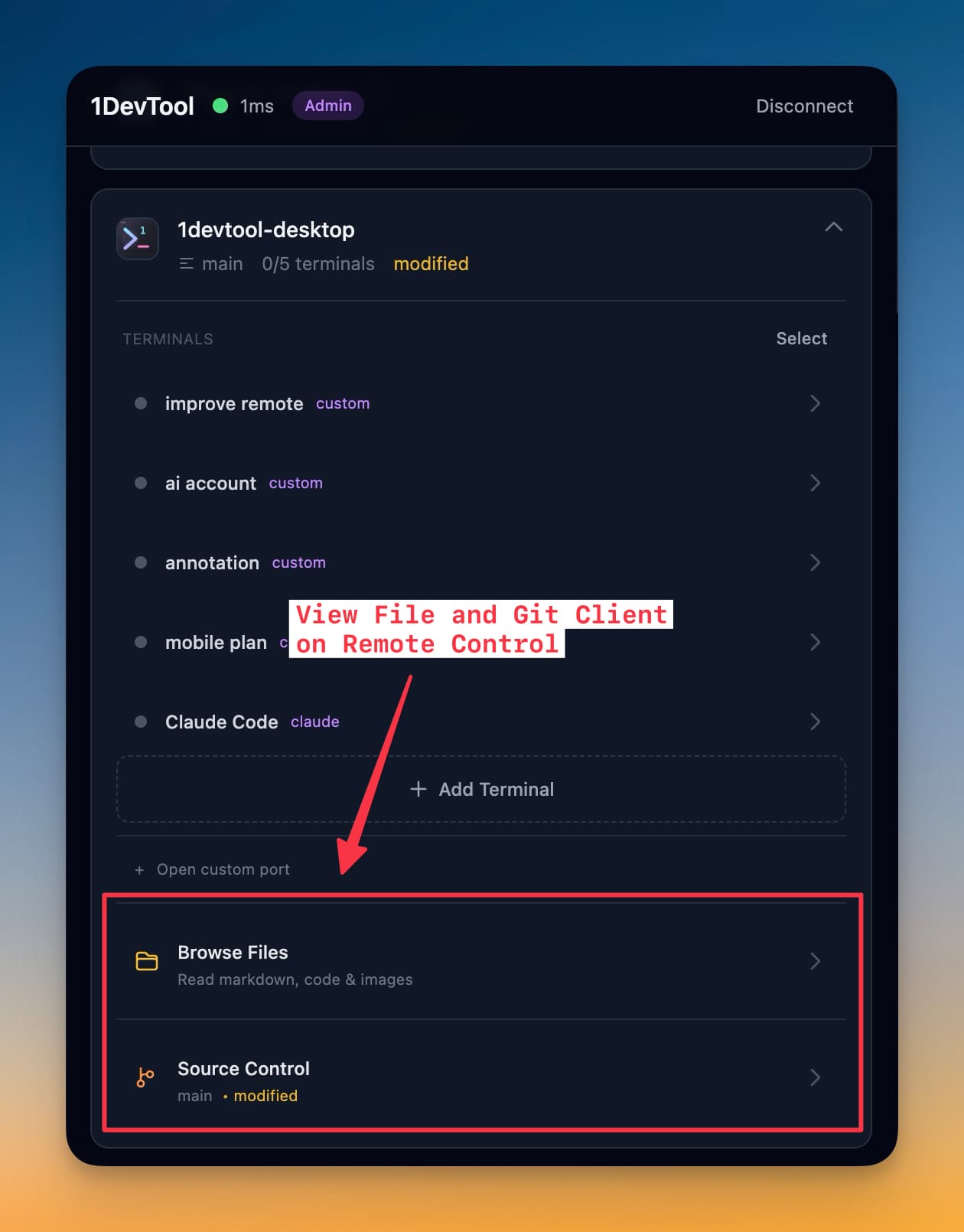
Selaa projektin tiedostoja, avaa commitin tiedot ja tarkasta diffit puhelimessasi. Kun muutos näyttää hyvältä, lisää se stage-alueelle, kirjoita viesti ja pushaa — täysi versionhallintalooppi kämmenelläsi.
Testaa rajapintoja ja tee kyselyjä tietokantoihin
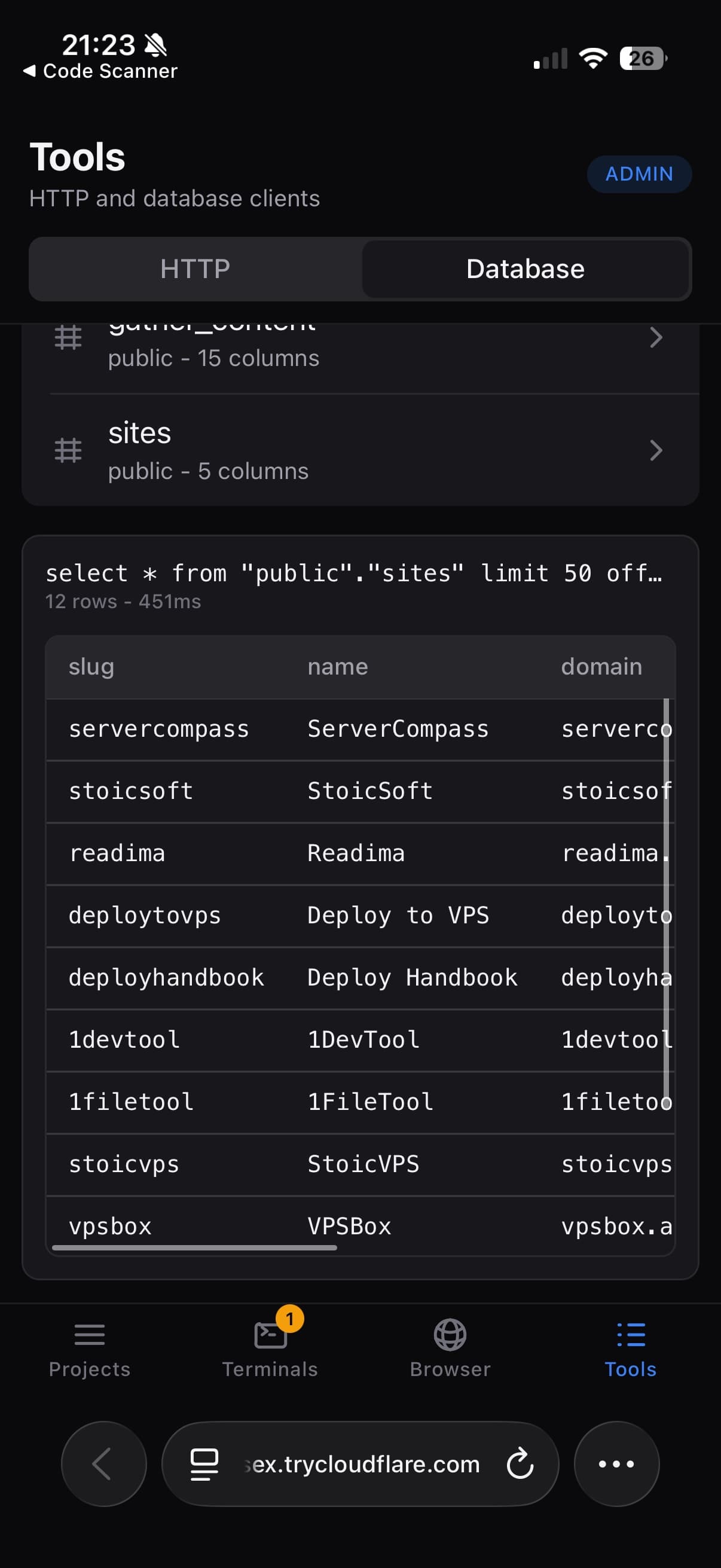
Lähetä HTTP-pyyntö ja tarkasta vastaus, tai suorita tietokantakysely, käyttäen samoja kokoelmia ja yhteyksiä, jotka olet määrittänyt työpöydällä. Tallentamasi pyynnöt pysyvät synkronoituna puhelimen ja työpöydän välillä.
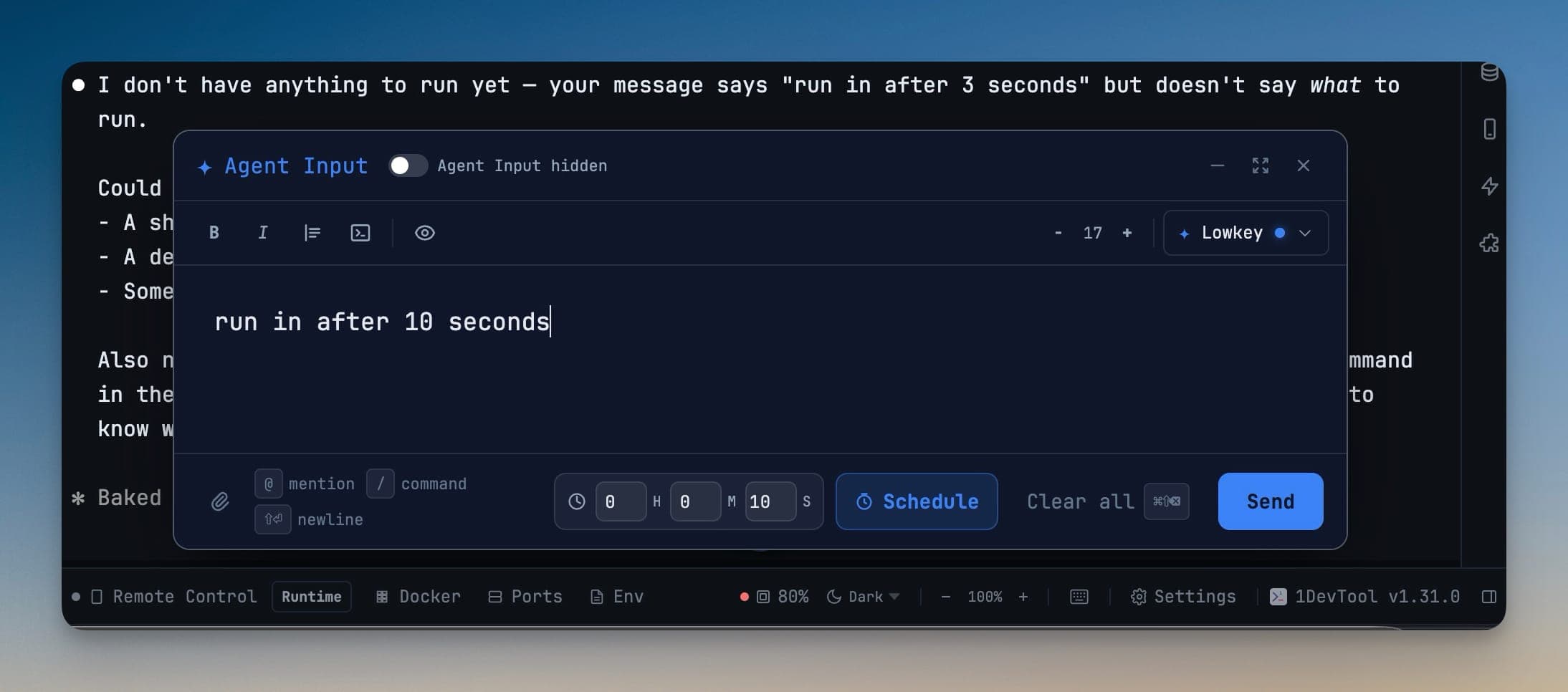
Ajoita kehote myöhemmäksi
Lisää Agent Input -kehote jonoon laukeamaan ajastimella, tiettyyn aikaan tai seuraavalla kiintiön nollauksella — jotta pitkä tehtävä voi alkaa, kun et ole paikalla, ja olla valmis, kun palaat.
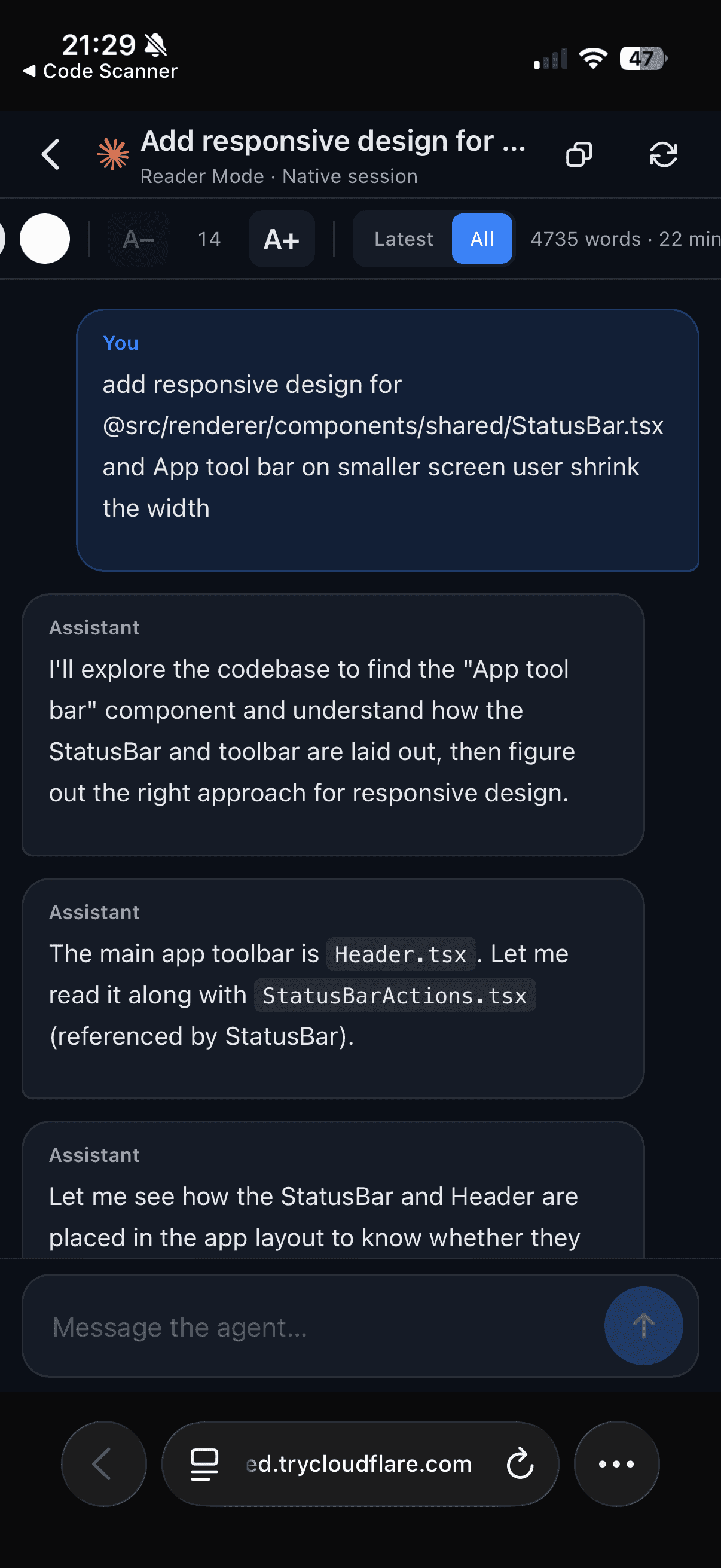
Lue transkriptio kunnolla
Reader Mode renderöi agentin keskustelun uudelleen dokumentiksi, mikä tekee puhelimella keskustelun seuraamisesta siedettävää. Käyttäjän viestit, agentin tulokset, koodi ja raaka terminaalituloste on tyylitelty erikseen, ja käytettävissä on vaalea, seepia ja tumma lukupinta sekä oletus, joka seuraa laitteesi teemaa.
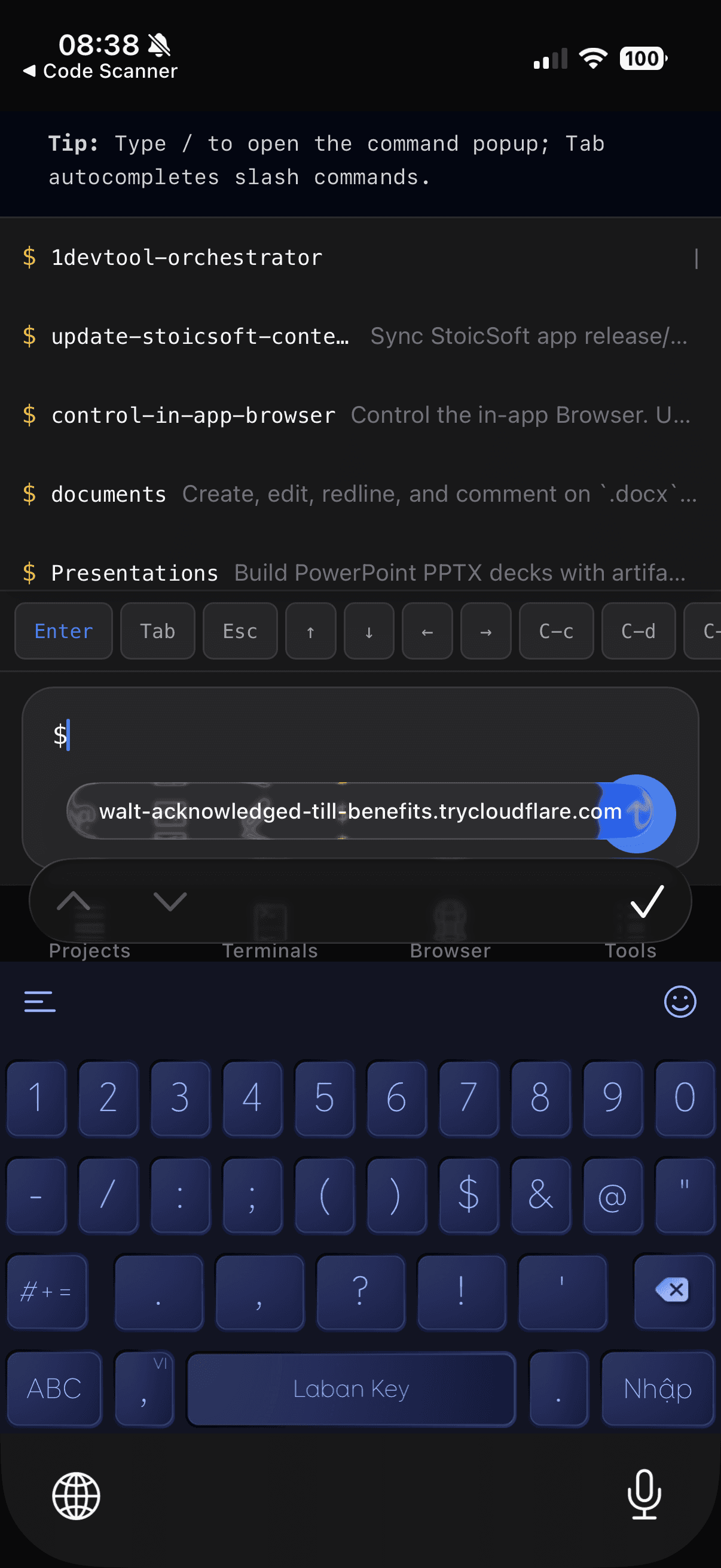
Terminaalit ruudullesi sopivina
Avaa terminaali puhelimessasi, ja se mukautuu ruutuun sopivaksi: puhelin, joka aktiivisesti katsoo terminaalia, omistaa sen leveyden, joten rivit rivittyvät ruudullesi sen sijaan, että sinun pitäisi vierittää sivuttain työpöytälevyistä ruudukkoa. Uusin tuloste ja agentin syöttöruutu ovat siellä, missä näet ne.
Kaksi puhelinta, jotka katsovat yhtä aikaa, sovittavat koon molemmille sopivaksi, ja heti kun suljet terminaalin, työpöydän ruutu saa oman kokonsa takaisin. Kun puhelin on liitetty, työpöydän ruutu ilmaisee sen Sized for phone -merkillä ja pikakuvakkeella Reader Modeen. Vain luku -katselijat säilyttävät edellisen peilatun näkymän.
Hyväksy suunnitelma keittiöstä
Tehtävät, jotka odottavat päätöstäsi, saavat oman sivunsa. Lue suunnitelma, sitten Hyväksy tai Pyydä muutoksia — sanasi välittyvät agentille sellaisenaan, eikä mikään hyväksy automaattisesti, kun et ole paikalla. Katso Hyväksyntäportit.
Katso, mitä agenttisi tekevät yhdessä
Teams-välilehti näyttää, mitkä agentit on linkitetty, mikä on toimitettu, mikä on jonossa, mikä odottaa vastausta ja mitkä linkit ovat rikki. Se on suunniteltu vain luku -tilaiseksi: puhelin näyttää sinulle kuvan, työpöytä tekee muutokset. Katso Team Map.
Hyväksy linkkipyynnöt ja jonotetut viestit
Approvals-sivu sekä päätöskortit Teams-välilehdellä antavat sinun myöntää linkkipyynnön tai vapauttaa jonotetun viestin puhelimesta — lupasirut näyttävät, mitä olet myöntämässä, ennen kuin napautat. Hyväksyjälaitteet päättävät; vain katselulaitteet näkevät pyynnön ja saavat ohjeen vahvistaa työpöydällä.
Seuraa hierarkiaa puhelimestasi
Teams-sivu näyttää jokaisen aktiivisen orgin tasolta — isäntä ylhäällä, jäsenet alla, jokainen työpöytä valaistu agentin todellisen tilan mukaisesti, sama toimistomainen ulkoasu kuin työpöydällä — ja merkitsee vapaat paikat sekä reititysrikkomukset. Hyväksyjälaitteet voivat sitoa paikan uudelleen yhdellä napautuksella. Katso Agent-hierarkia.
Lue orkestrointisuorituslokit
Selaa viimeisimpiä suorituksia, avaa suorituksen tiedostot ja lue sovellusloki kävelemättä takaisin työpöydälle.
Tarkasta tekoälykiintiösi
AI Quota -osio näyttää jäljellä olevan tilan tarjoajittain ja tileittäin, joten voit arvioida, selviääkö pitkä suoritus yön yli, ennen kuin aloitat sen. Katso Kulutus- ja kiintiökeskus.
Taidot ja kauttamerkkikomennot
Taitovalitsin on käytettävissä myös puhelimessa, joten voit lisätä taidon tai kauttamerkkikomennon kirjoittamatta sen nimeä ulkomuistista.
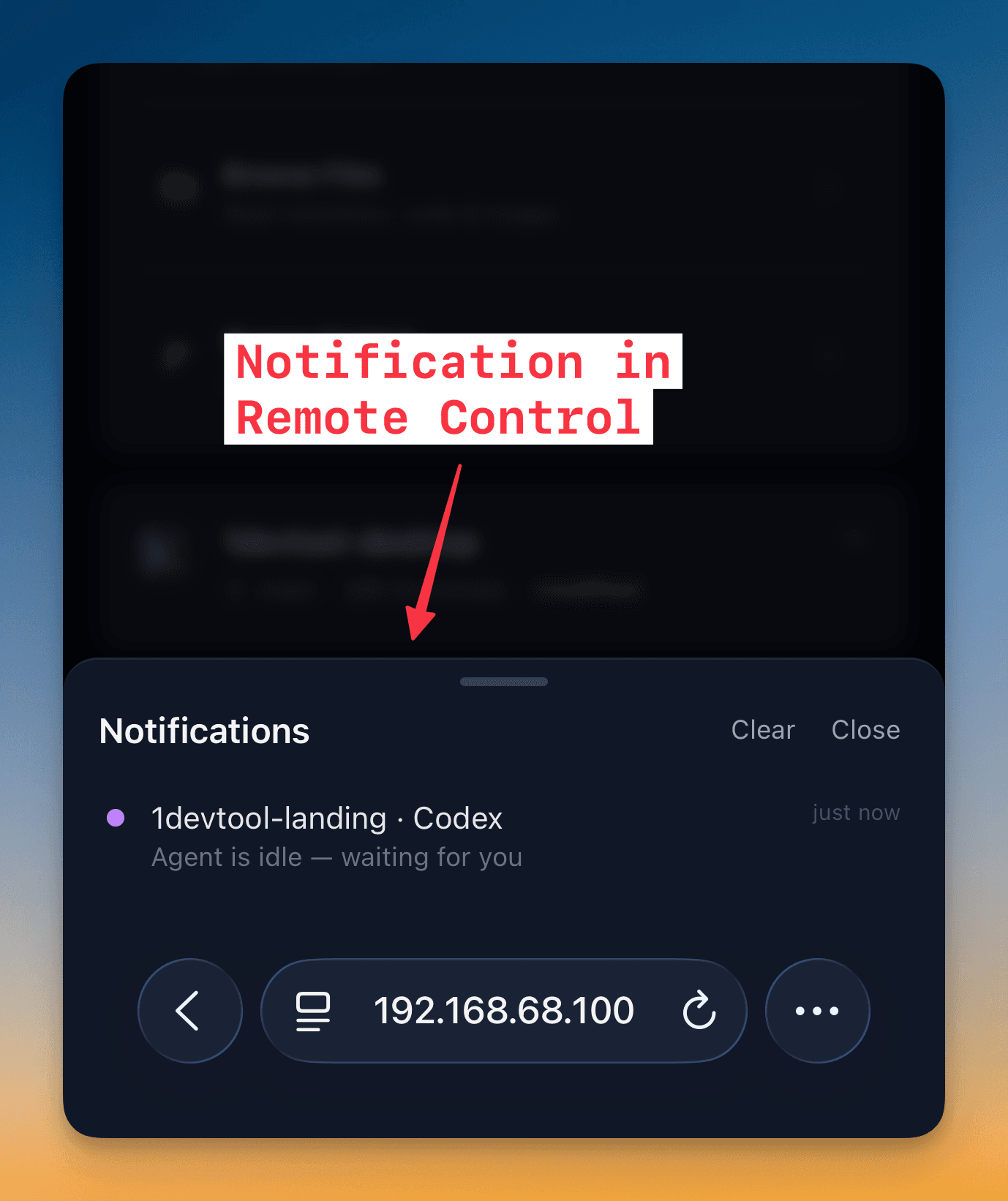
Ilmoitukset
Ota toimintailmoitukset käyttöön, ja puhelimesi ilmoittaa, kun agentti valmistuu, tarvitsee syötettä tai pitkäkestoinen komento päättyy — joten sinun ei tarvitse pitää sovellusta auki tietääksesi, milloin on aika astua takaisin mukaan.
Käyttöoikeudet
Remote Control kunnioittaa työpöydällä asettamiasi operaattorin käyttöoikeuksia, joten sinä päätät, kuinka paljon etäistunto saa tehdä. Jos jaat koneen tai suoritat agentteja, jotka haluat pitää vain luku -tilaisina puhelimesta, kiristä näitä asetuksia ennen yhdistämistä.
Liittyvät aiheet
- Suorita tekoälyagentti — työpöydän puoli kehotteiden antamisessa ja agenttien orkestroinnissa
- Tekoälyn käyttö ja kiintiö — käyttöpillerisi näkyy myös puhelimessa
- Reader Mode — transkription lukeminen pienellä ruudulla
- Hyväksyntäportit — agentin vastaaminen mistä tahansa
- Kulutus- ja kiintiökeskus — työpöydän näkymä kiintiöosiosta
- Pariliitetyt laitteet — sama idea toiselle tietokoneelle puhelimen sijaan