AI-käyttö ja kiintiö
Seuraa, kuinka paljon Claude-, Codex- ja Antigravity-kiintiöstäsi on käytetty — live-nollausajat suoraan tilariviltä ja puhelimellasi.
Kun ajat useita maksullisia tekoälyagentteja yhtä aikaa, viimeinen asia mitä haluat on törmätä seinään tehtävän keskellä ilman tietoa syystä. 1DevTool pitää käytön ja nollausajat ajan tasalla, joten tiedät aina kuinka paljon tilaa sinulla on jäljellä.
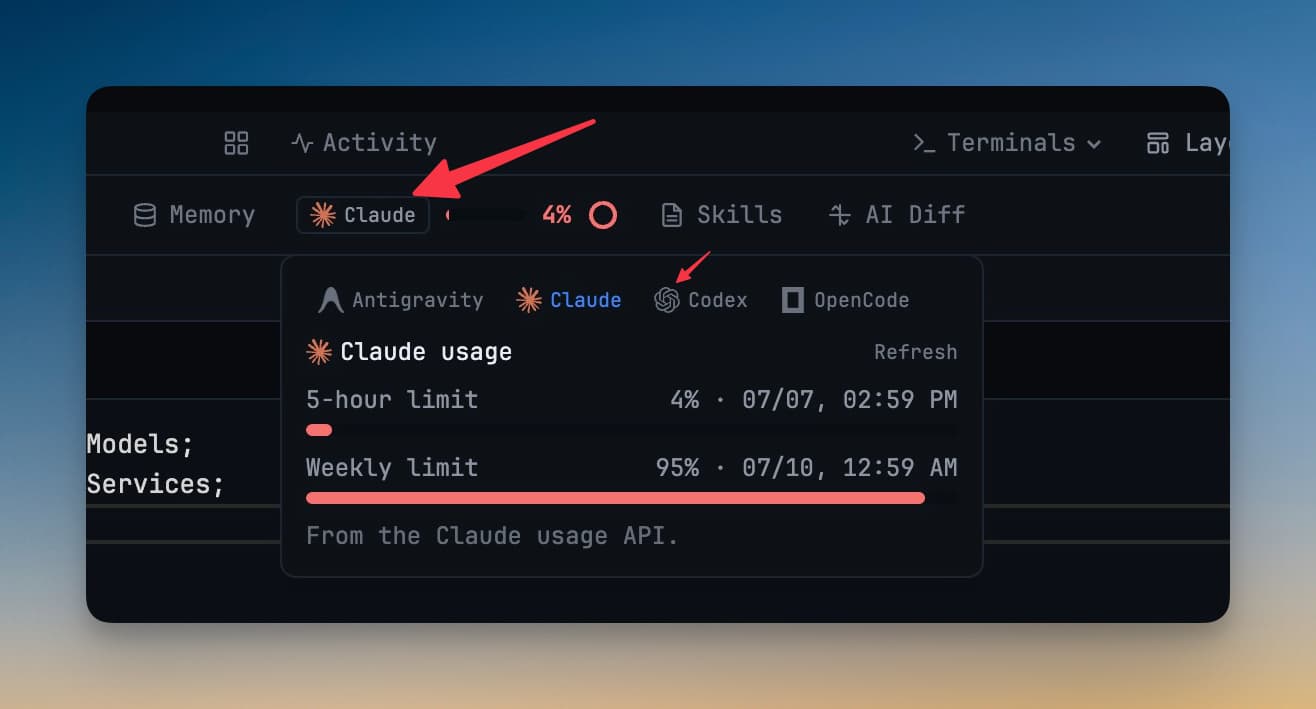
Käyttöpilleri
Pieni käyttöpilleri asustaa tilarivissä. Se näyttää reaaliajassa, kuinka paljon kullakin kytketyllä agentilla on kulutettu nykyisestä kiintiöstä — joten nopea vilkaisu kertoo, oletko 20% vai 90% kohdalla ennen kuin lähetät seuraavan ison kehotteen.
Klikkaa pilleriä avataksesi täysi ponnahdusikkuna agenttikohtaisella erittelyllä.
Agenttikohtainen kiintiö
Käyttöä seurataan erikseen jokaiselle palveluntarjoajalle, johon olet kirjautunut:
- Claude — reaaliaikainen käyttö Claude-tililläsi, joten näet kuinka lähellä rajaa olet työskennellessäsi.
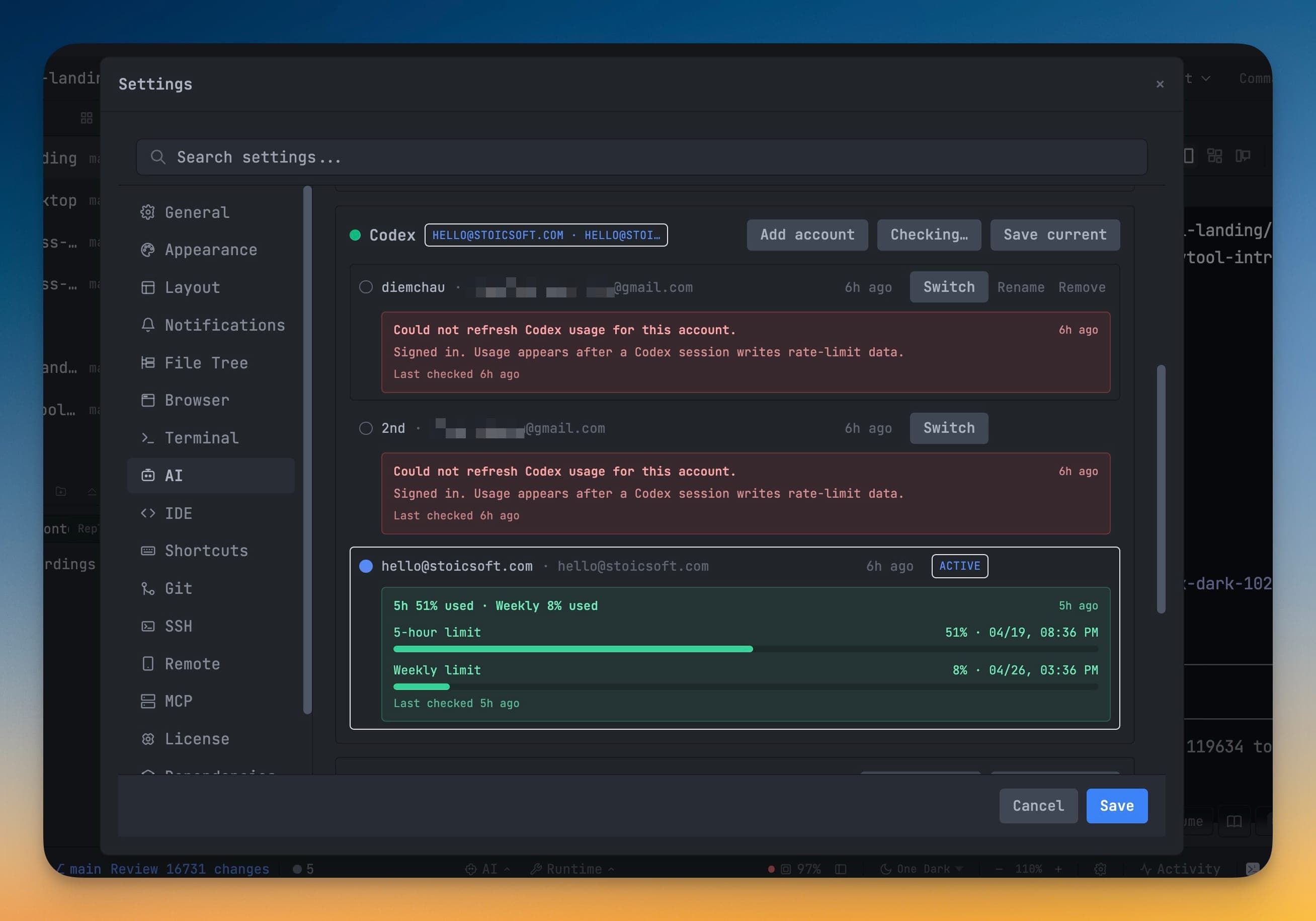
- Codex — käyttö plus käytettävissä olevat nollauskrediitit ja tarkka aika, jolloin kiintiösi päivittyy, luettuna suoraan työpöytäponnahdusikkunasta.
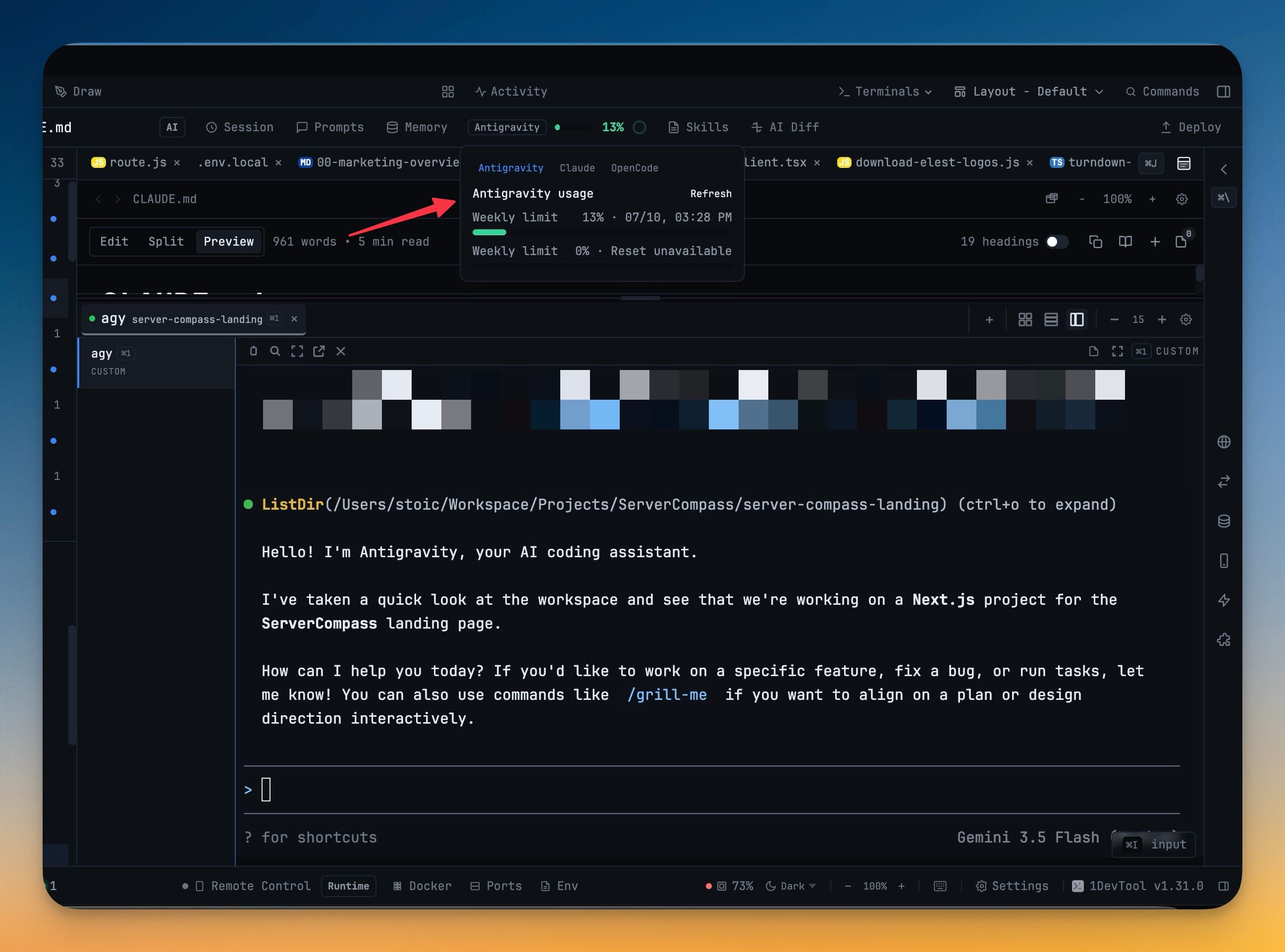
- Antigravity — kiintiö luettuna sen käyttönäytöltä, tarvittaessa varmistettuna kirjautuneella Google-tilillä.
Jokaisen agentin numerot päivittyvät työn edetessä, ja tarkka nollausaika näytetään, jotta voit suunnitella sen ympärille — keskeytä raskas työ nollaukseen asti, tai vaihda toiseen tiliin.
Kulutus- ja kiintiökeskus
Pilleri on vilkaisua varten. Kun haluat koko kuvan — jokainen tili Claude, Codex, Gemini, Qwen, OpenCode, Amp, Antigravity, Grok, Cline ja Cursor -palveluissa, mitä kukin maksoi tässä kuussa, ja millä tilillä seuraava terminaali alkaa — paina Cmd+Shift+U / Ctrl+Shift+U avataksesi Kulutus- ja kiintiökeskuksen.
Se avautuu myös ilman ladattua projektia, ja sen Kulutus-välilehti vie CSV:ksi.
Tilien vaihtaminen kiintiön venyttämiseksi
Jos sinulla on useita tilejä palveluntarjoajalle, 1DevTool voi vaihtaa tilejä automaattisesti, jotta istunto jatkuu kun yksi on loppu. Voit myös vaihtaa tilejä manuaalisesti käyttöponnahdusikkunasta.
Kierto tapahtuu käynnistysten välillä, ei koskaan keskellä keskustelua — terminaali pitää tilin, jolla se alkoi, koko elinaikansa. Valitse ⚡ Auto (pool-järjestys) kun lisäät terminaalin, ja 1DevTool käynnistää sen terveimmällä tilillä ensimmäisestä poolista, joka voi ottaa työtä; säännöt ovat Kiintiökeskuksen Käytännöt-välilehdellä.
Käyttö puhelimellasi
Sama käyttötieto näkyy Etäohjauksessa, joten kun ohjaat agentteja puhelimellasi, näet silti kuinka paljon kiintiötä on jäljellä ennen kuin sitoudut pitkään ajoon.
Related
- Aja tekoälyagentti — käynnistä ja hallinno agentteja, joiden käyttöä tässä seurataan
- Kulutus- ja kiintiökeskus — jokainen tili, kulutus agentin mukaan, ja tili-poolit
- Ohjaa 1DevToolia puhelimellasi — käyttö kulkee mukanasi