Team Map
Näe agenttisi graafina — kuka on yhteydessä kehenkin, mitä kukin tekee ja miten työ kulkee niiden välillä.
Team Map piirtää projektin jokaisen AI-terminaalin korttina ja jokaisen niiden välisen linkin reunana. Se vastaa kysymykseen, johon lista ei pysty: kuka puhuu kenelle juuri nyt?
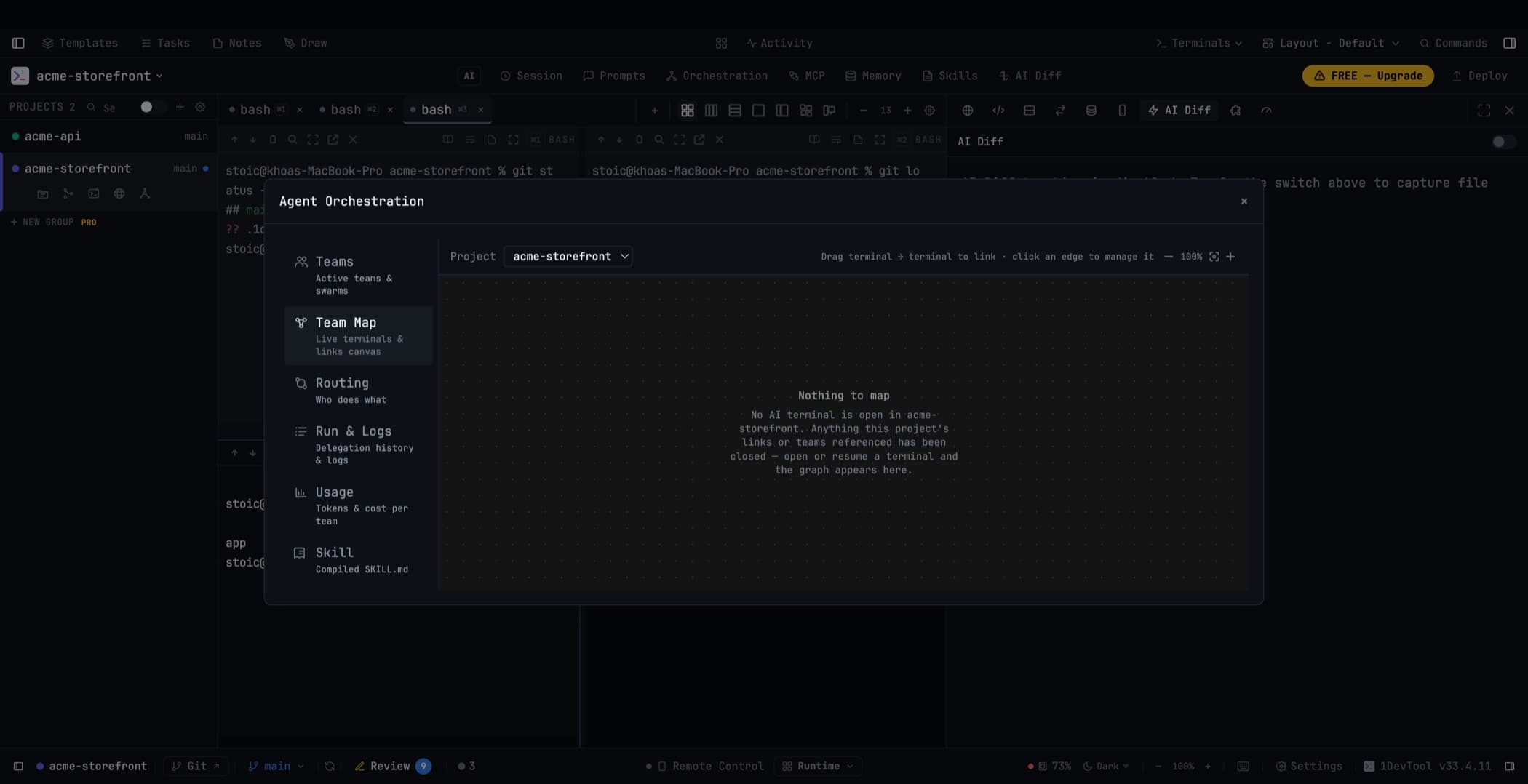
Mistä sen löytää
Kaksi paikkaa, sama kartta:
- Team Map -välilehti Orkestroinnin hallintapaneelissa
- Suoraan Mission Controlissa, Map-näkymän alla
Kartta latautuu tarpeen mukaan eikä koskaan käynnistä terminaalia pelkästään sen solmun piirtämiseksi, joten sen avaaminen ei hidasta sovellusta.
Kortin lukeminen
Jokainen terminaalikortti näyttää agentin logon, sen reaaliaikaisen tilan, kuinka täynnä sen kontekstiikkuna on, ja viimeisimmän vastaanotetun promptin. Tuo viimeinen tieto riittää yleensä erottamaan kaksi samankaltaista agenttia toisistaan yhdellä silmäyksellä.
Napsauta korttia siirtyäksesi kyseiseen terminaaliin.
Reunan lukeminen
Linkit näyttävät oikeutensa — mitä kyseinen linkki saa tehdä — ja vilkkuvat vihreinä viestin kulkiessa niitä pitkin. Karanteeniin asetettu reuna (sen terminaali on käynnistetty uudelleen tai suljettu) piirretään eri tavalla, jotta näet katkoksen sen sijaan, että ihmettelisit, miksi mikään ei liiku.
Napsauta reunaa poistaaksesi linkityksen.
Linkitys vetämällä
Vedä yksi terminaalikortti toisen päälle linkittääksesi ne. 1DevTool pyytää ensin vahvistuksen, koska linkki myöntää valtuuksia, eikä sen luominen vahingossa ole vähäpätöinen asia.
Zoomaus, uudelleenkeskitys ja muistetut sijainnit
Lähennä ja loitonna, tai paina Re-center rajataksesi kaiken näkyviin. Manuaaliset solmujen sijainnit muistetaan projektikohtaisesti, joten tarkoituksella järjestämäsi asettelu säilyy uudelleenkäynnistyksen yli. Taustapäivitykset eivät koskaan tyhjennä linkkiviivoja tai vedä solmua pois osoittimesi alta, ja piilotettu kartta lopettaa pollauksen kokonaan.
Aktiivisuuspalkki
Kartan alapuolella oleva viimeaikaisen aktiivisuuden palkki yhdistää toimitukset ketjuiksi — claude → codex → fable → claude — ja vilkkuu, kun uusin siirtymä on vielä odottamassa. Laajenna ketju nähdäksesi sen aikajanan, tai kopioi koko asia tekstinä, kun haluat liittää yhteistyön tarinan bugiraporttiin.
Kun kartta on tyhjä
Tyhjä graafi selittää, mitä tapahtui, sen sijaan että näyttäisi vain tyhjän suorakulmion. Sovelluksen omistamat tehtäväajot pysyvät näkyvissä, vaikka yksikään jäsenterminaali ei säilyisi, ja vanhentuneet päätepisteet poistetaan sen sijaan että ne piirrettäisiin haamuina.
Puhelimessasi
Puhelimen käyttöliittymässä on Teams-välilehti, joka näyttää, mitkä agentit ovat linkitettyinä, mitä on toimitettu, mitä on jonossa, mikä odottaa vastausta ja mitkä linkit ovat poikki. Se on suunniteltu vain luku -tilaan — puhelin näyttää sinulle tilannekuvan, työpöytä tekee muutokset. Katso Etäohjaus.
Aiheeseen liittyvää
- Mission Control — ohjaamo, jonka sisällä tämä kartta toimii
- Linkitetyt terminaalit — miten linkkejä luodaan ja käytetään
- Lukuoikeudet — mitä reunan oikeusmerkinnät tarkoittavat