Tambah AI Agent Pertama Anda
Luncurkan Claude Code, Codex, atau Gemini di dalam project Anda dan mulai membangun dengan AI.
Setelah Anda memiliki project yang terbuka, Anda bisa meluncurkan AI agent di dalamnya hanya dalam beberapa klik. Halaman ini memandu Anda melalui pembukaan terminal AI pertama, mengetik prompt pertama, dan memahami mengapa menjalankan multiple agent sekaligus adalah superpower terbesar 1DevTool.
Apa Itu AI Terminal?
AI Terminal adalah jendela terminal biasa yang sudah dikonfigurasi untuk memulai AI agent Anda secara otomatis. Saat Anda menambahkan "terminal Claude Code", 1DevTool membuka terminal di folder project Anda dan menjalankan claude untuk Anda. Agent mulai segera — siap membaca file Anda, menulis kode, menjalankan command, dan menjawab pertanyaan.
Anda tidak perlu mengetik command startup apa pun. Anda tidak perlu menavigasi ke folder yang benar. 1DevTool menangani semua itu sehingga Anda bisa langsung membangun.
Sebelum mulai: Anda memerlukan setidaknya satu AI agent CLI terinstal di mesin Anda. Berikut cara menginstal masing-masing:
Instal Claude Code:
npm install -g @anthropic-ai/claude-codeInstal Codex:
npm install -g @openai/codexInstal Gemini CLI:
npm install -g @google/gemini-cliJika Anda tidak yakin mana yang dimulai, Claude Code adalah pilihan pertama yang bagus.
Tambah Terminal
Dengan project Anda terbuka di 1DevTool:
- Temukan panel terminal — ini adalah bagian workspace tempat terminal Anda berada, biasanya mengambil area utama layar.
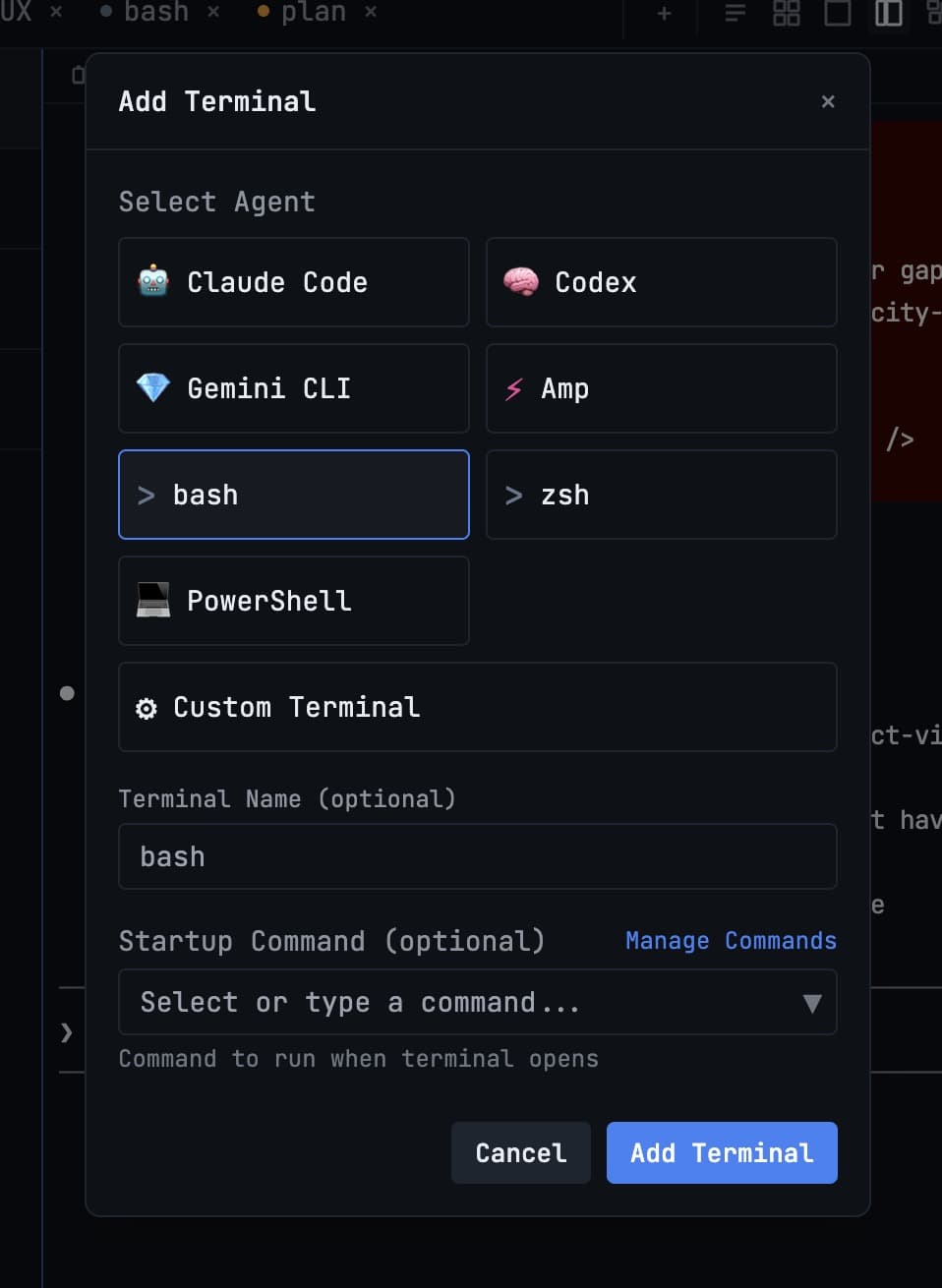
- Klik tombol + di header panel terminal. Ini adalah tombol "add terminal".
- Menu muncul dengan opsi untuk jenis terminal yang akan dibuka. Pilih dari:
- Claude Code — memulai
claudedi folder project Anda - Codex — memulai OpenAI Codex
- Gemini CLI — memulai Google Gemini CLI
- Bash — terminal biasa tanpa AI agent, berguna untuk menjalankan command
- Custom command — jalankan command apa pun yang Anda pilih saat terminal terbuka
- Claude Code — memulai
- Terminal terbuka dan agent Anda mulai. Anda akan melihat banner startup agent dan prompt menunggu pesan pertama Anda.
Ketik Prompt Pertama Anda
Klik di mana saja di dalam terminal untuk memastikan fokus, lalu ketik permintaan Anda dalam bahasa Inggris biasa. AI agent memahami bahasa alami — Anda tidak perlu sintaks atau command khusus.
Beberapa contoh untuk dicoba:
Build REST API endpoint yang mengembalikan waktu saat ini sebagai JSONTambahkan validasi input ke form signup di src/components/SignupForm.tsxJelaskan apa yang dilakukan kode di utils/db.jsTulis unit test untuk fungsi di lib/helpers.py
Tekan Enter untuk mengirim prompt Anda. Agent akan membaca file project Anda, mencari tahu apa yang perlu dilakukan, dan mulai bekerja. Anda akan melihatnya berpikir, merencanakan, dan membuat perubahan secara real time.
Jika agent mengajukan pertanyaan klarifikasi atau butuh konfirmasi sebelum membuat perubahan, cukup ketik jawaban Anda dan tekan Enter untuk melanjutkan.
Jalankan Multiple Agent Sekaligus
Di sinilah 1DevTool menjadi benar-benar berbeda dari bekerja di terminal biasa.
Anda bisa membuka AI terminal sebanyak yang Anda mau, semua berjalan bersamaan, semua bekerja di project Anda secara paralel. Setup umum untuk sesi kerja fokus terlihat seperti ini:
- Terminal 1 — Feature agent (Claude Code): "Buat sistem autentikasi user dengan login, logout, dan session management"
- Terminal 2 — Test agent (Claude Code): "Tulis end-to-end test untuk flow autentikasi saat dibangun"
- Terminal 3 — Dev server (Bash): Menjalankan
npm run devsehingga Anda bisa melihat perubahan langsung di embedded browser - Terminal 4 — Codex (untuk pendapat kedua): Me-review perubahan yang dibuat dan menyarankan perbaikan
Keempatnya berjalan bersamaan. Saat feature agent menulis kode auth, test agent sudah menulis test. Dev server Anda tetap berjalan. Anda melihat semua terjadi secara real time.
Jenis workflow paralel ini akan kacau tanpa 1DevTool — Anda akan memiliki empat jendela terminal terpisah tersebar di desktop tanpa organisasi yang jelas. Di dalam 1DevTool, Anda melihat keempatnya dalam layout grid yang bersih, masing-masing diberi label, masing-masing scoped ke project yang sama.
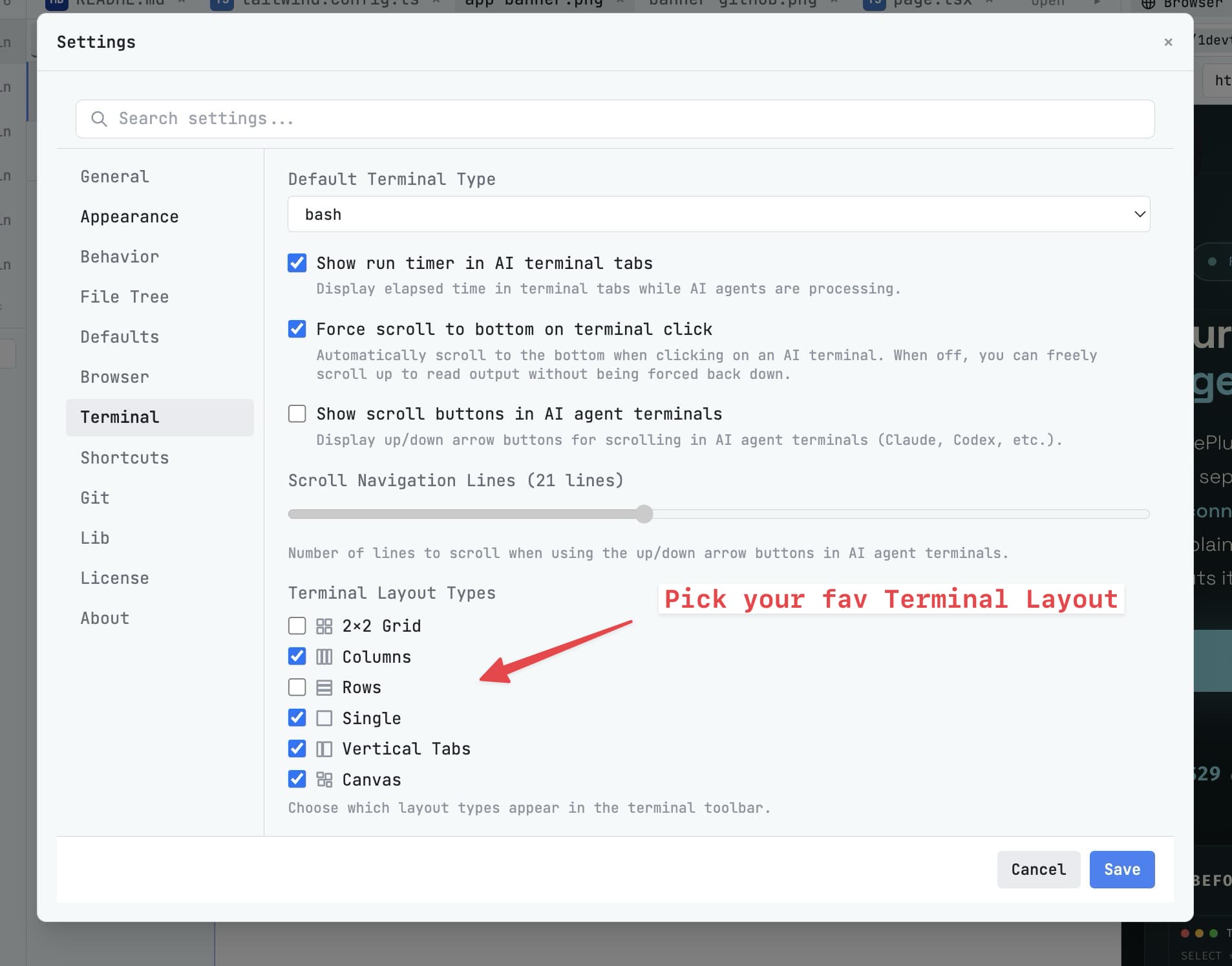
Anda bisa resize terminal dengan drag divider di antaranya. Atur sesuai yang paling cocok untuk workflow Anda — dua berdampingan, empat dalam grid, atau satu terminal besar dengan satu yang lebih kecil di bawahnya.
Langkah Selanjutnya
Sekarang Anda memiliki AI agent yang berjalan, jelajahi sisa workspace untuk melihat apa lagi yang bisa dilakukan 1DevTool.
Lanjutkan ke Workspace Overview →