Menjalankan Agen AI
Mulai agen pengode apa pun yang didukung — Claude Code, Codex, Gemini, Grok, Antigravity, dan banyak lagi — dan lihat ia membangun proyek Anda.
Menjalankan agen pengode AI di 1DevTool sangatlah mudah: Anda membuka terminal, memilih agen, mengetik prompt, dan agen mulai bekerja. Halaman ini membahas semua yang terjadi dalam proses tersebut, termasuk alat yang mempermudah pengelolaan agen saat berjalan.
Memilih Agen
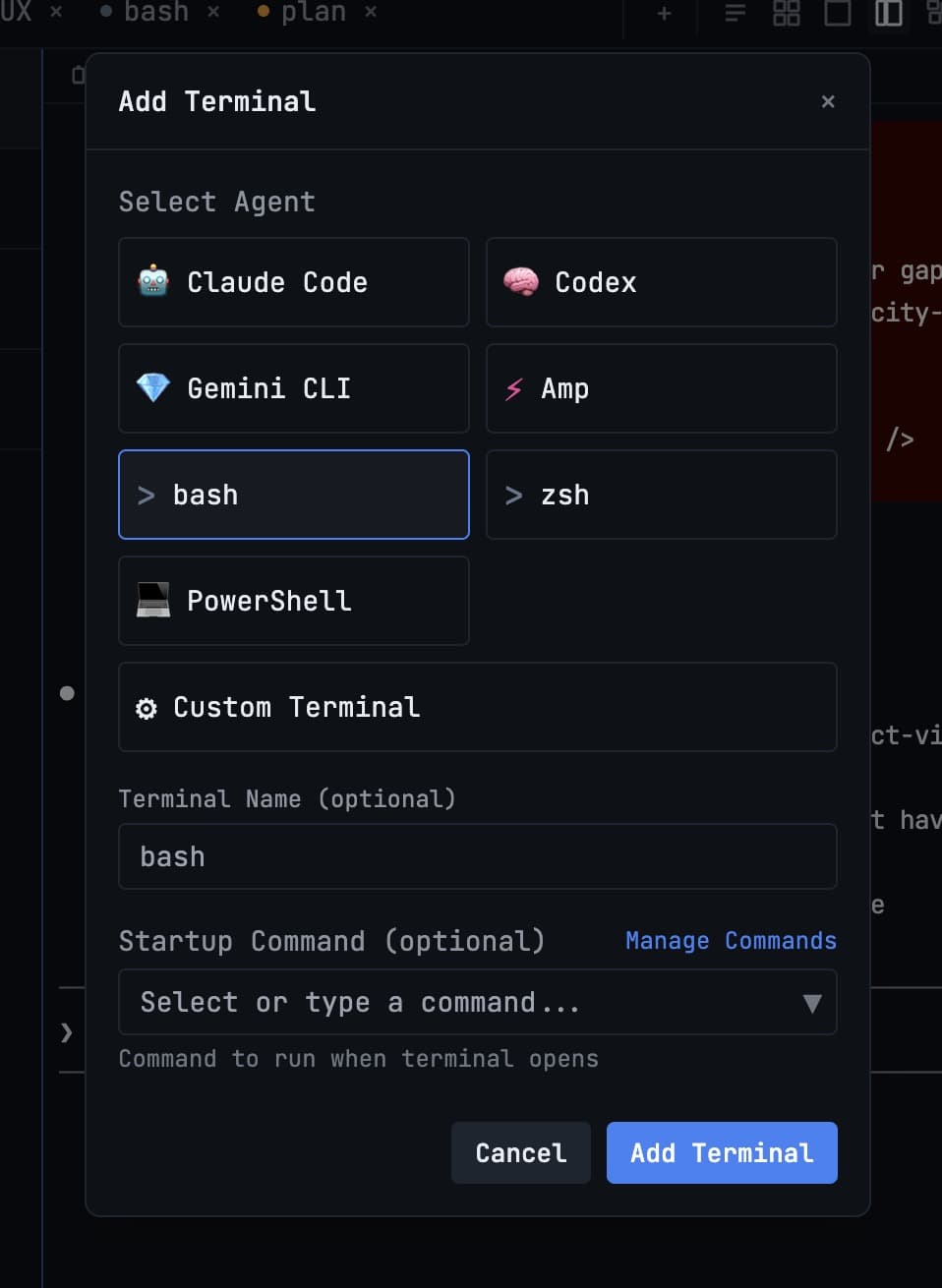
1DevTool memperlakukan setiap agen pengode yang didukung sebagai terminal kelas satu — penanganan prompt, resume sesi, dan pelacakan penggunaan yang sama berlaku apa pun agen yang Anda pilih. Saat Anda menambahkan terminal, pilih dari:
- Claude Code (Anthropic)
- Codex (OpenAI)
- Gemini CLI (Google)
- Grok (xAI)
- Antigravity (Google)
- Amp (Sourcegraph)
- Kimi Code (Moonshot)
- Pi
- Cursor CLI, Hermes Agent, OpenCode, Qwen Code, Cline, Qoder, dan Windsurf
- Terminal Bash, zsh, atau PowerShell polos ketika Anda hanya ingin terminal
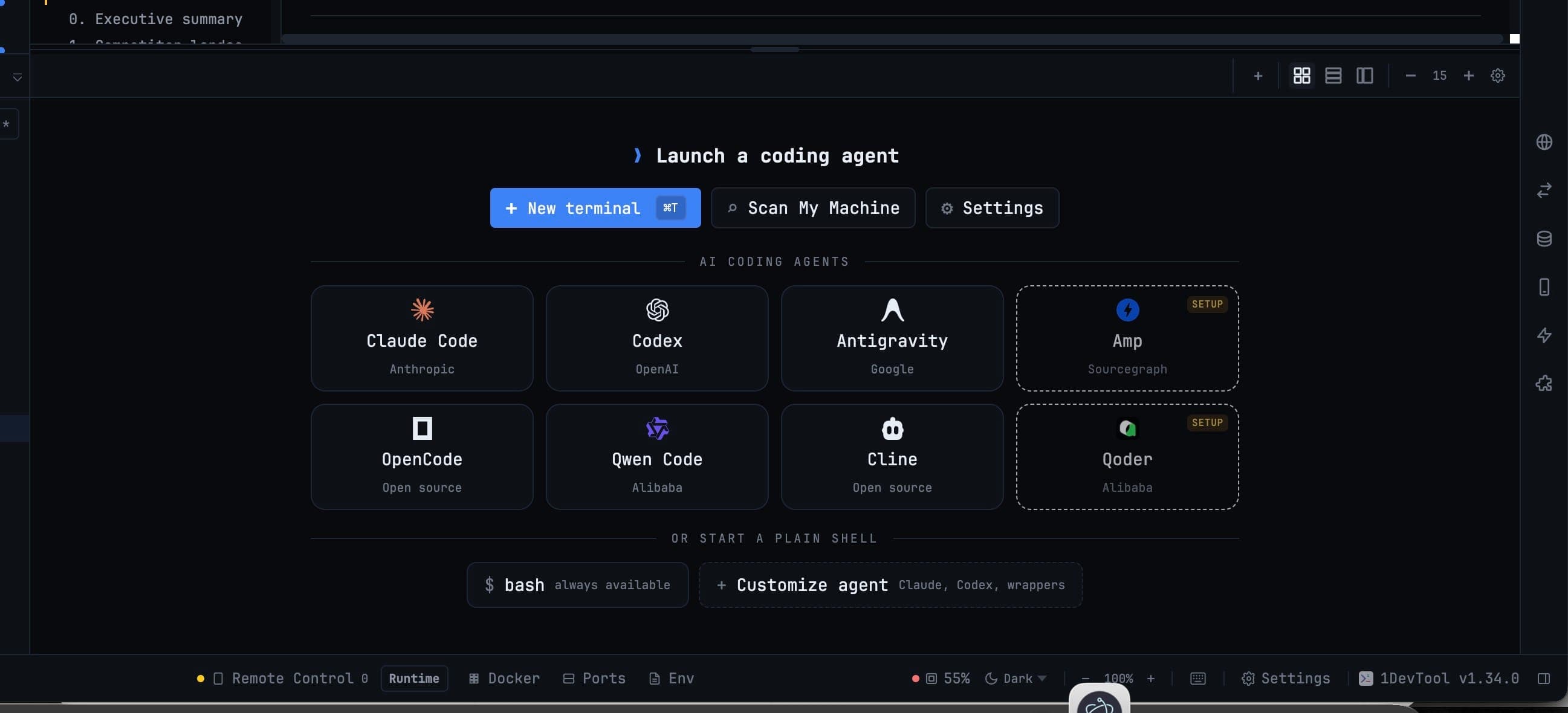
Agen yang belum Anda instal menampilkan lencana Setup alih-alih meluncurkan terminal yang rusak — gunakan Scan My Machine dari ruang kerja kosong atau Settings → System untuk mendeteksi CLI yang sudah Anda miliki. Perintah apa pun yang tidak ada dalam daftar dapat ditambahkan sebagai custom agent sehingga diluncurkan dengan penanganan AI penuh juga.
Agen yang baru hadir mendapat perlakuan sama dengan yang dirilis pertama — chip model, perintah slash, skills, pengiriman headless, delegasi tim, Resume, dan Sub-agent History semua bekerja dengan cara yang sama:
- Kimi Code — instal CLI
kimi, lalu buka dari Add Terminal, Change AI, Vibe Coder, atau pemilih agen lainnya. Tampilan Design, Prototype, dan MCP dapat menargetkan Kimi ketika terinstal. - Pi — instal CLI
pidan buka dengan cara yang sama. Sesi Pi sebelumnya dapat dilanjutkan dari panel Resume dan dibaca turn by turn di Sub-agent History.
Cursor mengubah nama perintahnya. Instalasi Cursor terbaru menyertakan CLI sebagai
agent; yang lama menyertakancursor-agent. 1DevTool mengenali keduanya di macOS, Linux, dan Windows, membedakan Cursor dari alat lain yang menginstal perintah dengan nama yang sama, dan memperlakukan salah satunya sebagai terminal AI sungguhan dengan overlay agen, deteksi sesi, dan resume.cursorpolos adalah peluncur editor dan tidak pernah menjadi agen.
Memulai Agen
Saat Anda menambahkan terminal baru dan memilih jenis agen, terminal terbuka secara otomatis di folder root proyek Anda. Anda tidak perlu menavigasi ke sana — 1DevTool menggunakan folder yang Anda atur saat menambahkan proyek ke sidebar.
Agen dimulai dan menampilkan prompt sambutannya, menunggu instruksi pertama Anda.
Mengetik Prompt
Klik di dalam terminal untuk memfokuskannya, lalu ketik prompt Anda seperti yang Anda lakukan di terminal mana pun. Agen AI menerima bahasa alami, jadi Anda tidak perlu mengingat sintaks khusus apa pun. Cukup jelaskan apa yang Anda inginkan:
Add a search bar to the homepage that filters the product list in real time
Tekan Enter untuk mengirim prompt. Agen membaca basis kode Anda, merencanakan pendekatannya, dan mulai membuat perubahan. Anda dapat menyaksikannya bekerja secara real time — ia menampilkan file yang sedang diedit dan perintah yang sedang dijalankan.
Komposer Agent Input
Terminal agen AI menggunakan antarmuka teks layar penuh (TUI) yang mengambil alih input keyboard normal, sehingga pergerakan kursor, penempelan, dan pengeditan multi-baris berperilaku tidak terduga di dalam terminal itu sendiri.
Agent Input memberi Anda kotak teks nyata di luar terminal. Tekan Cmd+I di macOS, atau Ctrl+Alt+I di Windows dan Linux. Tulis prompt Anda dengan semua pintasan pengeditan normal, lalu kirim dengan Cmd+Enter / Ctrl+Enter.
Ia mengambang dan mengubah ukuran, menyimpan draf yang belum dikirim, menerima mention @ untuk file, agen, terminal, template, dan skills, dan memverifikasi bahwa prompt Anda benar-benar meninggalkan komposer sebelum melaporkan bahwa proses telah dimulai. Detail lengkap di Agent Input.
Mengetahui Seberapa Penuh Konteksnya
Sebuah chip konteks berada di samping chip model pada tab terminal dan header panel, menampilkan seberapa banyak jendela konteks yang digunakan pada turn terakhir. Ia digambar sebagai cincin progres, berubah menjadi amber pada 80% dan merah pada 90%, menyebutkan jumlah token dalam tooltip-nya, dan mengatakan dengan jelas ketika ukuran jendela tidak diketahui.
Ketika sesi yang panjang mulai menghasilkan jawaban yang lebih buruk, ini biasanya alasannya.
Timer Jalankan Live
Agen yang sedang berjalan menampilkan timer berjalan pada tabnya, sehingga Anda dapat membedakan "sedang berpikir keras" dari "macet" tanpa perlu beralih ke sana. Timer diperbarui hanya saat terlihat dan berhenti saat 1DevTool berada di latar belakang.
Riwayat Prompt
Setiap prompt yang Anda kirim ke agen disimpan dalam riwayat prompt Anda. Tekan Cmd+Up (Mac) atau Ctrl+Up (Windows/Linux) untuk menggulir kembali melalui prompt sebelumnya dan menggunakannya kembali atau mengeditnya.
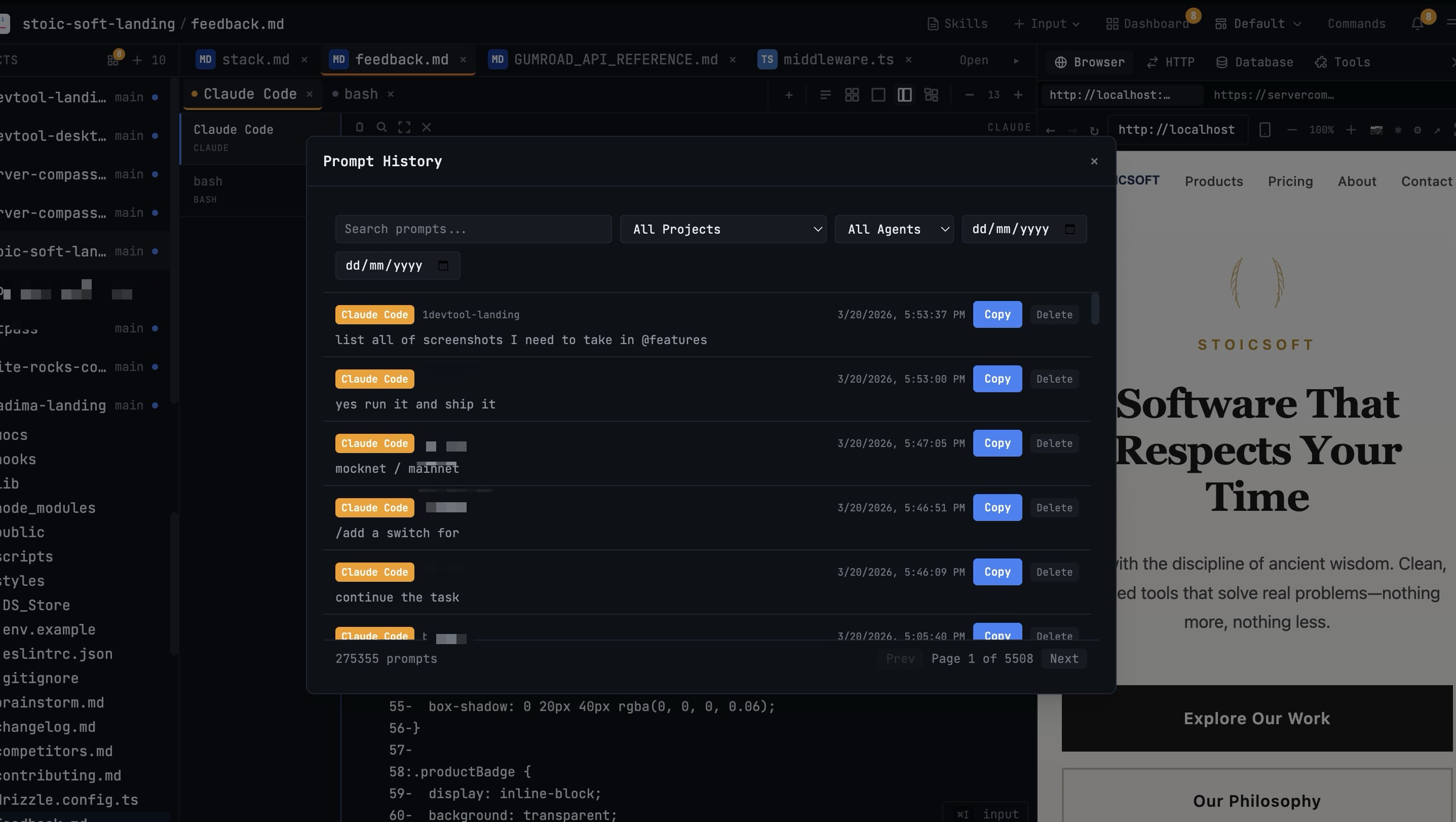
Ini berguna ketika Anda mengulangi tugas dan ingin mengirim ulang versi prompt yang sedikit dimodifikasi dari yang sudah Anda ketik, tanpa menulis ulang dari awal. Tekan Cmd+Down / Ctrl+Down untuk bergerak maju melalui riwayat lagi.
Berganti Agen di Tengah Sesi
Anda tidak terkunci pada agen yang Anda mulai. Dari terminal Anda dapat beralih ke agen AI lain dan melanjutkan di tab yang sama — berguna ketika Anda ingin pendapat model kedua pada masalah yang sama, atau ketika satu agen menemui jalan buntu. Sesi terbaru Anda dapat dilanjutkan di antara agen di mana percakapan yang cocok ada, sehingga Anda tidak kehilangan jejak.
Tab terminal AI juga menamai diri mereka sendiri sesuai sesi saat ini, sehingga barisan agen yang berjalan terbaca sebagai apa yang sedang dilakukan masing-masing alih-alih "Terminal 2, Terminal 3."
Perintah mengalahkan preset. Ketika preset yang tersimpan menamai satu agen tetapi perintah startup meluncurkan agen lain, 1DevTool mengikuti perintah — sehingga label, pemeriksaan kesiapan, pengiriman prompt, dan resume semua setuju pada agen yang sama alih-alih salah satu dari mereka menunggu komposer yang tidak ada.
Mendelegasikan Antara Agen
Untuk tugas yang lebih besar, satu agen dapat mendelegasikan pekerjaan ke agen lain. Sebutkan terminal AI terbuka di Agent Input dan prompt Anda dikirim ke agen live tersebut, dengan saluran balasan ke Anda — lihat Linked Terminals. Untuk pekerjaan yang lebih besar, mulai Agent Team atau Swarm.
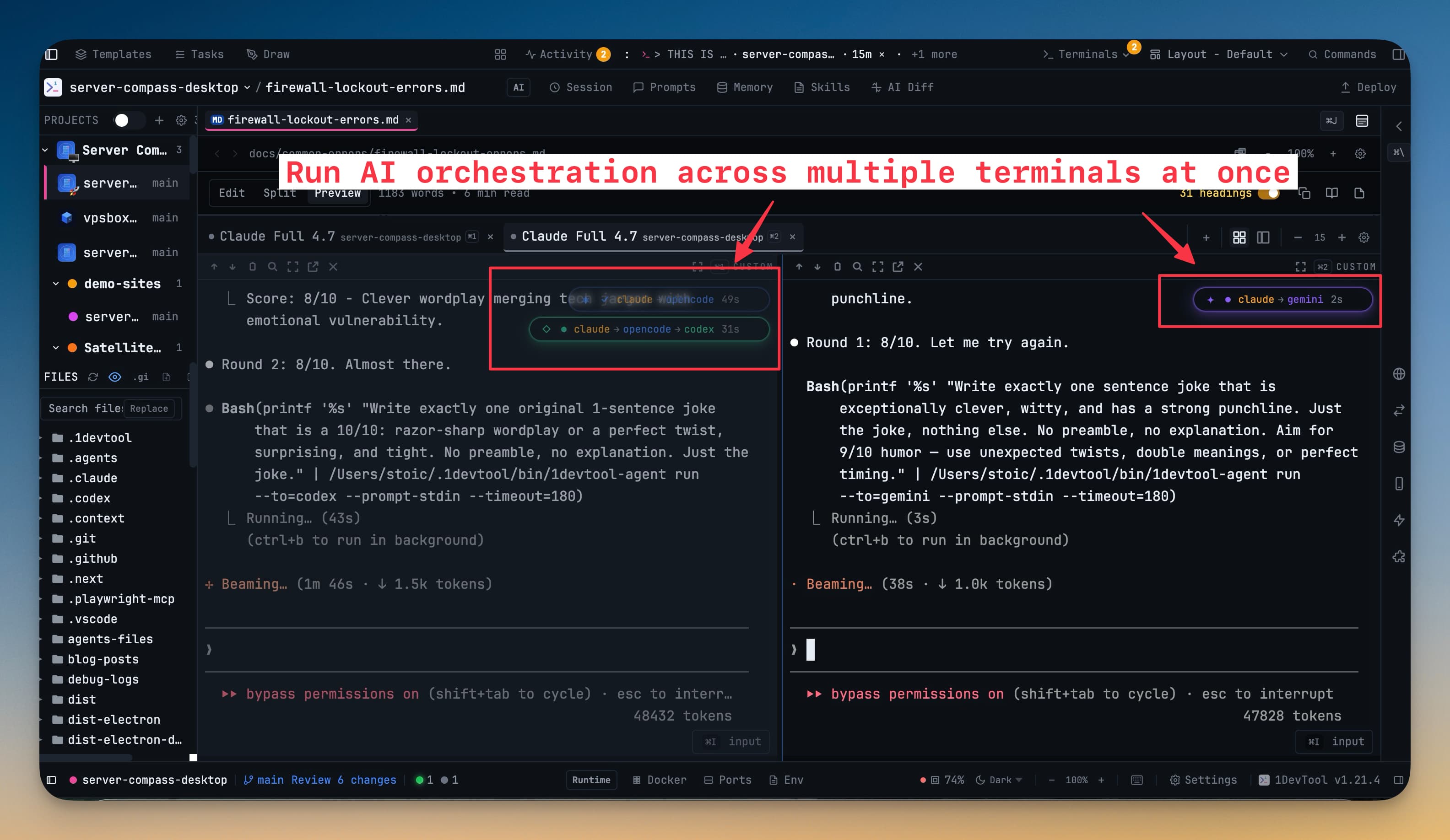
Proses yang didelegasikan muncul sebagai lencana sub-agen sehingga Anda dapat mengikuti rantai siapa yang melakukan apa, dan Mission Control menampilkan keseluruhan gambar secara live.
Menjalankan Beberapa Agen Secara Bersamaan
Ini adalah fitur yang membuat 1DevTool secara fundamental berbeda dari menjalankan agen AI di aplikasi terminal biasa.
Anda dapat memiliki beberapa agen yang berjalan pada saat yang sama — masing-masing di panel terminalnya sendiri, masing-masing mengerjakan bagian berbeda dari proyek Anda. Misalnya:
- Kiri atas: Claude Code sedang menambahkan endpoint API baru
- Kanan atas: Codex sedang menulis tes untuk fitur yang dibangunnya sebelumnya
- Kiri bawah: Terminal Bash sedang menjalankan dev server Anda sehingga Anda dapat melihat perubahan secara live
- Kanan bawah: Panel Browser menampilkan aplikasi saat diperbarui
Keempatnya aktif secara bersamaan. Anda dapat mengirim prompt baru ke agen mana pun kapan saja, memeriksa output agen lain, dan menyaksikan aplikasi Anda diperbarui di browser — semua tanpa beralih jendela atau kehilangan konteks.
Tata letak grid 2×2 dirancang khusus untuk jenis pekerjaan paralel ini. Lihat Layout Modes untuk cara mengaturnya.
Mengawasi Penggunaan
Ketika Anda menjalankan beberapa agen berbayar sekaligus, mudah kehilangan jejak berapa banyak kuota yang tersisa. 1DevTool menampilkan penggunaan live dan waktu reset langsung di status bar — lihat AI Usage & Quota — dan mengumpulkan setiap akun yang Anda miliki ke Spend & Quota Center (Cmd+Shift+U). Dan ketika Anda meninggalkan meja kerja, Anda dapat terus memberi prompt agen yang sama dari ponsel Anda dengan Remote Control.