Git Client — Ringkasan
Klien Git visual yang terintegrasi langsung di workspace Anda — diff, commit, push, dan branch tanpa terminal.
Git Client memberi Anda antarmuka visual untuk semua hal terkait Git — melihat apa yang berubah, staging file, menulis pesan commit, push ke remote, berpindah branch, dan mengelola worktree. Anggap saja ini sebagai GitKraken versi ringan yang terpasang langsung di 1DevTool, tanpa perlu instalasi terpisah.
Apa Itu Git Client?
Saat Anda menggunakan AI agent untuk menulis kode, agent tersebut terus-menerus mengubah file Anda. Git Client memungkinkan Anda melihat perubahan tersebut secara visual — file mana yang dimodifikasi, baris mana yang ditambahkan atau dihapus, dan seperti apa diff-nya — sebelum Anda melakukan commit apa pun.
Anda tidak perlu mengetahui perintah git apa pun untuk menggunakannya. Semuanya tinggal klik.
Mengapa Menggunakannya?
Kebiasaan paling penting saat bekerja dengan AI agent adalah meninjau perubahan sebelum melakukan commit. Agent bekerja dengan cepat, tetapi tidak sempurna. Diff visual memudahkan Anda menemukan saat agent mengubah sesuatu yang tidak Anda duga — file yang seharusnya tidak disentuh, baris yang terlihat salah, atau fungsi yang diam-diam dihapus.
Tanpa klien visual, Anda harus menjalankan git diff di terminal dan menggulir teks polos. Dengan Git Client, Anda melihat penambahan dan penghapusan baris dengan kode warna secara berdampingan, dan Anda bisa melakukan staging tepat pada file yang Anda inginkan.
Cara Membuka
- Klik ikon Git pada strip ikon di sebelah kiri
- Atau tekan Cmd+G (Mac) / Ctrl+G (Windows/Linux)
Panel Git terbuka berdampingan dengan panel workspace Anda yang lain. Panel ini otomatis mendeteksi repository git di folder proyek Anda saat ini.
Apa yang Bisa Anda Lakukan
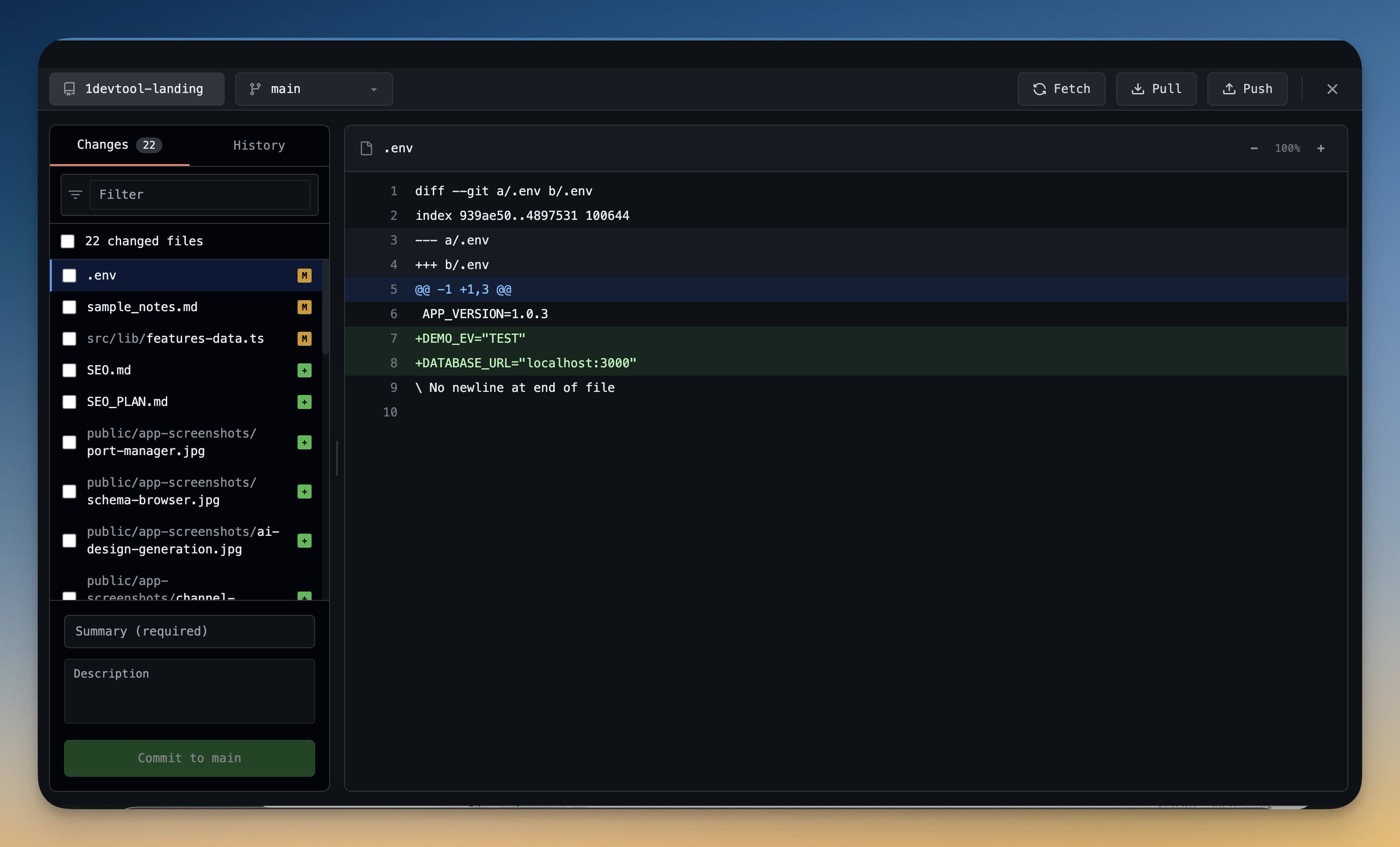
- Diff viewer — lihat baris yang ditambahkan (hijau), baris yang dihapus (merah), dan konteks yang tidak berubah. Beralih antara tampilan unified dan side-by-side.
- Staging — centang atau hapus centang file individual (atau hunk individual) untuk mengontrol persis apa yang masuk ke setiap commit.
- Commit — ketik pesan commit dan lakukan commit tanpa menyentuh terminal.
- Push & Pull — sinkronkan dengan remote Anda hanya dengan satu klik.
- Berpindah branch — buat branch baru, checkout branch yang sudah ada, dan lihat riwayat branch Anda secara lengkap.
- Worktree — checkout beberapa branch secara bersamaan, masing-masing di foldernya sendiri. Lihat Git Worktree untuk detailnya.
- Beberapa repository dalam satu proyek — pemilih repository di bagian atas mengganti perubahan staging, riwayat, branch, dan worktree secara bersamaan. Lihat Multi-Repo Workspaces.
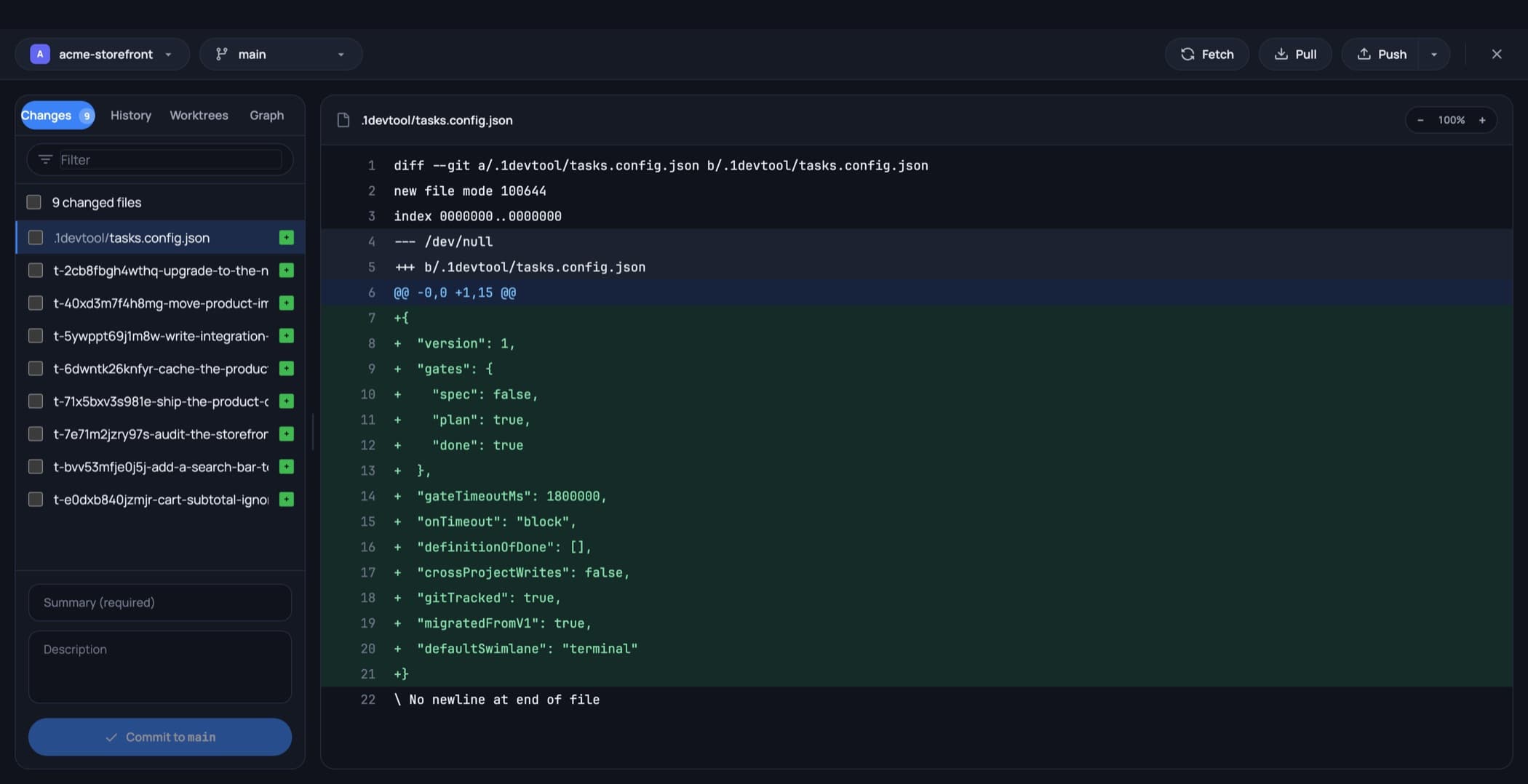
Di bagian atas terdapat pemilih repository, pemilih branch, dan Fetch / Pull / Push. Di sebelah kiri ada tab-tab — Changes, History, Worktrees, Graph — beserta file yang berubah, kotak filter, dan kolom pesan commit di bawahnya.
Pemilih branch di status bar
Anda tidak perlu membuka klien untuk berpindah branch. Status bar memiliki indikator branch: klik untuk menampilkan daftar branch dan worktree yang bisa dicari, dengan branch saat ini ditandai. Arahkan kursor ke baris mana pun untuk menampilkan tombol copy, sehingga nama branch yang panjang bisa disalin ke clipboard Anda tanpa perlu checkout.
Dalam proyek multi-repo, indikator ini mengikuti repository tempat Anda sedang bekerja, sehingga branch yang ditampilkan di layar selalu sesuai dengan branch dari file yang sedang Anda lihat.
Aksi pada commit
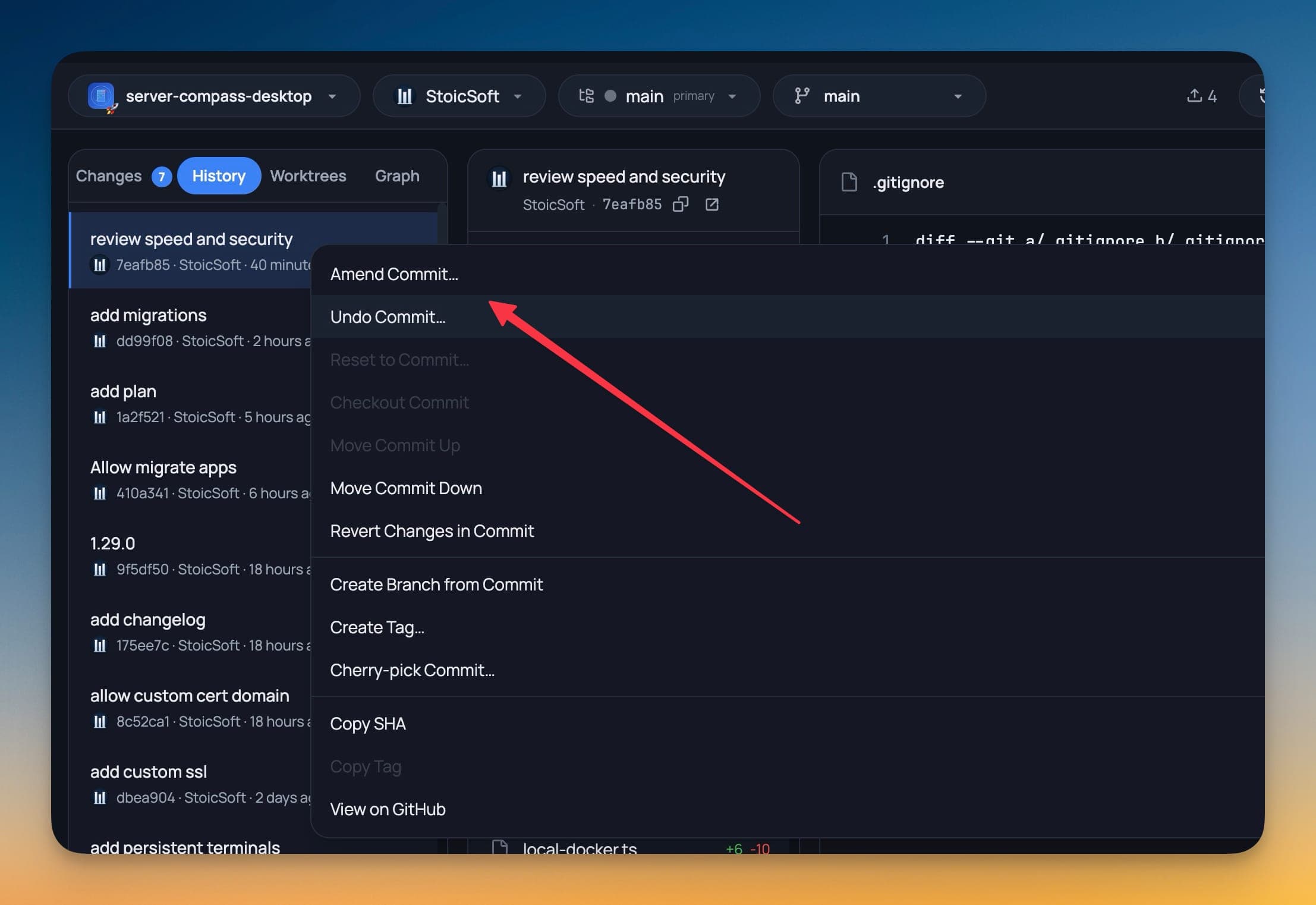
Klik kanan pada commit mana pun di riwayat untuk aksi-aksi yang biasanya harus Anda lakukan lewat script: salin hash atau pesannya, buat branch atau tag dari commit tersebut, revert, cherry-pick, atau atur ulang urutannya. Mengatur ulang urutan menjalankan interactive rebase yang otomatis dibatalkan dengan bersih jika terjadi kesalahan, sehingga kesalahan tidak akan mengubah kondisi repository dari titik awalnya.
Akun
Setiap repository dapat menggunakan akun Git yang berbeda — GitHub atau GitLab — dengan avatar masing-masing di header klien, sehingga Anda selalu tahu sebagai siapa Anda akan melakukan push.
Tidak Perlu Pengalaman Git
Jika Anda baru mengenal git, Git Client adalah tempat yang tepat untuk memulai. Setiap aksi memiliki label yang jelas, dan Anda selalu bisa membatalkan commit jika melakukan kesalahan. Seiring penggunaan, Anda akan secara alami mempelajari alur kerja git — staging, commit, push, branching — tanpa harus menghafal perintah.