Tambah Project Pertama Anda
Masukkan folder kode Anda ke 1DevTool dan mulai bekerja dalam 60 detik.
Sebelum Anda bisa membuka terminal atau menjalankan AI agent, Anda perlu menambahkan project. Project memberi tahu 1DevTool folder mana yang sedang Anda kerjakan, sehingga bisa membuka terminal AI di direktori yang benar, mengingat koneksi database Anda, dan menjaga semua tool Anda terorganisir di satu tempat.
Apa Itu Project?
Di 1DevTool, "project" adalah folder kode — repositori Git Anda, atau folder apa pun di mesin Anda (atau di server remote) yang ingin Anda kerjakan.
Setiap project mendapatkan ruang sendiri di dalam 1DevTool dengan:
- Aksen warna di sidebar sehingga Anda bisa mengenalinya sekilas — terutama berguna saat Anda memiliki beberapa project terbuka sekaligus
- Terminal dengan state tersimpan — session terminal Anda diingat antar restart, sehingga Anda tidak kehilangan konteks
- Koneksi database — setiap project menjaga daftar database sendiri, sehingga Anda tidak pernah salah menghubungkan database yang salah ke aplikasi yang salah
- File terbuka — file yang Anda buka saat menutup 1DevTool akan ada di sana saat Anda kembali
- HTTP request — API request tersimpan tetap scoped ke project tempat mereka berada
Anda bisa menambahkan project sebanyak yang Anda mau. Beralih di antaranya instan — cukup klik di sidebar kiri.
Tambah Folder Lokal
Ini adalah titik awal paling umum. Jika Anda sudah memiliki folder kode di komputer Anda:
- Klik tombol + di bagian bawah sidebar kiri. Anda juga bisa menekan
Cmd+Ndi Mac atauCtrl+Ndi Windows. - Dialog muncul. Klik "Open Folder".
- Navigasi ke folder project Anda di file picker dan klik Open.
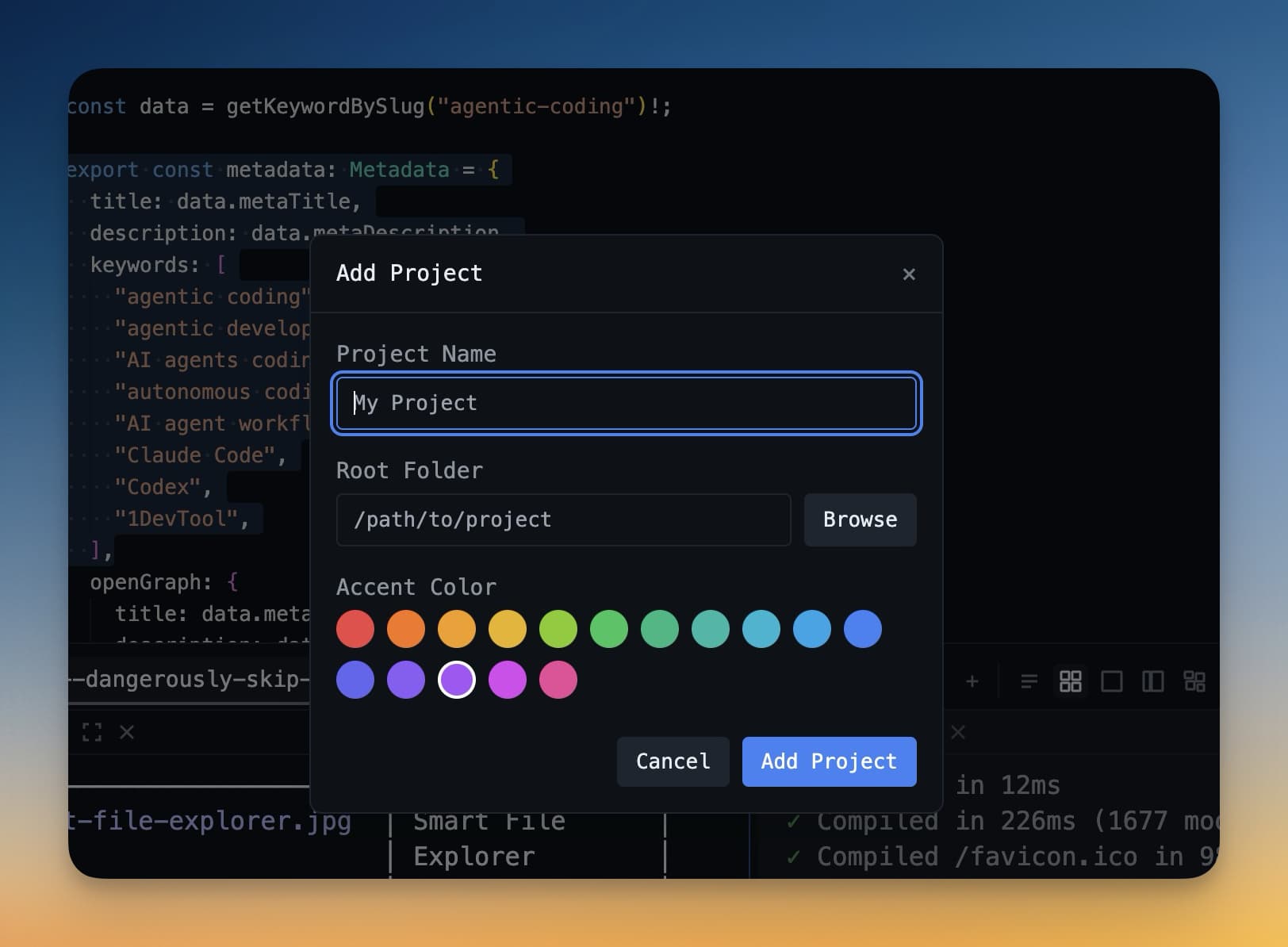
- Beri project nama. Default ke nama folder, yang biasanya sudah sempurna.
- Pilih aksen warna. Warna ini muncul sebagai badge kecil di sebelah project Anda di sidebar — berguna untuk membedakan project sekilas. Anda bisa mengubahnya kapan saja.
- Klik Add Project.
Project Anda sekarang ada di sidebar. Klik untuk membukanya.
Clone dari Git
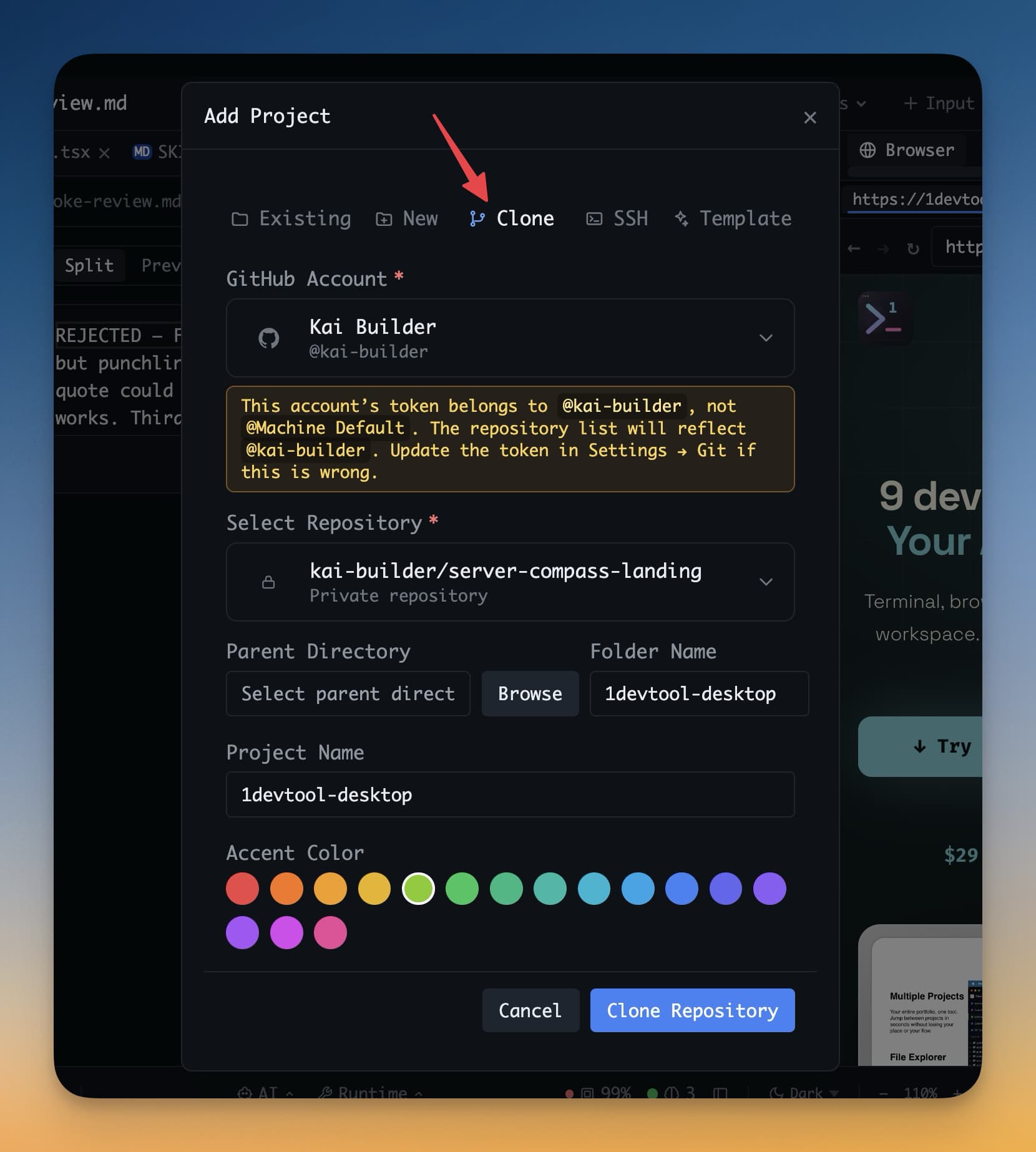
Jika project Anda ada di GitHub, GitLab, Bitbucket, atau host Git lainnya, Anda bisa clone langsung dari 1DevTool — tidak perlu terminal terpisah.
"Cloning" berarti mengunduh salinan repositori remote ke komputer Anda. Jika Anda belum pernah melakukan ini, 1DevTool membuatnya sederhana:
- Klik tombol + di sidebar.
- Pilih "Clone from Git".
- Paste URL repositori Anda. Ini adalah URL dari tombol "Clone" di GitHub — terlihat seperti
https://github.com/yourname/your-repo.git. - Pilih tempat menyimpan folder yang di-clone di mesin Anda. Tempat seperti
~/Code/atau~/Projects/bekerja dengan baik. - Klik Clone.
1DevTool mengunduh repositori dan otomatis menambahkannya sebagai project. Anda akan melihat progres secara real time. Setelah selesai, Anda siap membuka terminal.
Catatan: Cloning memerlukan Git terinstal di mesin Anda. Sebagian besar komputer sudah memilikinya. Untuk mengecek, buka terminal apa pun dan jalankan
git --version. Jika Anda melihat nomor versi, Anda siap.
Tambah Server Remote via SSH
Jika Anda develop di server remote — VPS, cloud VM di DigitalOcean atau AWS, atau workstation remote — Anda bisa menambahkannya sebagai project juga.
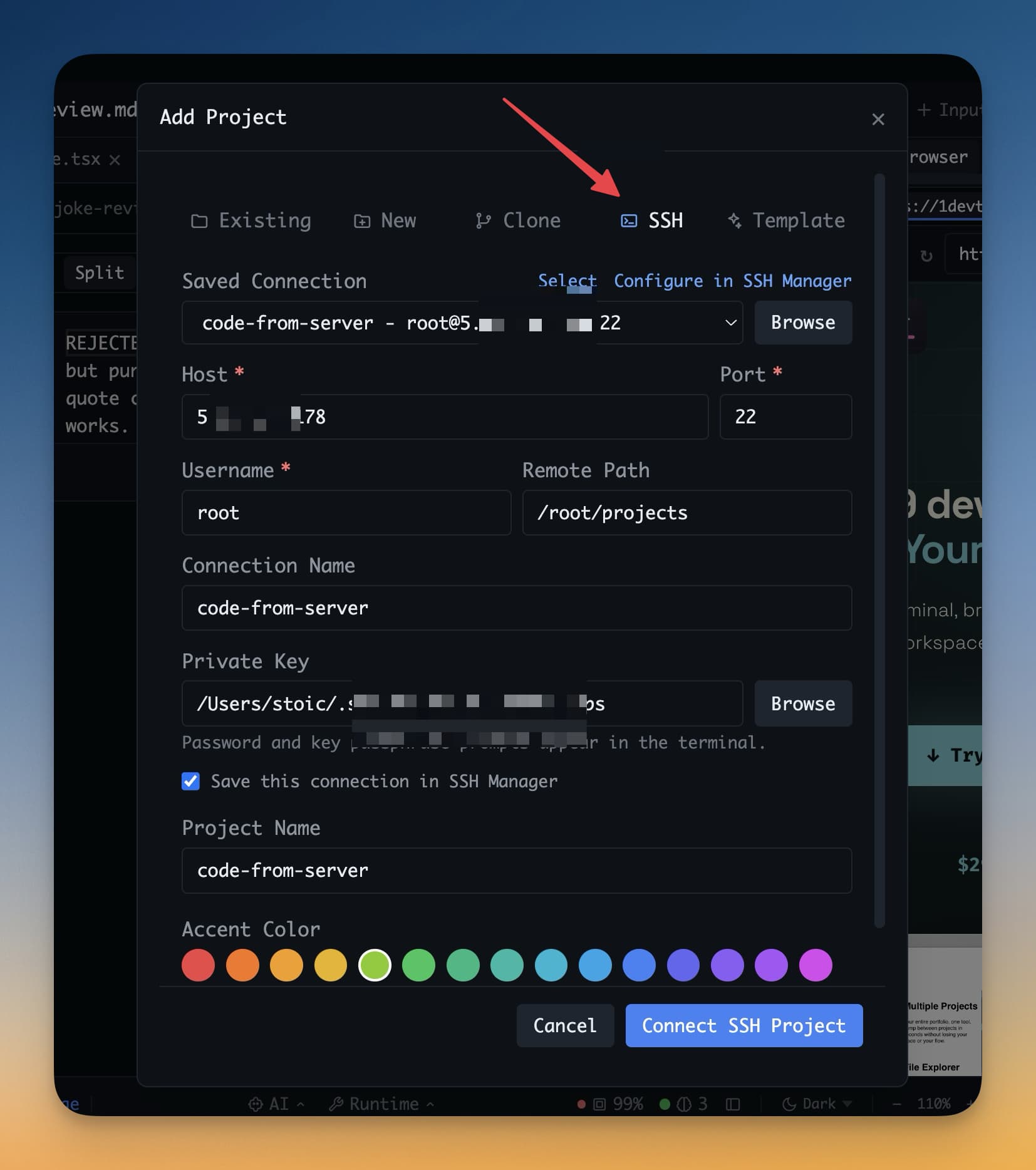
1DevTool terhubung melalui SSH (cara standar aman untuk mengakses mesin remote). Setelah terhubung, folder remote Anda bekerja seperti project lokal.
- Klik + → "Add via SSH".
- Isi detail server Anda:
- Host — alamat IP atau domain server Anda, misalnya
123.45.67.89ataumyserver.com - User — username Anda di server, misalnya
ubuntuatauroot - Port — biasanya
22. Hanya ubah ini jika server Anda menggunakan port non-standar. - SSH Key — path ke file private key Anda, misalnya
~/.ssh/id_rsa. Jika Anda menggunakan login password, biarkan kosong dan Anda akan diminta.
- Host — alamat IP atau domain server Anda, misalnya
- Klik Connect.
1DevTool terhubung ke server dan memungkinkan Anda menelusuri filesystem remote. Pilih folder untuk digunakan sebagai project dan akan muncul di sidebar. Terminal, database client, dan file editor semua bekerja — mereka hanya berjalan di mesin remote alih-alih lokal Anda.
Langkah Selanjutnya
Project Anda siap. Sekarang saatnya membuka AI agent di dalamnya.
Lanjutkan ke Tambah AI Agent Pertama Anda →