Session Persistence
Terminal Anda bertahan saat restart aplikasi — lanjutkan persis di mana Anda berhenti.
Salah satu hal paling frustrasi saat menjalankan AI agent adalah kehilangan pekerjaan saat Anda menutup aplikasi atau restart komputer. 1DevTool menyelesaikan ini dengan session persistence — terminal Anda tetap berjalan dan dipulihkan persis seperti Anda meninggalkannya saat Anda membuka aplikasi lagi.
Apa Arti Session Persistence
Saat Anda keluar dari 1DevTool, session terminal Anda tidak mati. Mereka terus berjalan di background. Saat Anda membuka kembali 1DevTool, setiap panel terminal terhubung kembali ke session-nya secara otomatis. Anda akan melihat riwayat output lengkap dan bisa terus berinteraksi dengan process, tepat di mana Anda meninggalkannya.
Ini berarti:
- AI agent yang sedang di tengah tugas panjang akan masih berjalan saat Anda kembali
- Dev server yang Anda mulai akan masih melayani aplikasi Anda
- Riwayat output setiap terminal dipertahankan sehingga Anda bisa scroll kembali dan melihat apa yang terjadi saat aplikasi ditutup
Cara Kerjanya: tmux
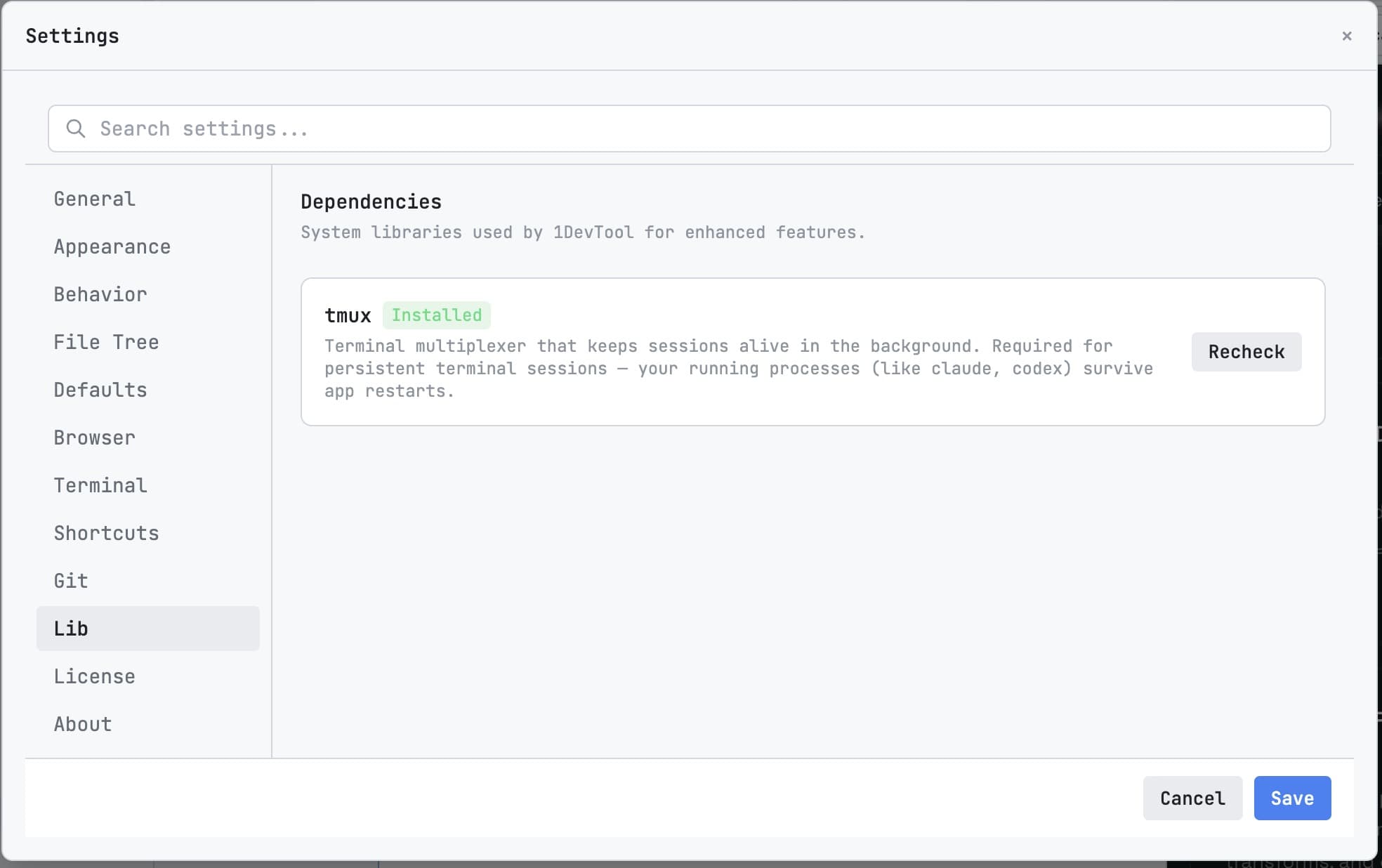
Session persistence ditenagai oleh tmux, tool yang banyak digunakan yang menjaga session terminal tetap hidup secara independen dari aplikasi yang memulainya. Anggap tmux sebagai process background yang bertindak sebagai host untuk terminal Anda. Bahkan saat jendela 1DevTool tertutup, session tmux tetap berjalan, menunggu untuk dihubungkan kembali.
Anda tidak perlu tahu cara menggunakan tmux untuk mendapat manfaat darinya — 1DevTool mengelolanya sepenuhnya di balik layar. Tapi berguna untuk tahu itu ada di sana, karena itulah alasan fitur ini bekerja dengan andal.
Catatan: Instal tmux jika belum ada di sistem Anda. macOS:
brew install tmux. Ubuntu/Debian:sudo apt install tmux. 1DevTool akan mendeteksi apakah tmux tersedia dan meminta Anda menginstalnya saat peluncuran pertama jika hilang.
Tidak Perlu Konfigurasi
Session persistence aktif secara default. Anda tidak perlu mengaktifkannya, mengonfigurasi apa pun, atau memikirkannya. Cukup gunakan terminal Anda secara normal, dan mereka akan ada di sana saat Anda kembali.
Jika ingin menonaktifkan session persistence untuk terminal spesifik (sehingga menutup sepenuhnya saat Anda menghapusnya), Anda bisa melakukannya di Settings → Terminal → Session behavior.
Session Manager
Session Manager memberi Anda gambaran setiap session terminal yang saat ini berjalan, di semua project Anda.
Untuk membukanya, klik ikon session di status bar di bagian bawah jendela. Panel terbuka menampilkan:
- Semua session aktif, dikelompokkan berdasarkan project
- Nama session dan berapa lama telah berjalan
- Apakah session terhubung ke panel terminal yang terlihat atau berjalan di background
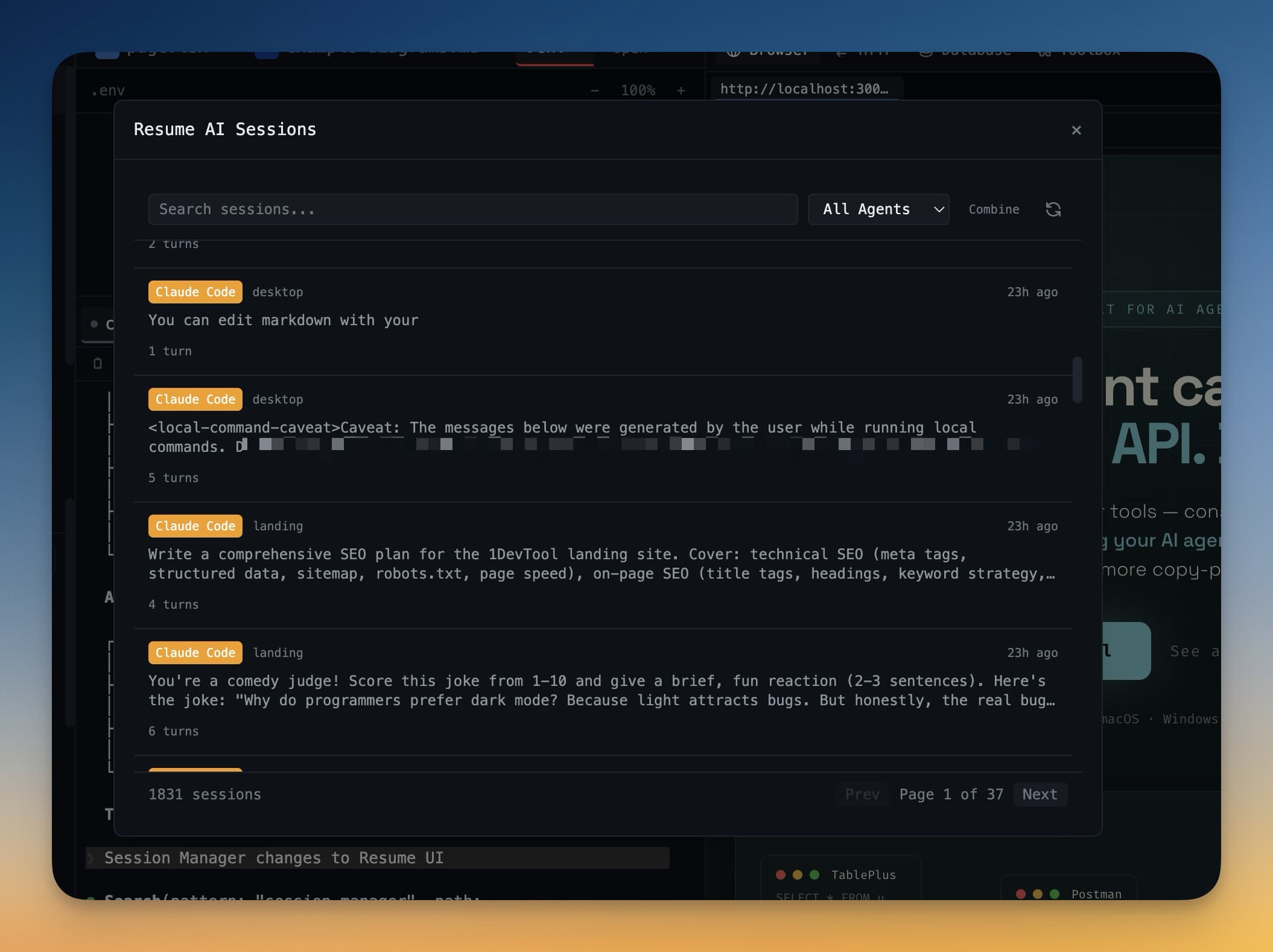
Dari session manager Anda bisa:
- Reconnect session background dengan mengkliknya — itu terbuka sebagai panel terminal baru di tampilan project saat ini
- Kill session seluruhnya jika Anda sudah selesai dan ingin membebaskan resource
- Rename session menjadi sesuatu yang lebih deskriptif
Reconnect Setelah Restart
Saat 1DevTool terbuka kembali setelah quit atau restart sistem, ia otomatis menghubungkan kembali semua session yang sebelumnya terpasang ke panel yang terlihat. Anda akan melihat setiap panel terminal muncul dengan riwayat outputnya sudah dimuat.
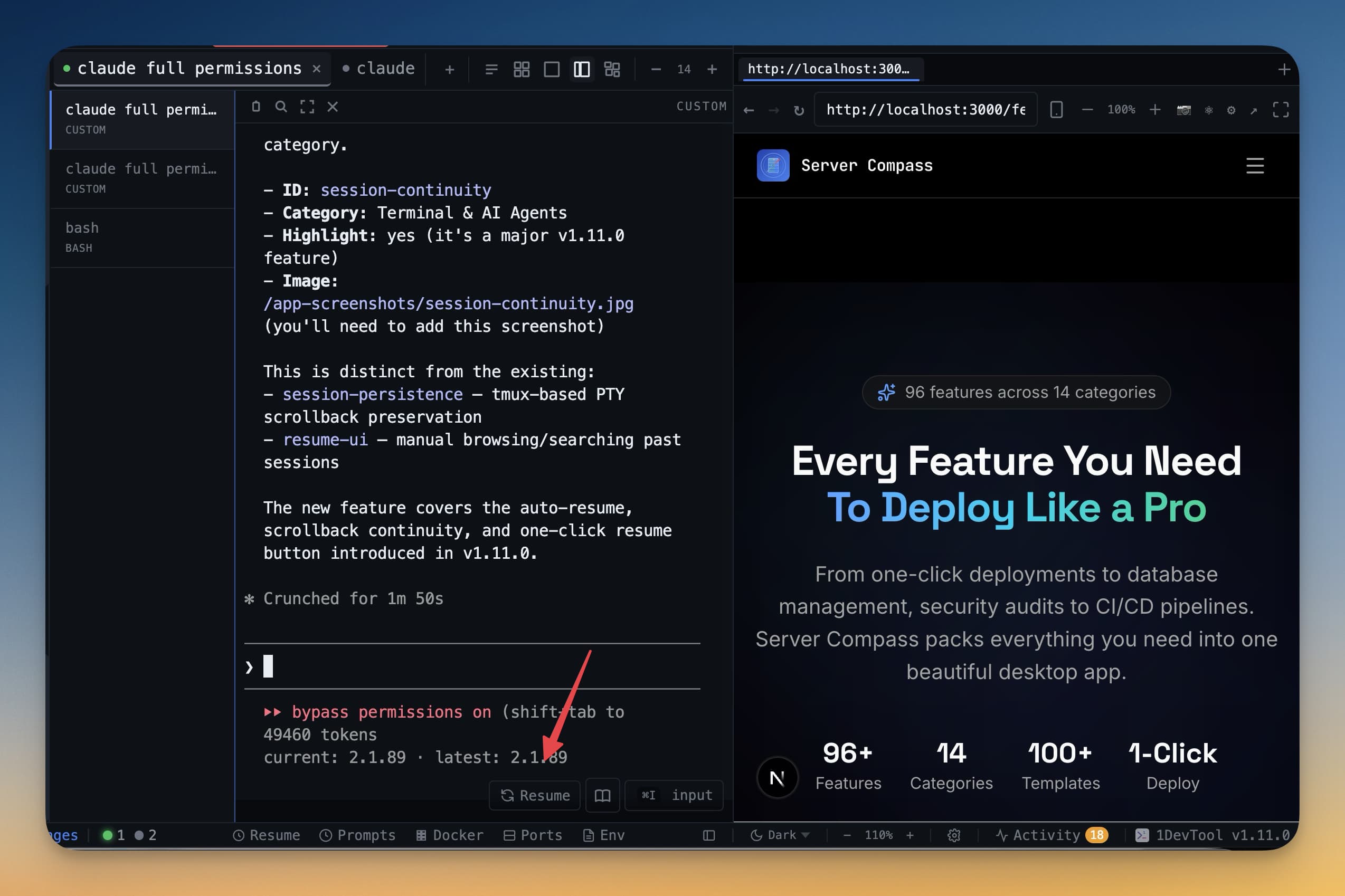
Jika session berjalan di background (tersembunyi) saat Anda quit, itu akan muncul di session manager sebagai session background. Anda bisa reconnect dari sana kapan saja Anda siap.
Tip: Jika agent menunggu input Anda saat Anda menutup aplikasi, itu akan masih menunggu saat Anda kembali. Cek session manager terlebih dahulu setelah membuka kembali 1DevTool untuk melihat apakah ada agent yang butuh perhatian.