Kirim HTTP Request
Test endpoint API apa pun dalam hitungan detik — ketik URL, tambahkan header, klik Send.
Mengirim request pertama Anda memakan waktu sekitar sepuluh detik. Panduan ini memandu Anda melalui dasar-dasar dan mencakup semua yang Anda butuhkan untuk testing API sehari-hari.
Request Pertama Anda
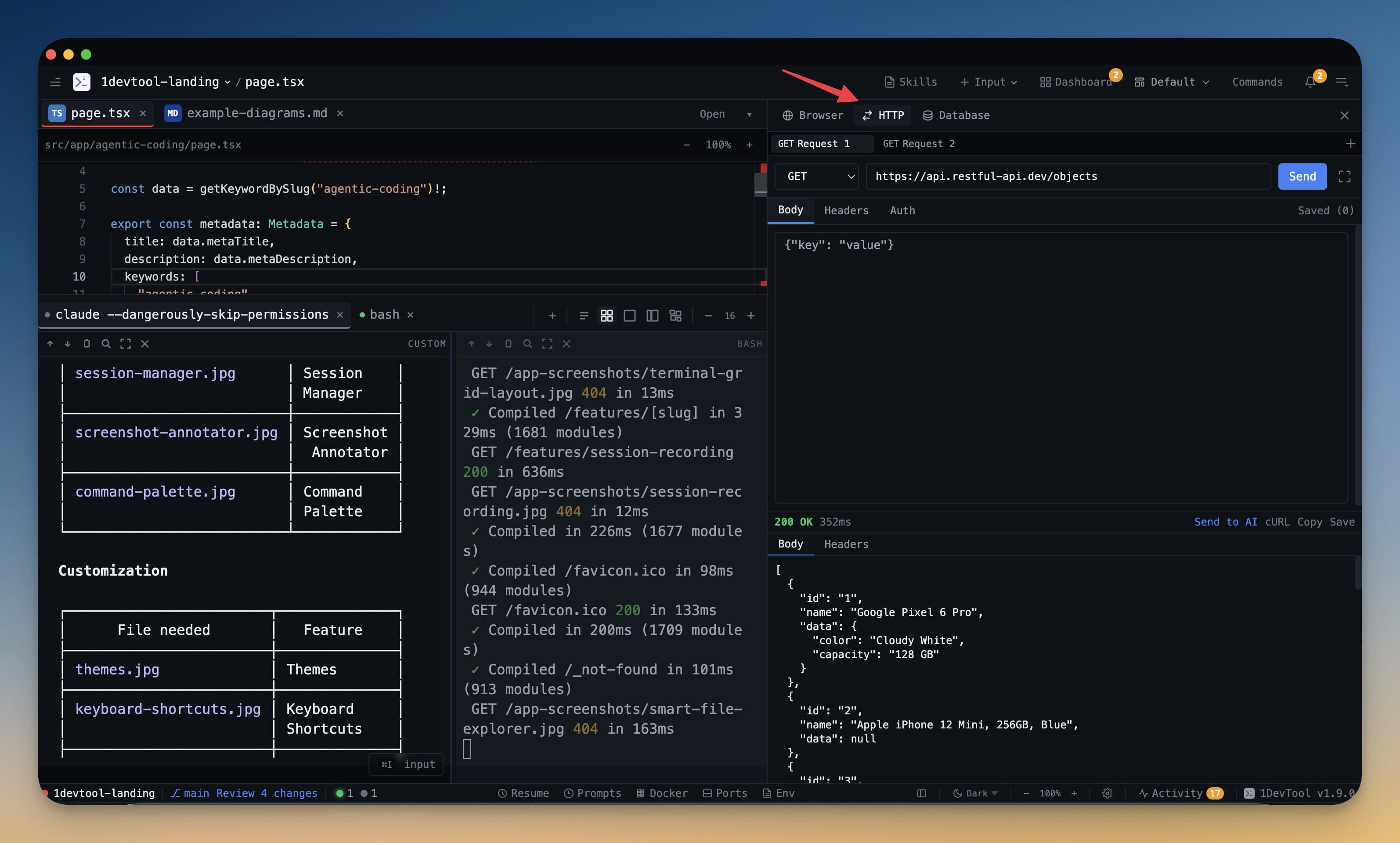
- Buka panel HTTP — tekan Cmd+H (Mac) atau Ctrl+H (Windows/Linux), atau klik ikon HTTP di strip kiri.
- Ketik atau paste URL ke address bar di bagian atas. Misalnya:
https://jsonplaceholder.typicode.com/posts/1 - Pilih method — dropdown method default ke GET. Klik untuk beralih ke POST, PUT, DELETE, PATCH, HEAD, atau OPTIONS.
- Klik Send — tombol Send biru menembakkan request.
- Baca response — panel response muncul di bawah dengan status code, header, dan body.
Itu saja. Tidak ada setup project, tidak ada file konfigurasi, tidak ada akun yang diperlukan.
Tambahkan Request Header
Sebagian besar API memerlukan header — untuk autentikasi, content type, atau versioning. Untuk menambahkannya:
- Klik tab Headers (di sebelah Params dan Body)
- Klik + Add Header
- Ketik nama header di field kiri dan nilai di field kanan
- Header dikirim otomatis dengan setiap request hingga Anda menghapusnya
Berikut header paling umum yang akan Anda gunakan:
| Header | Contoh Nilai | Kapan Digunakan |
|---|---|---|
Content-Type | application/json | Saat mengirim JSON body |
Authorization | Bearer your-token-here | Untuk autentikasi berbasis token (JWT, OAuth) |
Accept | application/json | Beri tahu server format apa yang Anda inginkan kembali |
X-API-Key | your-api-key-here | Untuk autentikasi API key |
Anda bisa menambahkan header sebanyak yang Anda butuhkan. Hapus centang checkbox di sebelah header untuk menonaktifkannya sementara tanpa menghapus.
Tambahkan Request Body
Untuk request POST, PUT, dan PATCH, Anda biasanya mengirim body dengan data. Berikut caranya:
- Klik tab Body
- Pilih JSON dari dropdown format (atau Form, Text, atau Binary tergantung API Anda)
- Ketik atau paste payload JSON Anda
Contoh JSON body untuk membuat post baru:
{
  "title": "My New Post",
  "body": "This is the content of the post.",
  "userId": 1
}
Editor memvalidasi JSON Anda saat Anda mengetik dan menggarisbawahi error sintaks apa pun. Perbaiki sebelum mengirim — body yang salah format biasanya akan menyebabkan 400 Bad Request.
Inspeksi Response
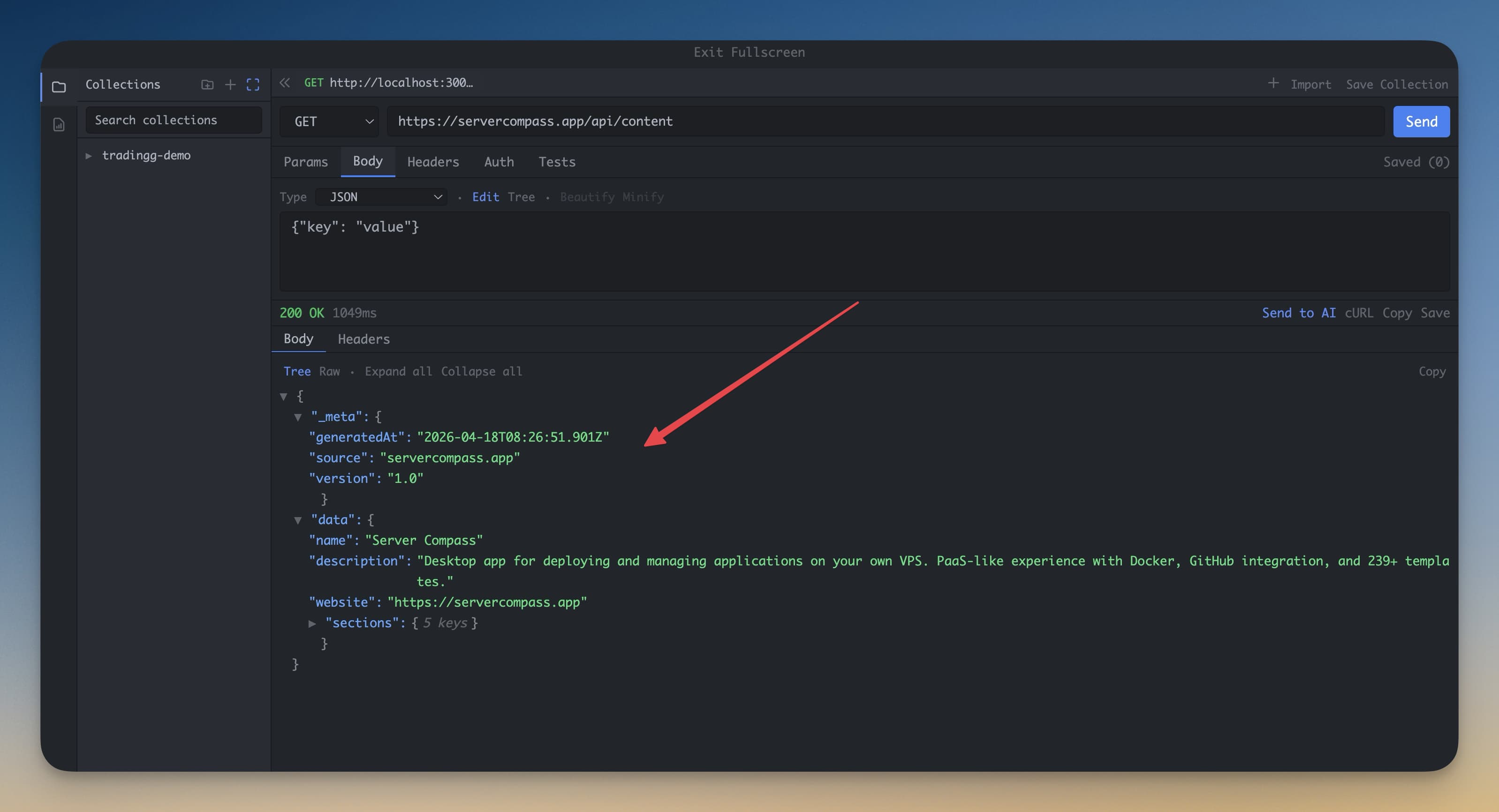
Setelah request selesai, panel response menampilkan semua yang Anda butuhkan:
- Status code — ditampilkan mencolok di bagian atas. Hijau untuk sukses 2xx, kuning untuk redirect 3xx, merah untuk error client 4xx dan error server 5xx.
- Waktu response — berapa lama request memakan waktu, dalam milidetik. Berguna untuk spotting endpoint yang lambat.
- Ukuran response — ukuran body response.
- Body — otomatis pretty-print jika response adalah JSON. Gunakan tree view untuk collapse dan expand objek nested.
- Header — klik tab Headers di panel response untuk melihat setiap header yang dikirim server kembali.
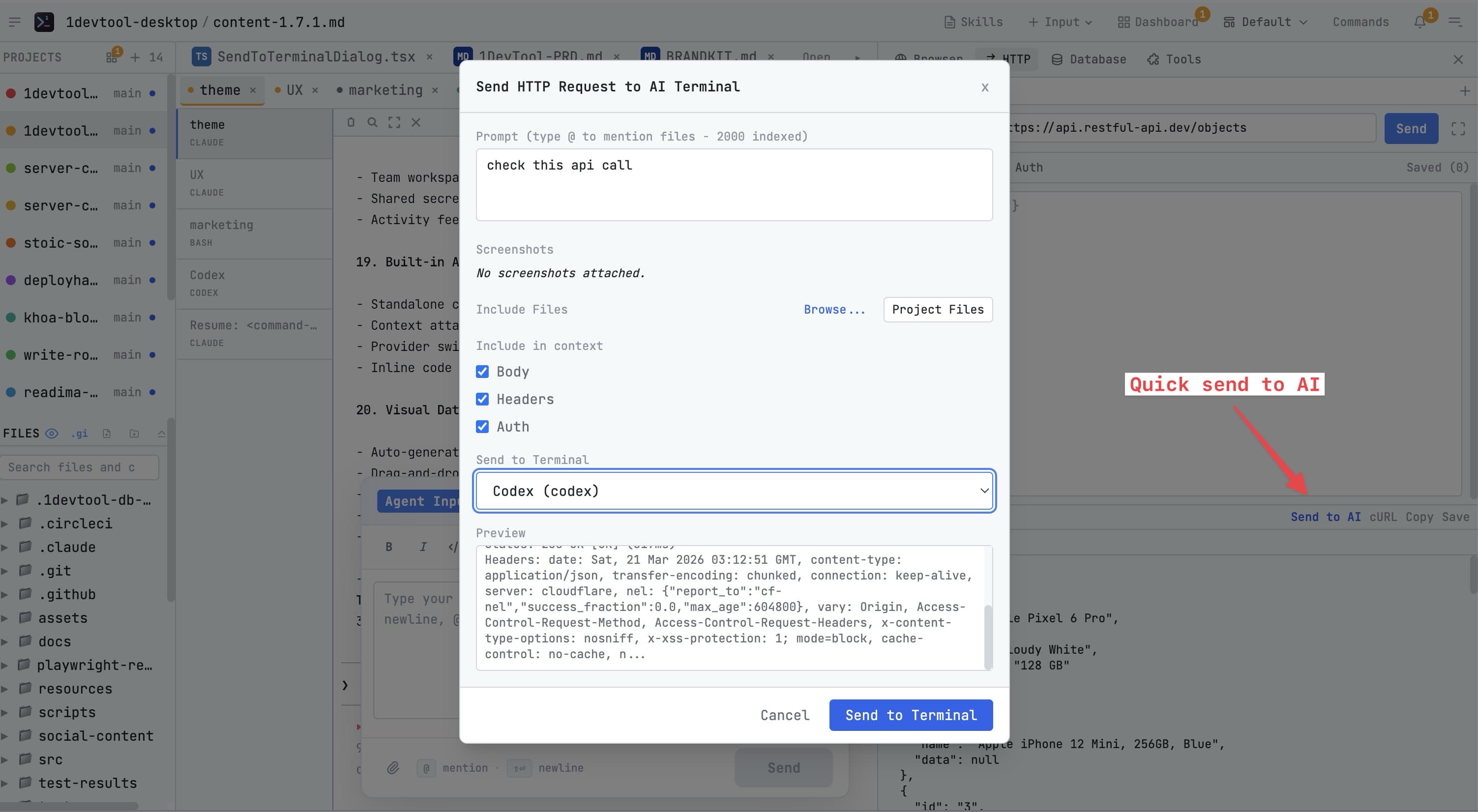
200 OK dengan JSON valid berarti endpoint Anda bekerja. 401 Unauthorized biasanya berarti header auth Anda salah. 404 Not Found berarti path URL salah.
Simpan Request
Setelah request berfungsi, simpan sehingga Anda tidak perlu mengetik URL dan header lagi:
- Klik tombol Save (ikon floppy disk, atau tekan Cmd+S)
- Beri request nama deskriptif — sesuatu seperti "Get user by ID" atau "Create product"
- Pilih atau buat koleksi untuk menyimpannya
- Klik Save
Request tersimpan muncul di sidebar kiri di bawah koleksinya. Klik kapan saja untuk memuat ulang URL, method, header, dan body persis seperti Anda menyimpannya. Koleksi persist antar session, sehingga request Anda selalu ada saat Anda kembali.