Markdown Editor
Tulis dan preview Markdown dengan editor split — bagus untuk file README, dokumentasi, dan catatan.
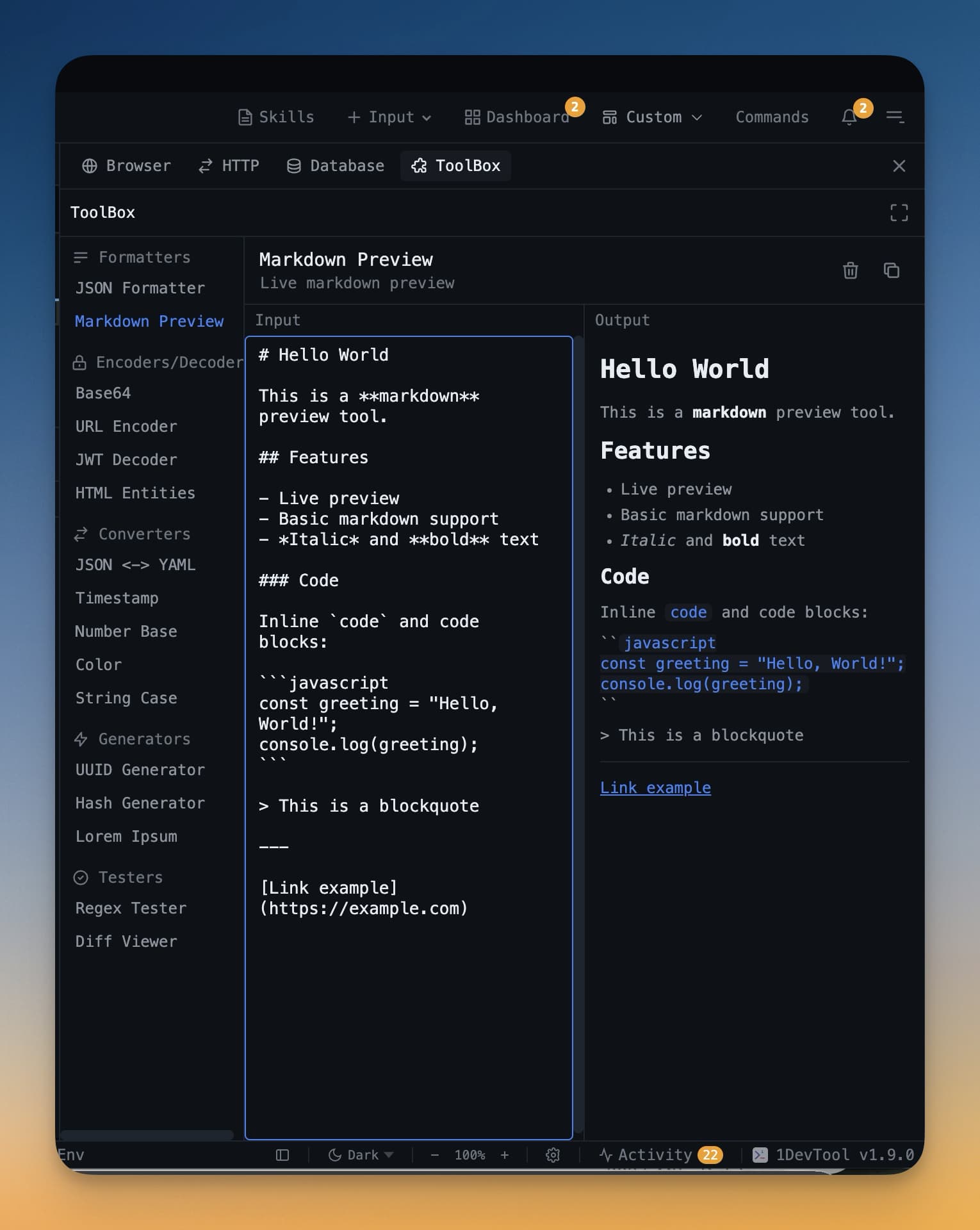
Saat Anda membuka file .md di IDE Strip, Anda mendapatkan lebih dari editor teks biasa. Tampilan split muncul: sisi kiri menampilkan sumber Markdown mentah yang bisa Anda edit, dan sisi kanan menampilkan preview render live yang update saat Anda mengetik. Tidak ada siklus save-and-refresh — perubahan muncul di preview secara instan.
Tampilan Split
Panel kiri adalah editor Monaco penuh dengan syntax highlighting Markdown. Heading, teks bold, blok kode, dan link semuanya berwarna berbeda sehingga sumber tetap terbaca bahkan tanpa preview.
Panel kanan merender Markdown persis seperti tampilannya di browser. Saat Anda mengetik di panel kiri, preview di kanan mengejar secara real time.
Anda bisa resize split dengan drag divider di antara dua panel. Jika ingin fokus menulis, drag sepenuhnya ke kanan untuk memberi editor lebih banyak ruang. Jika ingin membaca output yang di-render, drag sepenuhnya ke kiri.
Apa yang Di-render
Preview mendukung semua sintaks Markdown standar:
- Heading (
# H1,## H2,### H3) - Bold dan italic (
**bold**,*italic*,***both***) - Bullet dan numbered list
- Blok kode dengan syntax highlighting — tentukan bahasa setelah triple backtick:
```python - Inline code dengan backtick
- Tabel
- Link dan gambar
- Blockquote (
> text) - Horizontal rules (
---) - Task list — checkbox di-render dari
- [ ] itemdan- [x] done
Task list sangat berguna untuk melacak pekerjaan. Buat checklist di file Markdown, buka di IDE Strip, dan Anda bisa mencentang item langsung di preview dengan mengklik checkbox.
Sticky Notes
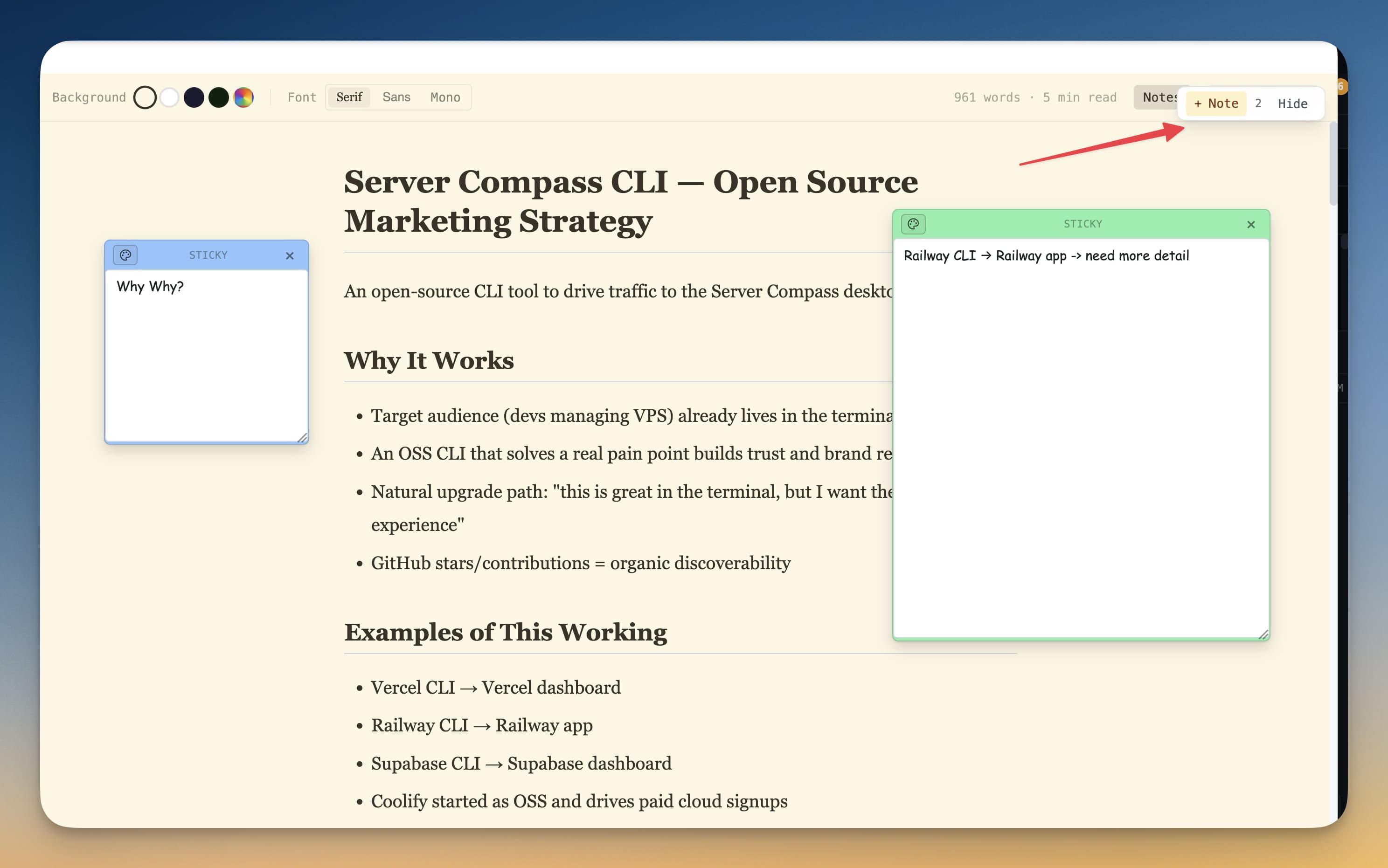
Di mode membaca (preview-focused), Anda bisa menambahkan sticky note mengambang untuk menganotasi bagian dokumen. Ini berguna untuk meninggalkan komentar di README atau spec yang tidak ingin Anda embed di konten file sebenarnya.
Klik tombol Add Note dan tempatkan sticky note di mana saja di preview. Catatan disimpan terpisah dari file, sehingga tidak akan muncul saat orang lain membuka file yang sama.
Use Case Umum
- File README — edit dan preview README project Anda sebelum commit
- Spec project — tulis spec fitur dalam Markdown dan review output terformat di samping kode Anda
- Changelog — simpan changelog berjalan dalam format Markdown dan preview saat Anda mengupdatenya
- Catatan meeting — catatan terstruktur cepat selama sesi planning, terformat untuk dibagikan
Tip: Jika AI agent menghasilkan dokumen Markdown, buka file di IDE Strip untuk membaca versi terformat alih-alih teks mentah di output terminal.