Buka File
Buka, browse, dan edit file apa pun di project Anda dari file tree.
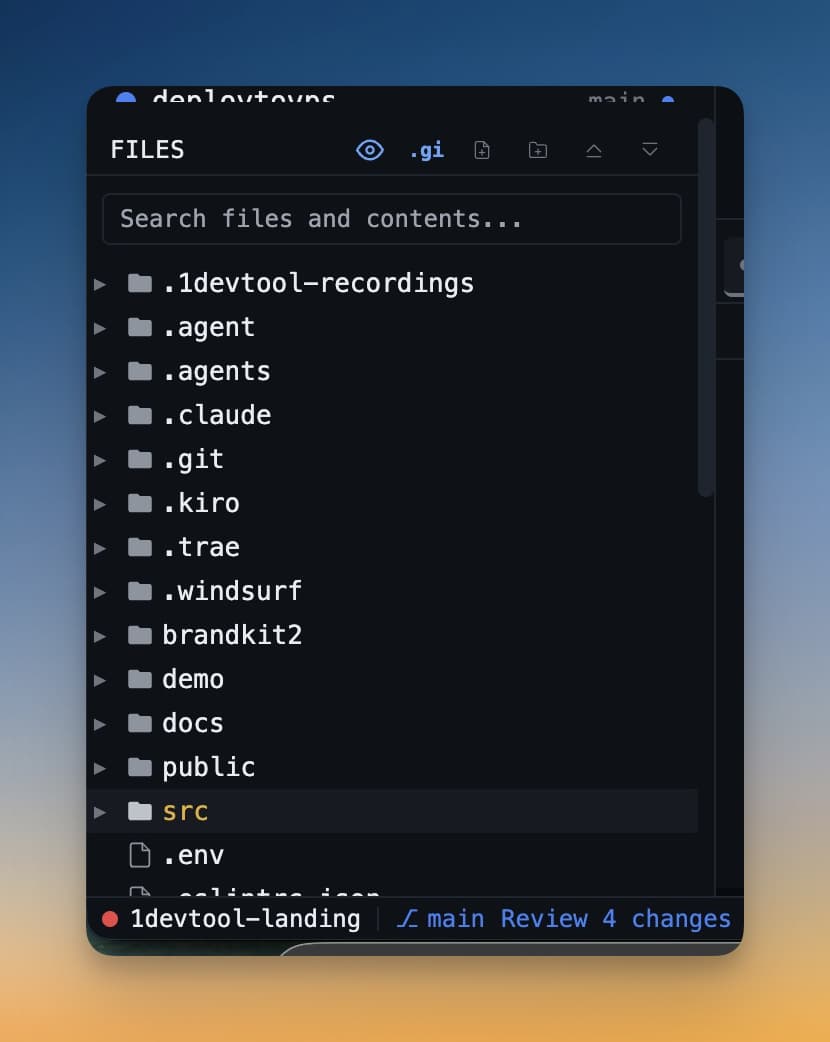
File tree di sidebar kiri menampilkan struktur direktori lengkap project Anda. Dari sini Anda bisa browse folder, buka file di IDE Strip, dan drag path file ke terminal Anda. Semua yang Anda butuhkan untuk menavigasi codebase Anda berjarak satu klik.
Browse File Tree
File tree dimuat otomatis saat Anda membuka workspace dengan folder project yang dipilih. Folder bisa di-expand — klik panah di sebelah nama folder untuk expand atau collapse. Tree menampilkan semua file dan folder, termasuk yang tersembunyi seperti .env dan .gitignore.
Klik file apa pun untuk membukanya di IDE Strip. File terbuka segera di tab baru, dengan syntax highlighting diterapkan berdasarkan ekstensi file.
Bekerja dengan Tab
Saat Anda membuka multiple file, mereka muncul sebagai tab di bagian atas IDE Strip. Klik tab apa pun untuk beralih ke file tersebut. Anda bisa drag tab ke kiri atau kanan untuk mengatur ulang urutannya.
File yang belum disimpan menunjukkan titik kecil (●) di sebelah namanya di tab. Ini pengingat visual cepat bahwa Anda memiliki perubahan yang belum ditulis ke disk.
- Simpan: Tekan
Cmd+S(macOS) atauCtrl+S(Windows/Linux) - Tutup tab: Klik × di tab, atau tekan
Cmd+W
Buka File Cepat
Tidak ingin mencari di tree? Tekan Cmd+P (macOS) atau Ctrl+P (Windows/Linux) untuk membuka pencarian file cepat. Mulai ketik bagian mana pun dari nama file dan hasil yang cocok muncul segera. Ini adalah fuzzy search — Anda tidak perlu mengetik nama yang tepat, cukup karakter yang cukup untuk mempersempit. Tekan Enter untuk membuka file yang dipilih.
Drag Path File ke Terminal
Salah satu trik paling berguna dengan file tree: drag file atau folder apa pun dari tree dan drop ke input terminal. Alih-alih membuka file di editor, ini mempaste path absolut lengkap ke terminal. Ini menghemat waktu saat Anda ingin memberi tahu AI agent untuk bekerja pada file spesifik — drag daripada mengetik path secara manual.
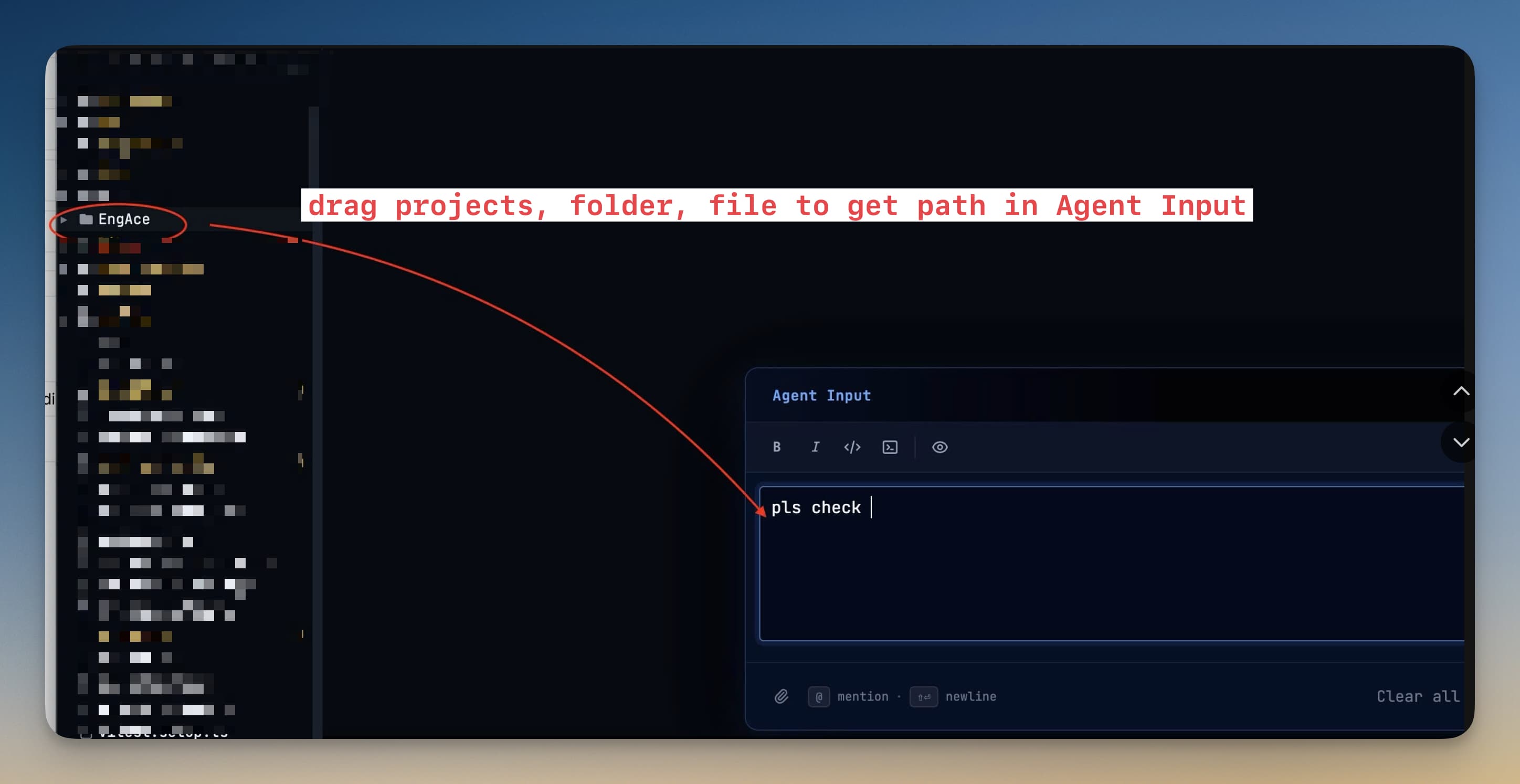
Misalnya, drag src/components/LoginForm.tsx ke terminal Claude Code dan ketik "refactor komponen ini untuk menggunakan React hooks" — agent mendapat path yang tepat tanpa copying manual.
Tips
- Perubahan yang belum disimpan persist antar pergantian tab, sehingga Anda bisa edit file A, beralih ke file B, dan kembali ke file A tanpa kehilangan edit Anda.
- File tree update otomatis saat agent membuat atau menghapus file — tidak perlu refresh.
- Klik kanan file di tree untuk mengakses opsi seperti Copy Path, Reveal in Finder, dan Delete.