Workspace Overview
Pahami tiga zona 1DevTool dan bagaimana panel bekerja bersama.
Saat Anda membuka 1DevTool untuk pertama kali, layar dibagi menjadi tiga zona berbeda. Setiap zona memiliki pekerjaan spesifik, dan setelah Anda memahami apa yang hidup di mana, Anda akan merasa nyaman dalam hitungan menit.
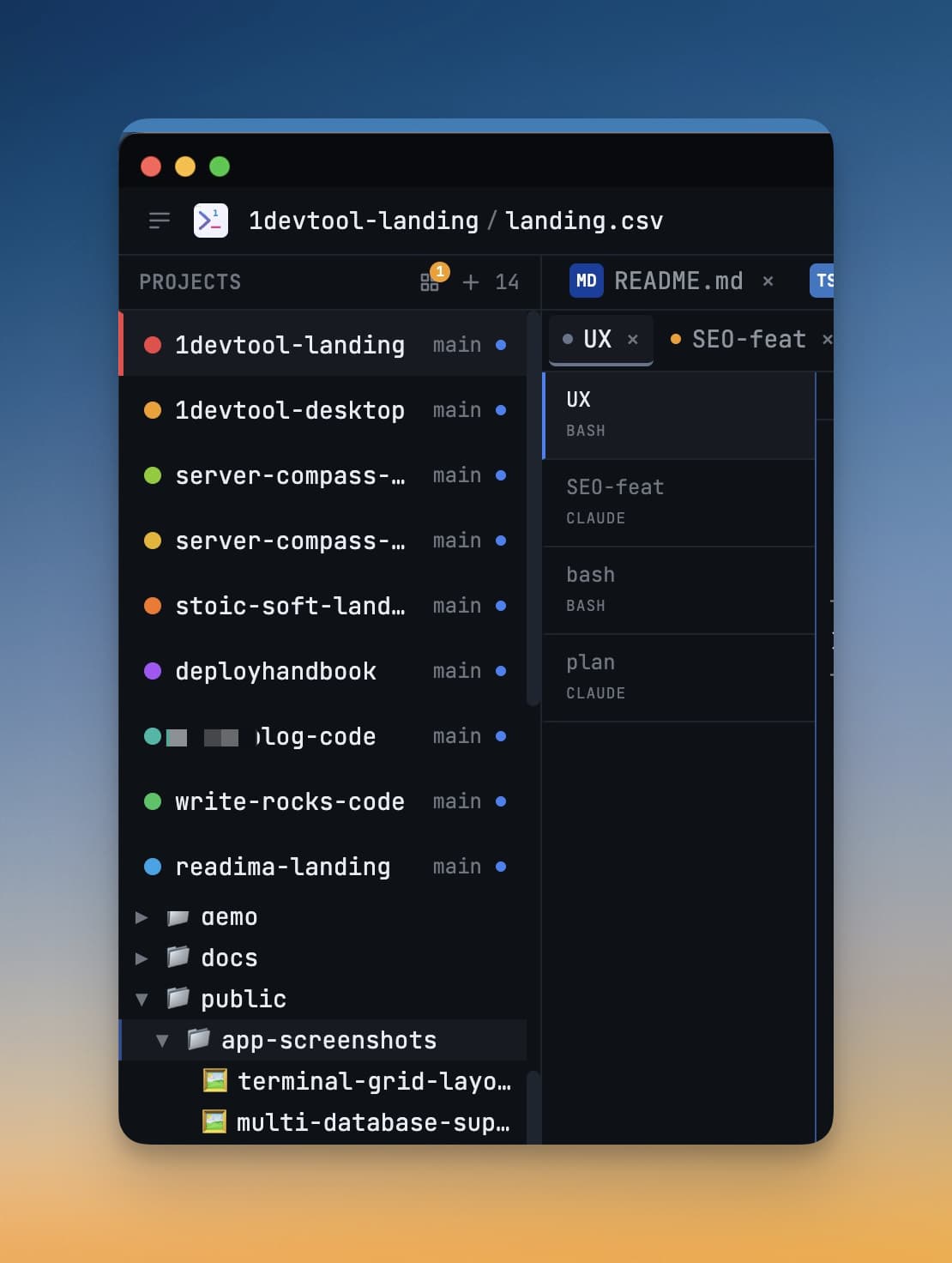
Tiga Zona
Sidebar Kiri
Sidebar kiri adalah hub project Anda. Ini menampilkan tumpukan vertikal ikon berwarna — satu ikon per project. Warna memudahkan membedakan project Anda sekilas tanpa harus membaca teks apa pun.
Di bagian bawah sidebar Anda akan menemukan ikon navigasi untuk pengaturan global, session manager, dan kontrol level aplikasi lainnya.
Untuk beralih project, cukup klik ikon project mana pun. 1DevTool segera memulihkan set panel dan terminal yang tepat yang Anda buka saat terakhir kali bekerja di project tersebut. Project sebelumnya Anda tetap berjalan diam di background — tidak ada yang dimatikan.
Area Utama
Area utama adalah wilayah tengah besar di mana semua terjadi. Ini terdiri dari panel — jendela individual yang masing-masing melayani satu tujuan. Anda bisa memiliki beberapa panel terbuka sekaligus, diatur berdampingan atau dalam grid.
Berikut jenis panel yang tersedia di 1DevTool:
| Panel | Fungsinya |
|---|---|
| Terminal | Terminal lengkap tempat Anda menjalankan AI agent (Claude Code, Codex, Gemini CLI) atau command shell apa pun |
| Database | Browse dan query database Anda secara visual tanpa perlu aplikasi GUI terpisah |
| HTTP Client | Kirim API request dan inspeksi response, seperti Postman bawaan |
| Git | Stage perubahan, tulis commit message, dan lihat diff — semua tanpa meninggalkan 1DevTool |
| Browser | Panel browser asli sehingga Anda bisa preview aplikasi saat membangunnya |
| IDE Strip | Navigasi file cepat dan shortcut editor di samping terminal Anda |
Status Bar
Bar tipis di sepanjang bagian bawah jendela adalah status bar. Ini tetap terlihat tidak peduli apa yang Anda lakukan dan menampilkan:
- Nama project saat ini
- Berapa banyak session terminal yang aktif
- Penggunaan resource sistem (CPU dan memori)
- Ikon session manager — klik untuk melihat setiap session terminal yang berjalan di semua project
Bekerja dengan Panel
Menambah Panel
Klik tombol + di header panel mana pun untuk membuka panel picker. Pilih jenis panel yang Anda inginkan dan itu muncul di slot berikutnya yang tersedia di area utama.
Anda juga bisa menggunakan toolbar di bagian atas area utama — ini memiliki tombol quick-add untuk setiap jenis panel sehingga Anda bisa membuka apa yang Anda butuhkan tanpa menavigasi menu.
Resize Panel
Hover kursor Anda di atas divider antara dua panel. Kursor berubah menjadi handle resize (panah berkepala dua). Klik dan drag untuk memberi lebih banyak ruang ke panel mana pun yang Anda butuhkan.
Tip: Untuk fokus sementara, tekan
Cmd+Shift+F(Mac) atauCtrl+Shift+F(Windows) untuk memperluas panel aktif mengisi seluruh area utama. Tekan shortcut yang sama lagi untuk kembali ke layout sebelumnya.
Menutup Panel
Klik × di tab panel, atau tekan Cmd+W (Mac) / Ctrl+W (Windows) saat panel fokus. Menutup panel tidak membunuh process apa pun yang berjalan di dalamnya. Terminal tetap berjalan di background dan bisa dihubungkan ulang kapan saja dari session manager di status bar.
Beralih Antar Project
Klik ikon apa pun di sidebar kiri untuk beralih project. 1DevTool menangani context switch secara instan:
- Panel Anda untuk project baru dipulihkan persis seperti Anda meninggalkannya
- Session terminal untuk project sebelumnya terus berjalan di background
- Status bar update untuk mencerminkan project yang baru aktif
Anda juga bisa menekan Cmd+1 hingga Cmd+9 (Mac) atau Ctrl+1 hingga Ctrl+9 (Windows) untuk lompat langsung ke project berdasarkan posisinya di sidebar — tanpa mouse.
Toolbar Atas
Toolbar duduk di bagian atas area utama dan memberi Anda akses cepat ke aksi paling umum:
- Layout switcher — toggle antara grid 2×2, tampilan kolom, dan fullscreen (lihat Layout Modes)
- Tombol tambah panel — satu tombol per jenis panel untuk akses instan
- Tampilan nama project — pengingat project mana yang saat ini aktif