Commit & Push
Stage file, tulis pesan commit secara manual atau dengan agen AI, dan push ke remote hanya dalam beberapa klik.
Setelah Anda meninjau diff dan puas dengan perubahan yang dibuat agen AI, saatnya melakukan commit dan push. Panduan ini membahas alur kerja lengkap dari staging hingga push ke repositori remote Anda.
Stage Perubahan
Staging memungkinkan Anda memilih dengan tepat perubahan mana yang masuk ke commit ini. Misalnya, Anda mungkin ingin meng-commit kode fitur secara terpisah dari perubahan konfigurasi.
Di panel Git, setiap file yang dimodifikasi muncul di bagian Unstaged Changes:
- Centang kotak checkbox di sebelah file untuk men-stage-nya secara individu
- Klik Stage All untuk men-stage semua file yang berubah sekaligus
- Untuk meng-unstage file, hapus centangnya — file tersebut akan kembali ke Unstaged
File yang di-stage pindah ke bagian Staged Changes di bagian atas sidebar. Hanya file yang di-stage yang akan dimasukkan ke commit.
Anda juga bisa men-stage hunks (bagian-bagian dari sebuah file) secara individual, bukan seluruh file. Di tampilan diff, arahkan kursor ke hunk dan klik tombol + yang muncul untuk men-stage bagian tersebut saja. Ini berguna ketika sebuah file memiliki dua perubahan yang tidak terkait dan Anda hanya ingin meng-commit salah satunya sekarang.
Menulis Pesan Commit
Setelah file di-stage, ketik pesan commit Anda di kolom teks di bagian bawah panel Git.
Pesan commit yang baik membuat riwayat Anda mudah dibaca — untuk diri Anda di masa depan dan orang lain di proyek ini. Beberapa tips:
- Gunakan kalimat imperatif — tulis
Add login form, bukanAdded login formatauAdding login form - Jelaskan apa yang berubah dan mengapa —
Fix null check in user.tslebih berguna daripadafix bug - Pertahankan baris pertama di bawah 72 karakter — sebagian besar alat git memotong pesan yang lebih panjang di tampilan daftar
- Tambahkan body jika diperlukan — tekan Enter dua kali setelah baris pertama untuk menambahkan penjelasan yang lebih panjang di bawahnya
Contoh pesan commit yang jelas:
Add email validation to signup formFix crash when user list is emptyUpdate API base URL for production
Biarkan Agen Menulisnya
Tombol sparkle di ringkasan commit menyerahkan diff Anda ke CLI AI yang terinstal dan memintanya untuk membuat pesan.
- Pin agen mana yang menulisnya, atau biarkan 1DevTool menggunakan yang pertama yang Anda instal.
- Pilih gaya: Conventional, Plain, atau Gitmoji.
- Jika belum ada yang di-stage, tombol tersebut akan fallback ke diff working-tree — sehingga Anda bisa mendapatkan pesan sebelum memutuskan apa yang akan di-stage.
Hasilnya muncul di kolom pesan sebagai teks biasa yang bisa diedit. Ini adalah draft, bukan commit.
Commit
Klik tombol Commit di bawah kolom pesan. Perubahan yang di-stage akan disimpan ke riwayat git lokal Anda sebagai commit baru, dan bagian file yang di-stage akan dikosongkan.
Commit tersebut sekarang muncul di riwayat branch Anda. Jika Anda perlu membatalkannya, klik kanan commit di tampilan riwayat dan pilih Undo Commit — ini mengembalikan perubahan ke file unstaged Anda tanpa kehilangan data.
Push ke Remote
Commit menyimpan perubahan secara lokal. Untuk mengirimkannya ke GitHub, GitLab, atau remote Anda yang lain:
- Klik tombol Push di toolbar panel Git (ikon panah ke atas)
- Jika branch sudah ada di remote, commit Anda akan langsung di-push
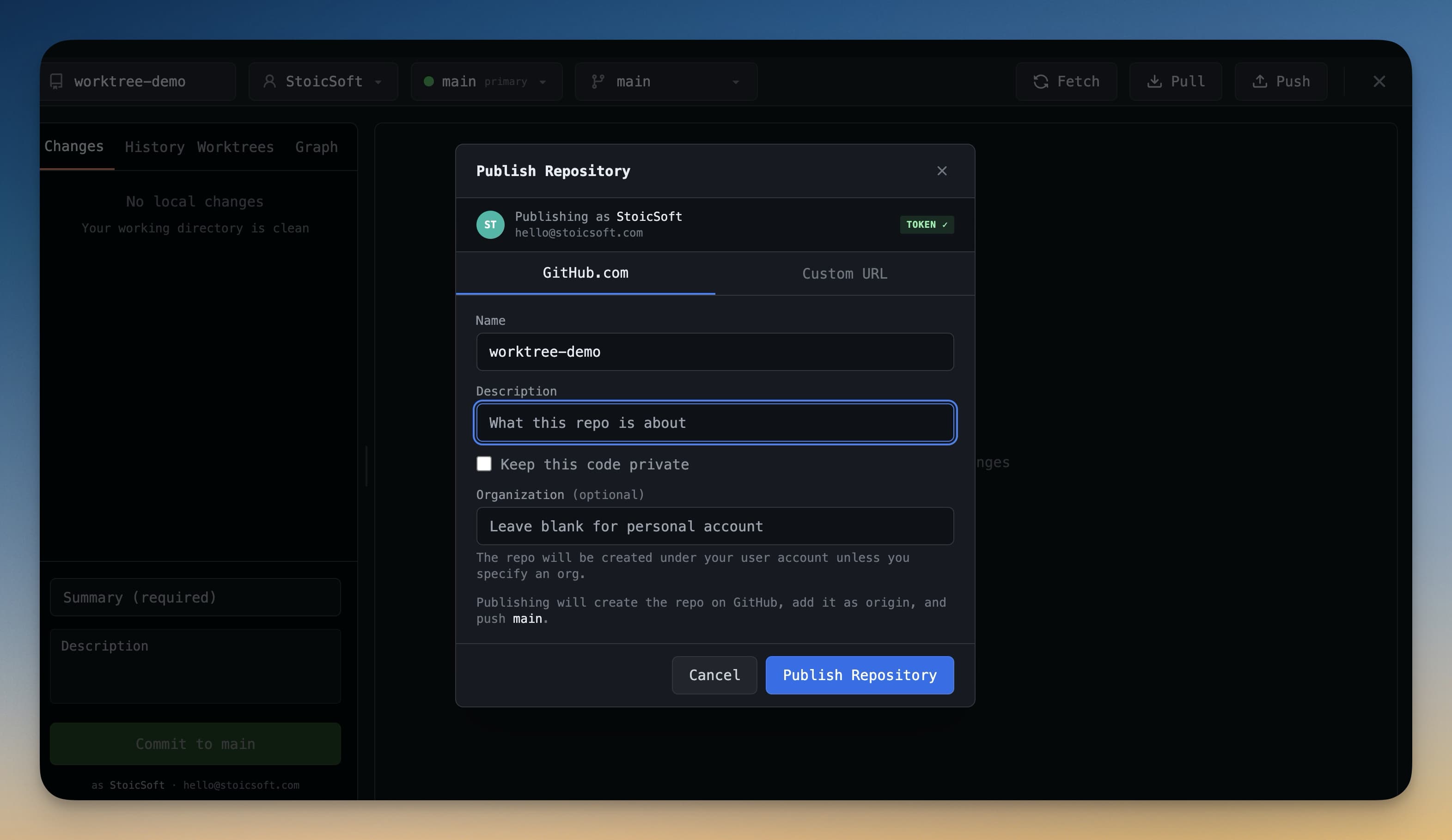
- Jika ini adalah branch baru yang belum ada di remote, klik Publish Branch — ini membuat branch di remote dan push commit Anda
Jika diminta untuk memasukkan kredensial, Anda bisa memasukkannya atau beralih ke autentikasi kunci SSH. Lihat Akun Git untuk cara menghubungkan akun GitHub Anda agar kredensial ditangani secara otomatis.
Pull Perubahan
Untuk mengambil perubahan dari remote (misalnya, jika rekan tim melakukan push):
- Klik tombol Pull (ikon panah ke bawah) di toolbar
- Perubahan dari remote di-fetch dan di-merge ke branch lokal Anda
Jika terdapat konflik merge, panel Git akan menyorot file-file yang konflik. Buka masing-masing file untuk menyelesaikan konflik, kemudian stage dan commit penyelesaiannya.
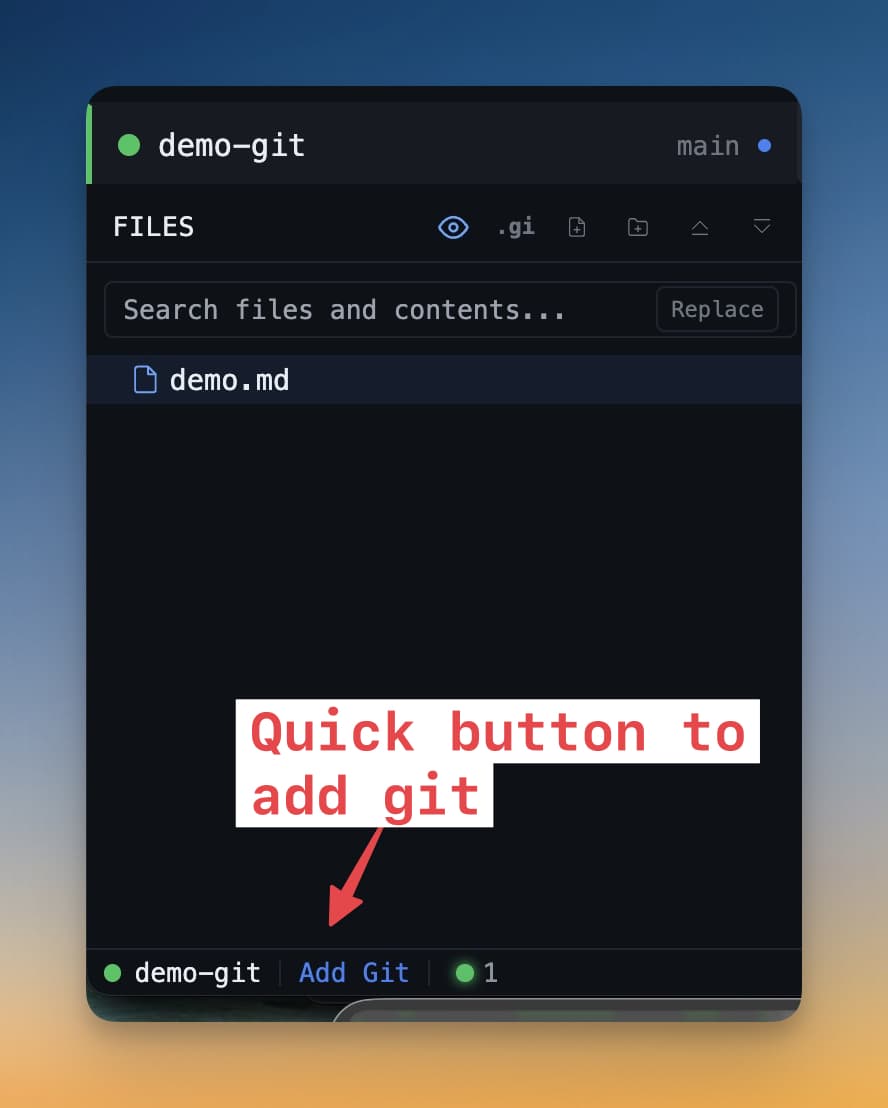
Setelah push, perubahan Anda berada di remote dan tersedia untuk tim Anda atau siap untuk pull request. Panel Git menunjukkan bahwa branch Anda sudah up to date dengan remote.