Git Worktrees
Kerja di multiple branch secara bersamaan tanpa stashing — masing-masing di foldernya sendiri.
Worktrees menyelesaikan salah satu masalah paling frustrasi dalam development sehari-hari: perlu beralih branch saat Anda sedang di tengah sesuatu. Dengan worktrees, Anda tidak beralih — Anda membuka branch lain di folder kedua dan bekerja di keduanya secara bersamaan.
Apa Itu Git Worktree?
Biasanya, repositori git memiliki satu working directory — folder tempat file Anda berada. Pada saat tertentu, persis satu branch yang checked out di folder tersebut. Jika Anda ingin melihat branch berbeda, Anda harus checkout, yang menggantikan file Anda dengan versi branch tersebut. Jika belum commit pekerjaan Anda saat ini, Anda harus stash terlebih dahulu, yang menjengkelkan dan rawan error.
Worktree adalah working directory kedua (atau ketiga, atau keempat) yang terhubung ke repositori git yang sama. Setiap worktree memiliki branch sendiri yang checked out, state file sendiri, dan riwayat sendiri. Mereka semua berbagi folder .git dan riwayat commit yang sama — mereka hanya jendela berbeda ke repo yang sama.
Contoh konkret: AI agent Anda sedang di tengah membangun fitur baru di feature/payments. Rekan meminta Anda me-review PR mereka di fix/login-bug. Alih-alih stash pekerjaan fitur Anda, Anda membuat worktree untuk fix/login-bug di folder terpisah. Anda me-review PR di sana sementara branch fitur Anda tetap tidak tersentuh di folder aslinya.
Buat Worktree
- Buka panel Git — tekan Cmd+G
- Klik tab Worktrees di bagian atas panel
- Klik + Add Worktree
- Pilih branch — branch yang ada dari daftar atau ketik nama branch baru untuk membuat satu
- Pilih lokasi folder untuk worktree baru (secara default, 1DevTool menyarankan folder di sebelah folder project Anda saat ini)
- Klik Create — 1DevTool menjalankan
git worktree adddan membuka folder worktree baru sebagai workspace aktif
Worktree baru sekarang terdaftar di tab Worktrees di samping worktree utama Anda.
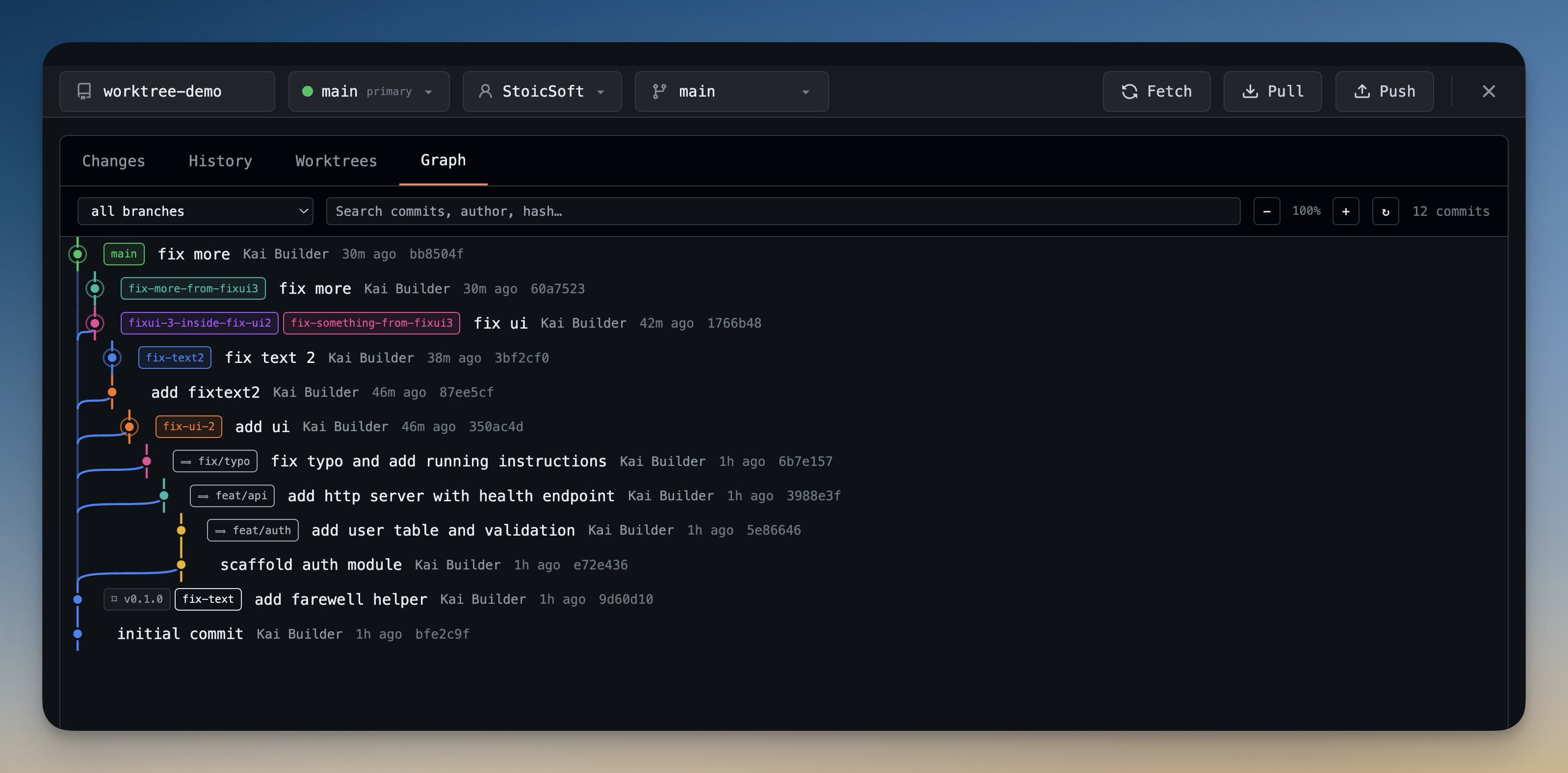
Terminal Worktree
Saat 1DevTool membuat worktree, ia juga membuka terminal baru yang scoped ke folder worktree tersebut. Nama branch muncul di judul terminal sehingga Anda selalu tahu branch mana yang sedang Anda kerjakan.
AI agent Anda di terminal tersebut beroperasi di folder worktree — ia bisa membaca dan menulis file, menjalankan command, dan membuat perubahan di branch tersebut tanpa kesadaran atau gangguan dengan branch Anda lainnya.
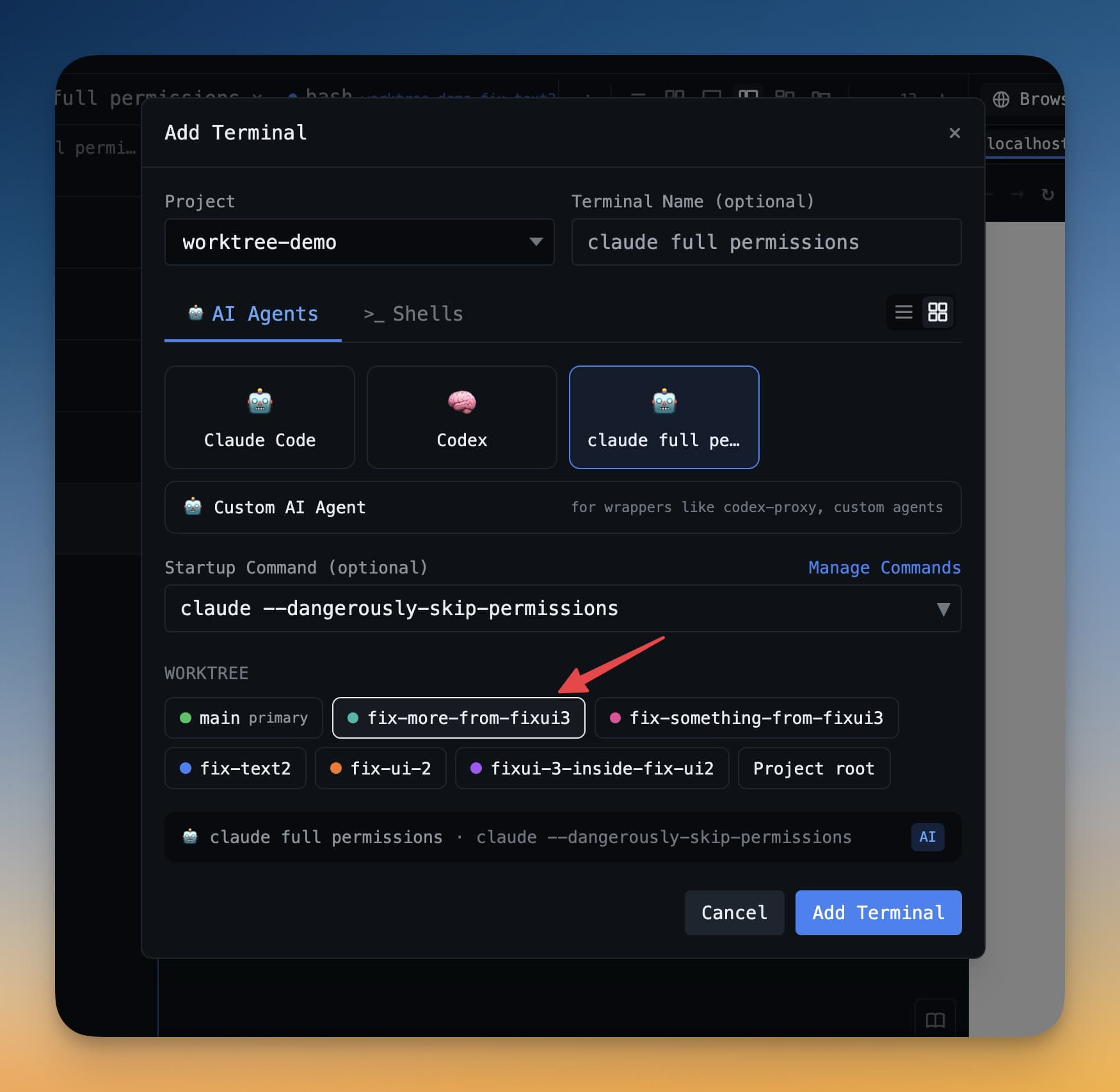
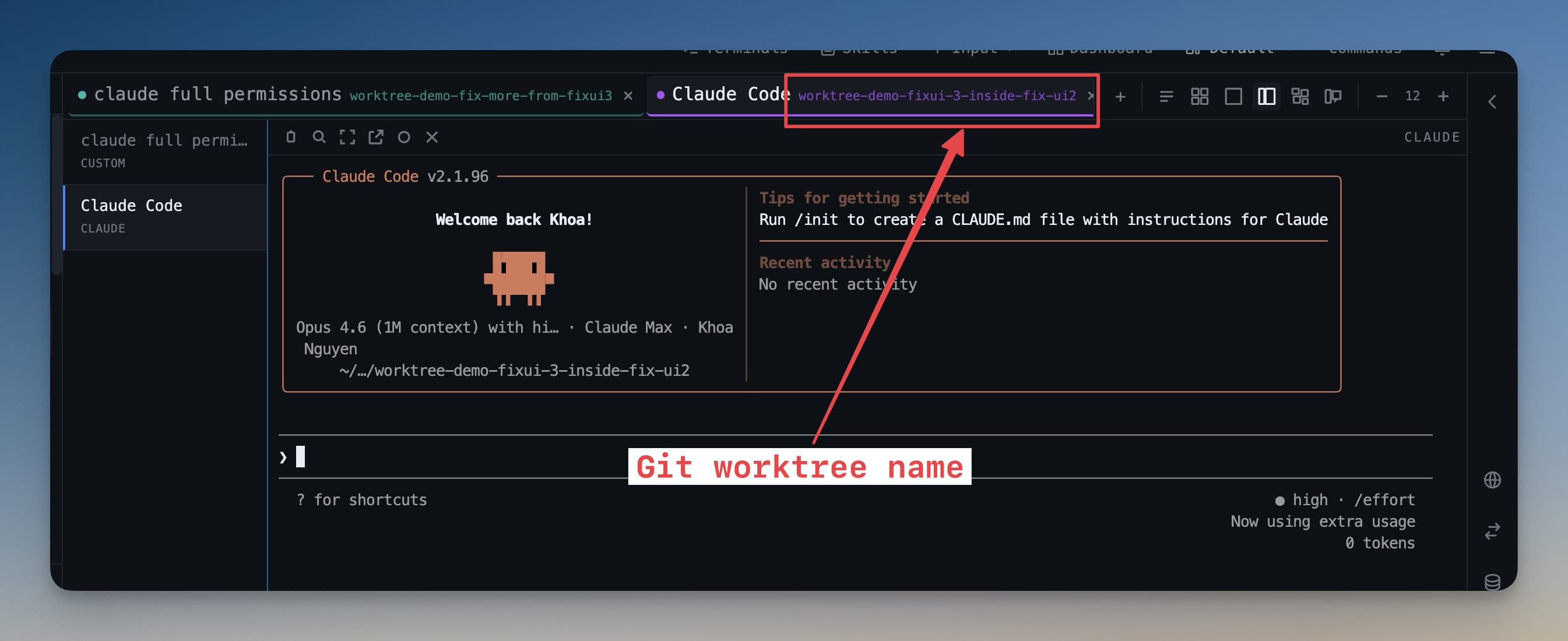
Anda bisa menjalankan agent di multiple worktree secara bersamaan. Satu agent bekerja di fitur payments sementara yang lain memperbaiki bug di branch berbeda. Kedua agent memiliki terminal sendiri, konteks file sendiri, dan branch sendiri — mereka tidak bisa konflik satu sama lain.
Hapus Worktree
Saat Anda selesai dengan worktree — PR sudah di-merge, branch dihapus — Anda bisa menghapusnya dengan bersih:
- Buka panel Git dan buka tab Worktrees
- Temukan worktree yang ingin Anda hapus
- Klik ikon trash di sebelahnya
- Konfirmasi penghapusan
Ini menghapus folder worktree dan mendaftarkannya dari git (setara dengan git worktree remove). Branch itu sendiri tidak dihapus — hanya working directory. Anda bisa membuat ulang worktree nanti jika diperlukan.
Tip: Gunakan worktrees untuk menjalankan AI agent di feature branch sambil menjaga main tetap stabil. Agent tidak bisa secara tidak sengaja merusak branch main Anda.
Worktrees adalah salah satu fitur git yang paling jarang digunakan. Dalam konteks development yang dibantu AI — di mana agent mungkin membuat lusinan perubahan file dalam hitungan menit — kemampuan mengisolasi pekerjaan setiap agent ke branch dan foldernya sendiri adalah safety net yang signifikan.