Git Accounts
Hubungkan multiple akun GitHub, GitLab, atau Bitbucket dan pilih mana yang digunakan per repo.
Jika Anda menggunakan lebih dari satu akun Git — GitHub pribadi dan GitHub kerja, misalnya — 1DevTool memungkinkan Anda menghubungkan semuanya dan memilih akun mana yang digunakan untuk setiap repositori. Tidak perlu lagi beralih akun atau remote yang salah konfigurasi.
Tambah Akun Git
- Buka Settings — klik ikon gear di kiri bawah atau tekan Cmd+,
- Buka bagian Git Accounts
- Klik + Add Account
- Pilih provider Anda: GitHub, GitLab, atau Bitbucket
- Autentikasi menggunakan salah satu dari dua metode:
- OAuth — klik "Sign in with GitHub/GitLab/Bitbucket" dan selesaikan login browser. 1DevTool menerima token secara otomatis.
- Personal Access Token — paste token yang Anda buat di pengaturan provider Anda. GitHub menyebut ini "Fine-grained personal access tokens" di Settings → Developer settings.
Setelah terhubung, akun muncul di daftar Git Accounts Anda dengan username dan avatar. Anda bisa menambahkan akun sebanyak yang Anda butuhkan — tidak ada batas.
Pemilihan Akun Per-Repo
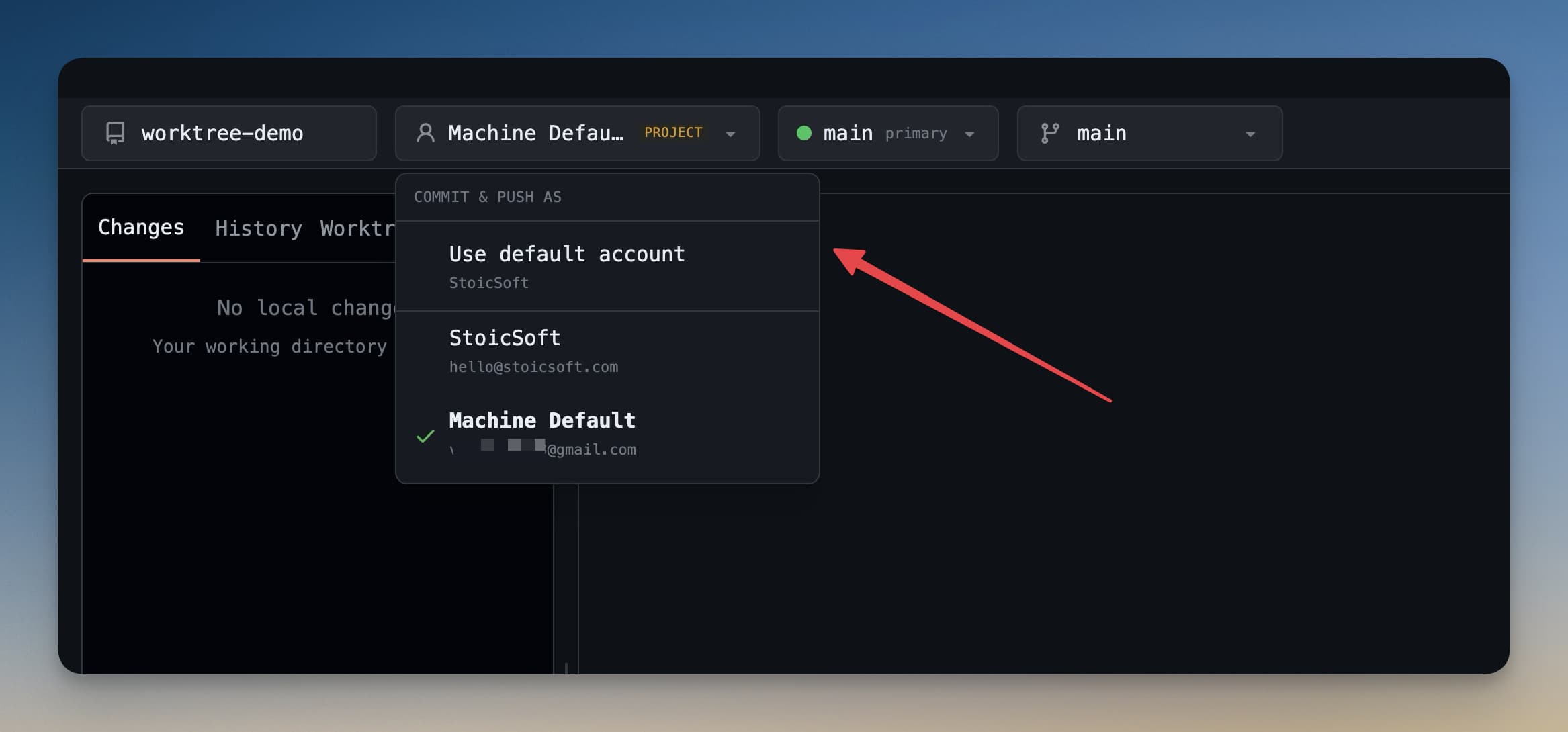
Saat Anda memiliki multiple akun terhubung, Anda bisa memilih mana yang digunakan untuk setiap repositori. Ini berguna untuk menjaga project kerja dan pribadi benar-benar terpisah.
- Buka panel Git (Cmd+G) di project mana pun
- Cari account badge di bagian atas panel — ini menampilkan akun yang aktif untuk repo ini
- Klik badge untuk membuka dropdown semua akun terhubung Anda
- Pilih akun yang ingin Anda gunakan untuk repositori ini
Pemilihan disimpan per-repositori. Saat Anda membuka project ini lagi, 1DevTool menggunakan akun yang sama secara otomatis. Push, pull, dan autentikasi semua menggunakan kredensial akun yang dipilih.
Ini sangat berguna saat Anda memiliki:
- GitHub pribadi untuk open source dan side project
- GitHub kerja (atau GitHub Enterprise) untuk repositori employer Anda
- Akun GitLab untuk project klien
Auto-Scan SSH Key
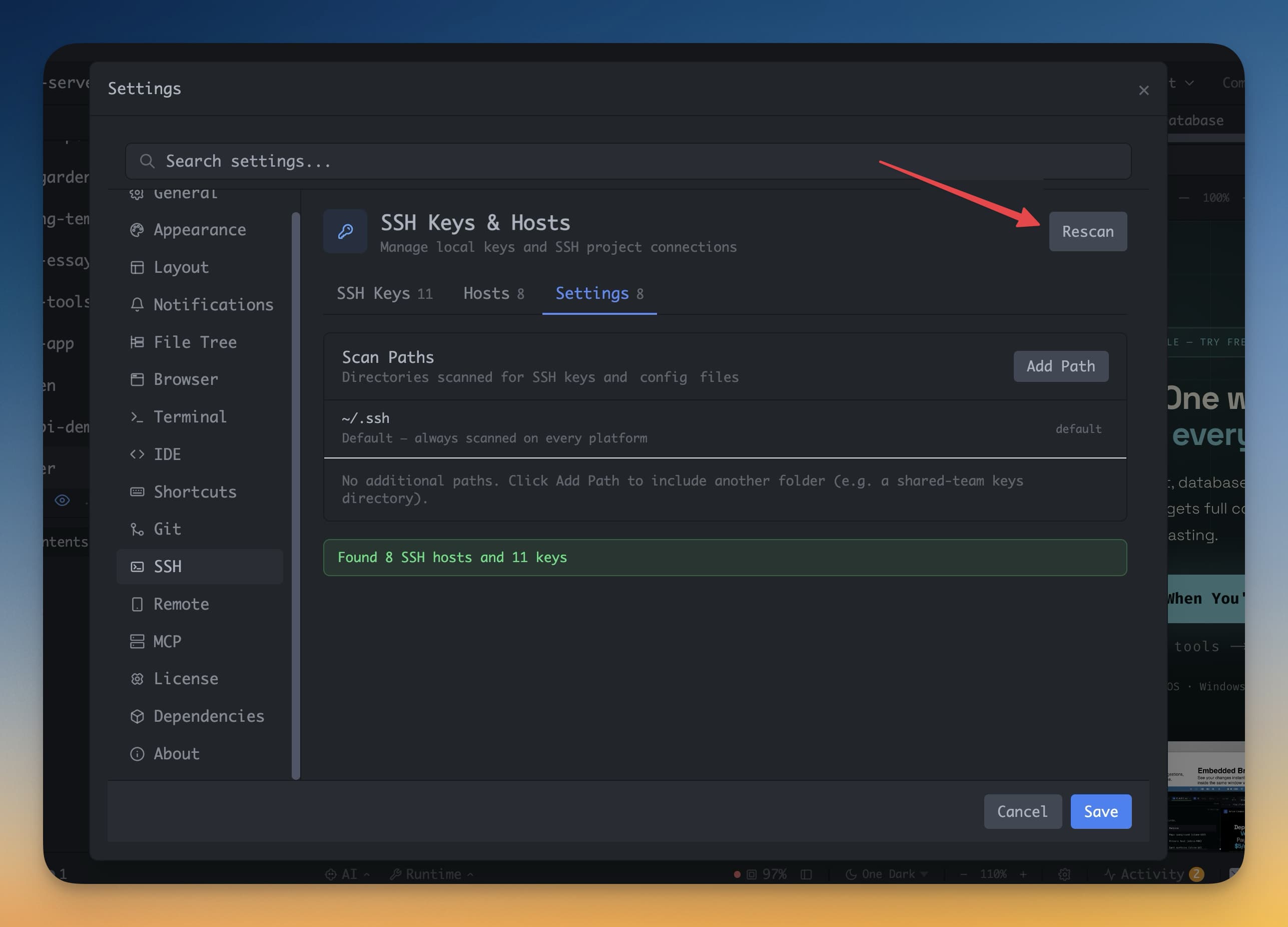
Jika Anda pernah menggunakan git di mesin ini sebelumnya, Anda kemungkinan sudah memiliki SSH key di ~/.ssh. Saat pertama kali membuka 1DevTool, ia memindai folder tersebut secara otomatis dan mendeteksi pair key yang ada.
Key yang terdeteksi terdaftar di Settings → SSH Keys. Klik Add to Agent di sebelah key mana pun untuk mengaktifkannya — 1DevTool akan menggunakannya untuk operasi git berbasis SSH (cloning, push, pull via URL [email protected]).
Generate SSH Key Baru
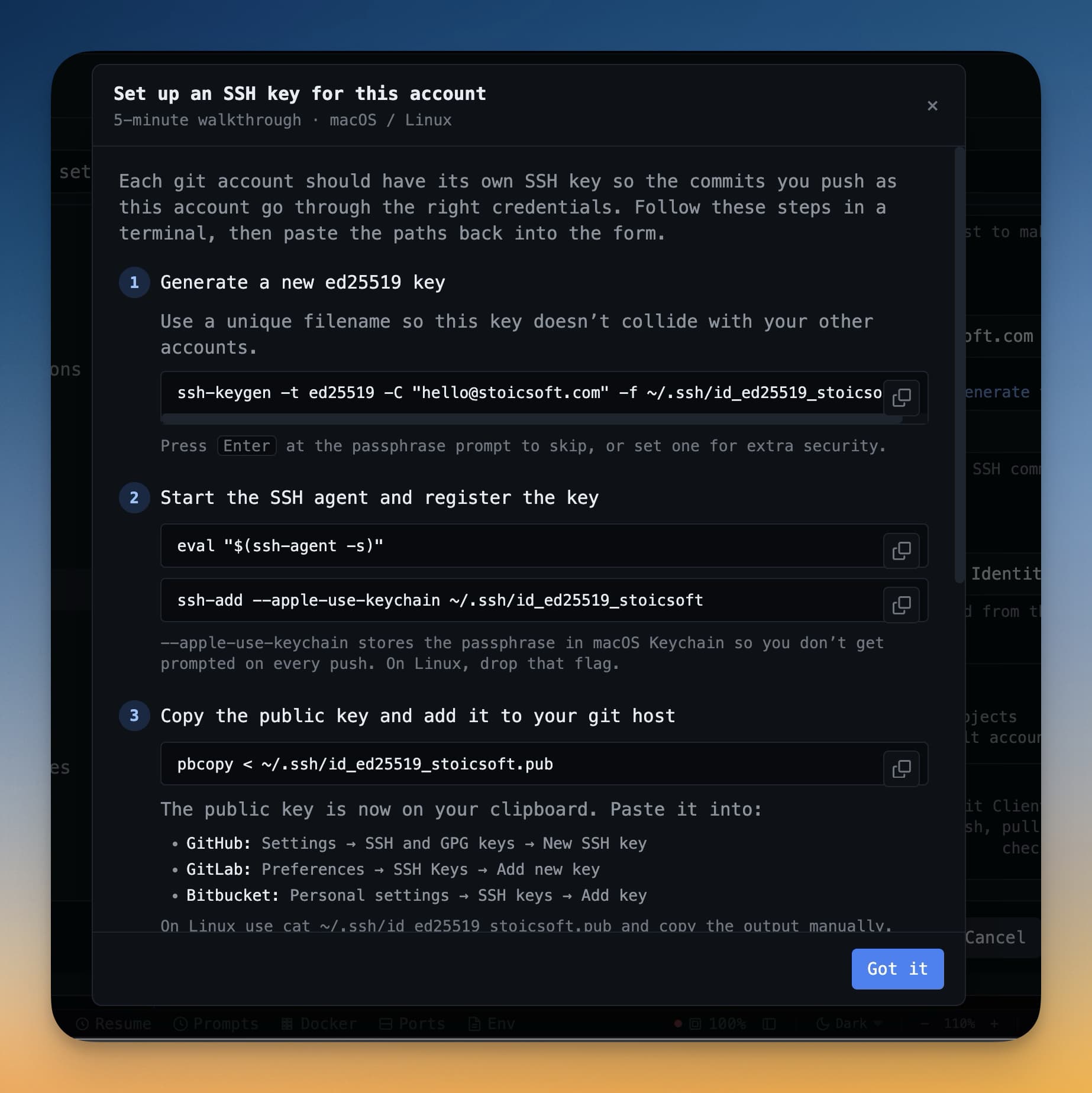
Jika Anda belum memiliki SSH key, atau ingin membuat key khusus untuk digunakan dengan 1DevTool:
- Buka Settings → SSH Keys
- Klik Generate Key
- Pilih jenis key (Ed25519 direkomendasikan) dan opsional set passphrase
- Klik Generate — pair key dibuat dan disimpan ke
~/.ssh - Klik Copy Public Key untuk menyalin key
.pubke clipboard Anda - Di browser, buka GitHub → Settings → SSH and GPG Keys → New SSH Key
- Paste public key dan simpan
Mulai saat itu, operasi git melalui SSH diautentikasi secara otomatis. Tidak ada prompt password, tidak ada kedaluwarsa token.