Jalankan Query
Tulis dan jalankan query SQL atau NoSQL dengan autocomplete, results grid, dan query history.
Setelah Anda terhubung ke database, Anda bisa membuka query editor dan mulai menulis query segera. Editor ini cepat, pintar, dan dirancang untuk tidak menghalangi Anda.
Query Editor
Query editor di 1DevTool ditenagai oleh Monaco — engine code editor yang sama yang digunakan VS Code. Itu berarti Anda mendapatkan pengalaman editing yang sama yang sudah Anda kenal: syntax highlighting, editing multi-cursor, pencocokan bracket, dan keyboard shortcuts semua bekerja persis seperti yang Anda harapkan.
Editor memahami database Anda. Ia tahu nama tabel, kolom, dan keyword Anda, dan akan menyarankannya saat Anda mengetik.
Menjalankan Query
Tulis query Anda di editor, lalu tekan Cmd+Enter di Mac atau Ctrl+Enter di Windows/Linux untuk menjalankannya. Anda tidak perlu menyeleksi teks terlebih dahulu — 1DevTool akan menjalankan seluruh isi editor, atau statement tunggal tempat kursor Anda berada jika Anda memiliki multiple statement yang dipisahkan oleh titik koma.
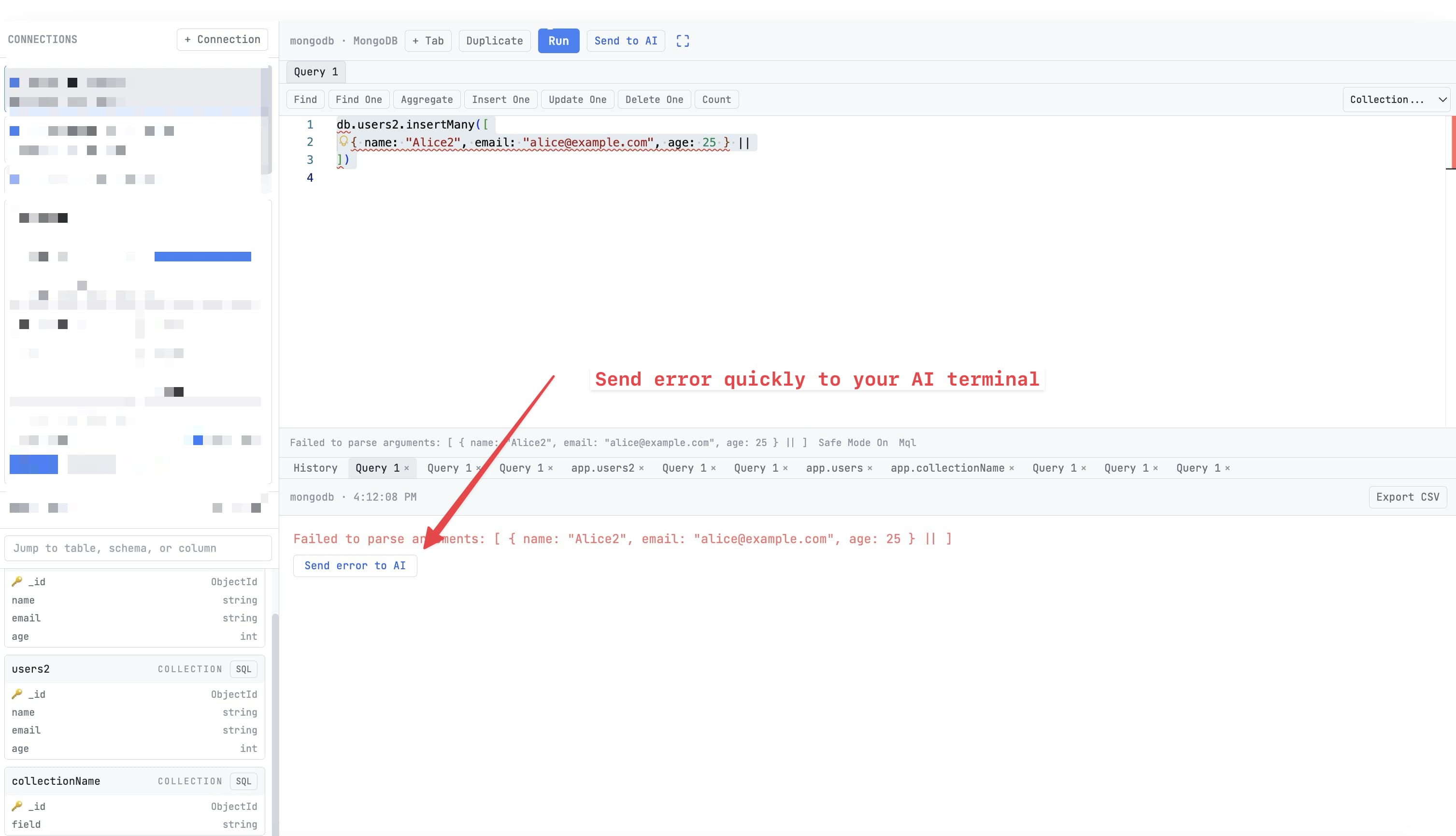
Hasil muncul di grid di bawah editor dalam milidetik untuk sebagian besar query.
Autocomplete
Saat Anda mengetik, 1DevTool menyarankan:
- Nama tabel — mulai mengetik dan nama tabel yang cocok muncul di dropdown
- Nama kolom — setelah Anda mengetik nama tabel dan titik, Anda mendapat daftar kolom tabel tersebut
- Keyword SQL —
SELECT,WHERE,GROUP BY,ORDER BY, dan semua keyword standar lainnya disarankan secara otomatis
Tekan Tab atau Enter untuk menerima saran. Tekan Escape untuk menutupnya.
Results Grid
Hasil query ditampilkan di grid langsung di bawah editor. Setiap baris adalah baris database, setiap header kolom sesuai dengan nama kolom dari query Anda. Anda bisa:
- Sort dengan mengklik header kolom mana pun
- Resize kolom dengan drag border kolom
- Klik cell untuk mengedit dan simpan perubahan inline — didukung untuk PostgreSQL, MySQL, dan MariaDB saat query ke satu tabel
Row Detail Drawer
Beberapa baris memiliki banyak kolom, dan grid bisa terasa sempit untuk tabel lebar. Klik ikon expand di tepi kiri baris mana pun untuk membuka Row Detail Drawer. Ini menampilkan semua field dalam daftar vertikal dengan nama kolom di kiri dan nilai di kanan — jauh lebih mudah dibaca untuk baris dengan 20+ kolom, field JSON, atau nilai teks panjang.
Query History
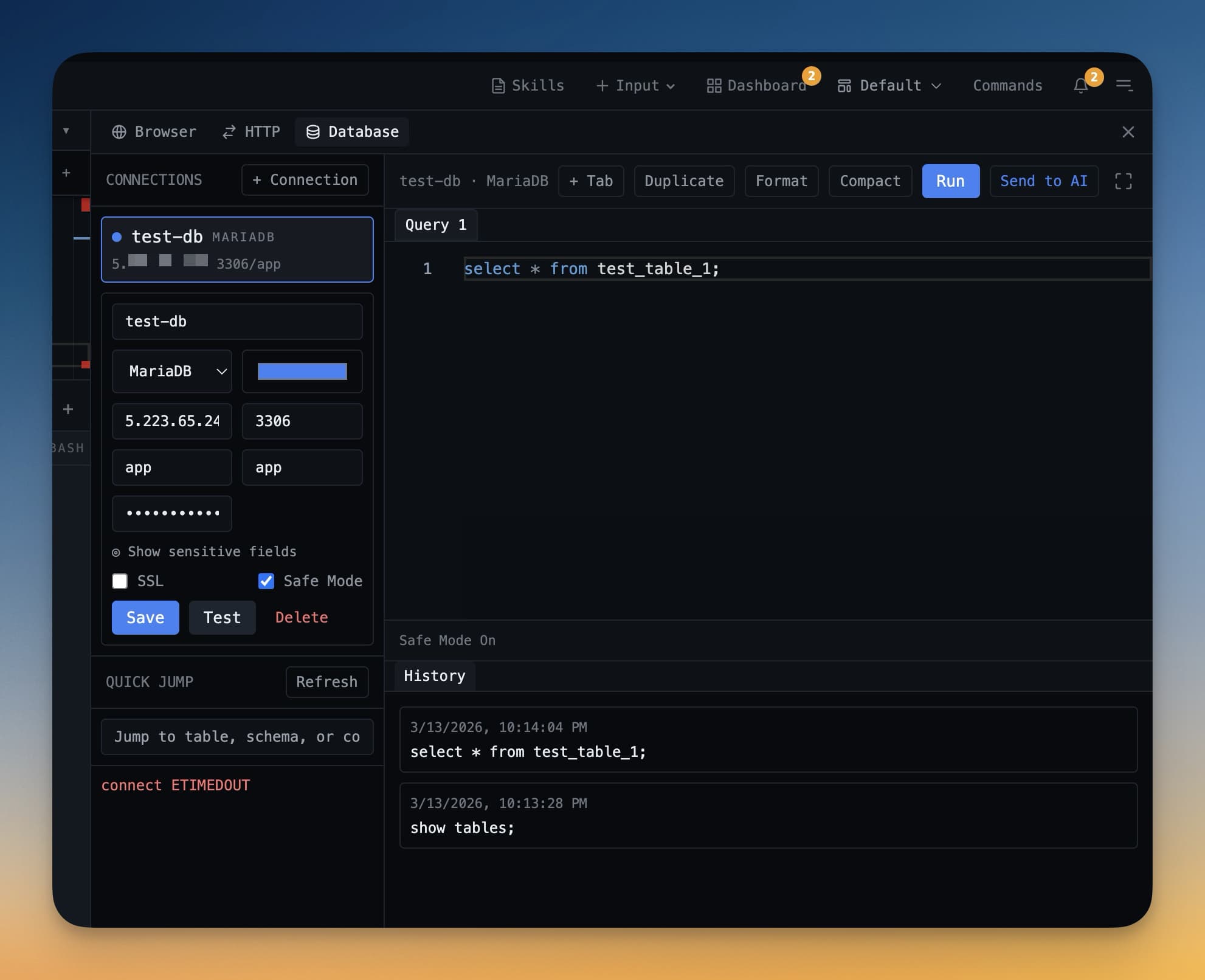
Setiap query yang Anda jalankan otomatis tersimpan ke riwayat query Anda. Untuk mengaksesnya:
- Klik tombol History (ikon jam) di toolbar editor
- Daftar query masa lalu Anda muncul, yang terbaru di atas
- Klik entri mana pun untuk memuatnya kembali ke editor
- Tekan Cmd+Enter untuk menjalankannya lagi
History disimpan per koneksi, sehingga query yang Anda jalankan terhadap database produksi dipisahkan dari query yang Anda jalankan terhadap database lokal.
Tips Menulis Query
- Tambahkan klausa LIMIT saat mengeksplorasi data sehingga Anda tidak secara tidak sengaja memuat jutaan baris:
SELECT * FROM orders LIMIT 100 - Gunakan schema browser di kiri untuk cek nama kolom sebelum menulis query — hover di atas kolom untuk melihat tipe datanya
- Multiple statement bisa ada di editor yang sama, dipisahkan oleh titik koma — tempatkan kursor di dalam satu statement dan tekan Cmd+Enter untuk menjalankan hanya yang itu