Tambah Terminal
Buat panel terminal untuk shell atau agen AI apa pun dalam hitungan detik — satu per satu, atau sekaligus sebarisan.
Terminal adalah jantung 1DevTool. Setiap agen AI yang Anda jalankan, setiap perintah shell yang Anda ketik, setiap proses build yang Anda pantau berlangsung di dalam panel terminal. Menambahkan satu hanya butuh dua detik, dan Anda boleh membuka sebanyak yang layar Anda mampu tampung.
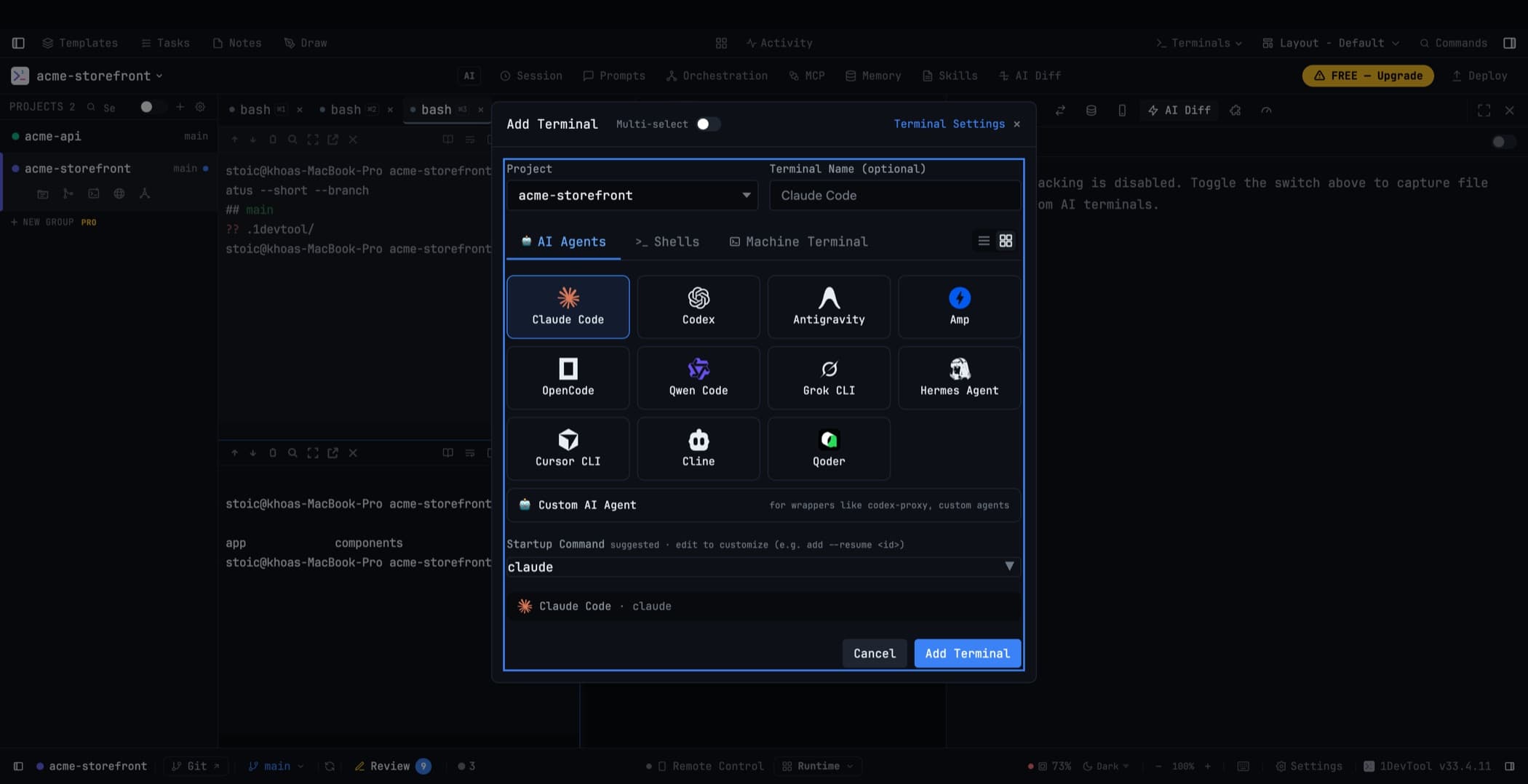
Dua cara membuka dialog
Tombol + di bilah header panel terminal mana pun, atau Cmd+T di macOS / Ctrl+T di Windows dan Linux — berfungsi terlepas dari panel mana yang sedang aktif.
Apa yang bisa Anda buka
Agen AI. Claude Code, Codex, Gemini CLI, Grok, Antigravity, Cursor CLI, Cline, Hermes, Amp, OpenCode, Qwen Code, Kimi Code, Pi, Qoder — apa pun yang telah Anda install. 1DevTool mendeteksinya di mesin Anda; Scan My Machine di Settings → System akan memeriksa ulang jika Anda menginstall salah satunya saat aplikasi sedang berjalan.
Shell. Bash, Zsh, Fish, PowerShell — baris perintah biasa tanpa AI.
Perintah kustom. Apa pun yang ingin Anda jalankan di terminal: dev server, test watcher, REPL.
Terminal mesin. Aplikasi terminal native Anda yang telah diinstall, diluncurkan di folder proyek yang dipilih. Lihat Batch Terminal & Set.
Seluruh tim. Tab Orchestration menampilkan daftar chart, pipeline, dan preset routing yang telah Anda simpan. Satu klik membuka terminal-terminal tersebut, menghubungkannya, dan menjalankan tim — lihat Builder.
Apa pun yang Anda pilih akan terbuka di folder root proyek Anda. Dalam proyek multi-repo, Anda dapat memilih repository atau worktree mana yang akan dibuka.
Penamaan
Berikan nama pada terminal sebelum dibuka. Nama menjadi penting ketika beberapa terminal sedang berjalan — "agen UI" dan "agen API" lebih baik daripada dua panel yang keduanya berlabel Claude Code. Ganti nama nanti dengan mengklik ganda tabnya.
Tab AI akan mengganti namanya sendiri menjadi judul percakapan setelah memilikinya, dan terminal yang dibuka di worktree akan dinamai sesuai worktree tersebut. Nama yang Anda tetapkan secara manual tidak akan pernah ditimpa.
Membuka beberapa sekaligus
Aktifkan Multi-select dan setiap kartu menjadi dapat dipilih, masing-masing dengan penghitung −/N/+ — satu batch dapat membuka sepuluh terminal Codex dan lima terminal Cline sekaligus. Simpan kombinasi sebagai set bernama dan buka kembali seluruh barisan dari chip.
Klik ganda kartu mana pun untuk membukanya langsung — setara dengan menekan Enter dengan mouse, dan tidak mengganggu multi-select yang sedang berlangsung.
Detail lengkap di Batch Terminal & Set.
Perintah startup
Sebuah terminal dapat membawa perintah yang berjalan saat dibuka. Urutan multi-perintah didukung dan dikompilasi menjadi satu baris shell, yang membuatnya tetap berfungsi di Windows. Simpan di dalam proyek agar rekan kerja mendapatkan setup yang sama — lihat Konfigurasi Proyek.
Formulir perintah memeriksa mesin Anda saat Anda mengetik: jika tool tidak ada di PATH Anda, sistem akan memberitahu sebelum Anda menyimpan, dan Rescan akan mendeteksi CLI yang baru Anda install tanpa perlu merestart aplikasi.
Memilih akun mana yang akan digunakan
Jika memiliki lebih dari satu akun untuk provider, ⚡ Auto (pool order) akan menjelajahi rantai provider Anda dan memulai terminal di akun tersehat dari pool pertama yang dapat menerima pekerjaan. Terminal kemudian akan mempertahankan akun tersebut sepanjang siklus hidupnya — lihat Pusat Pengeluaran & Kuota.
Menata ulang di grid
Di grid 2×2, seret bilah header panel ke slot lain dan keduanya akan bertukar posisi. Berguna untuk menempatkan agen yang paling sering Anda pantau di pojok kiri atas, atau menyimpan terminal dan pratinjau browsernya berdampingan.
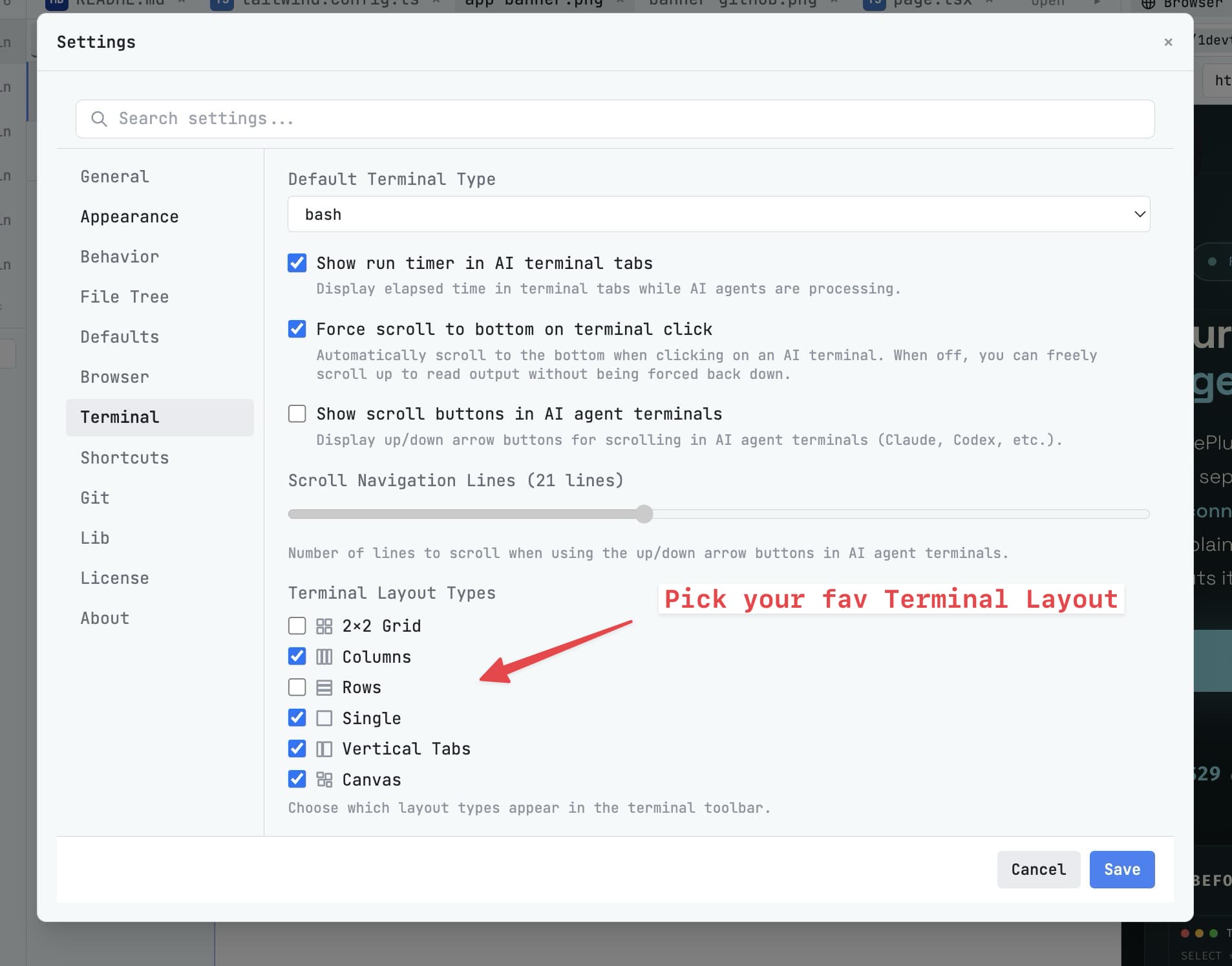
Menyembunyikan terminal
Klik ikon mata di header terminal untuk menyembunyikannya. Panel menghilang dari layar; proses tetap berjalan, dan badge di sidebar masih menampilkannya sebagai aktif.
Kembalikan dari session manager di status bar, atau dari All Terminals. Hover terminal mana pun untuk melihat pratinjau outputnya saat ini tanpa mengalihkan fokus.
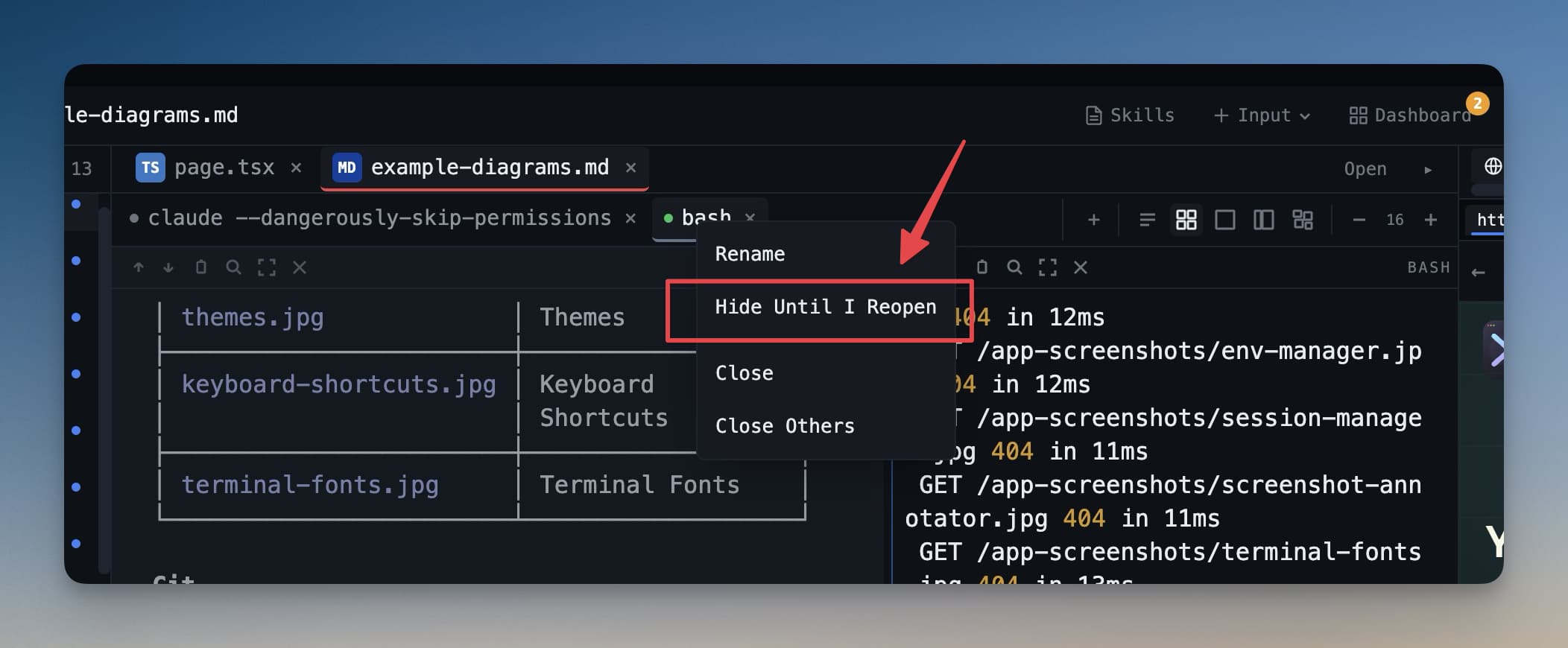
Menutup satu terminal
Menutup terminal akan langsung membebaskan resource sistemnya — native handle-nya, exit watcher-nya, status tersimpan dan state timer-nya. Sesi multi-proyek yang panjang tetap sehat, dan terminal lain di mesin Anda terus bisa dibuka secara normal.
Terkait
- Jalankan Agen AI
- Batch Terminal & Set
- Persistensi Sesi
- Pusat Pengeluaran & Kuota — pool akun di balik Auto