Hubungkan dengan DATABASE_URL
Cara tercepat untuk menghubungkan database mana pun — paste satu string URL dan Anda masuk.
Alih-alih mengisi form dengan field terpisah untuk host, port, username, password, dan nama database, Anda bisa menghubungkan ke database mana pun dengan mempaste satu string yang disebut DATABASE_URL. Ini adalah cara tercepat untuk terhubung, dan sebagian besar provider database cloud memberikan satu yang bisa Anda salin langsung dari dashboard mereka.
Apa Itu DATABASE_URL?
DATABASE_URL adalah satu baris teks yang mengodekan semua yang dibutuhkan untuk membuka koneksi database. Ini mengikuti pola yang sama dengan alamat web (URL), yang membuatnya mudah dibaca dan mudah dibagikan antar tool.
Berikut contoh PostgreSQL DATABASE_URL:
postgresql://myuser:[email protected]:5432/myapp_production
Mari kita pecah setiap bagiannya:
| Bagian | Contoh nilai | Artinya |
|---|---|---|
| Engine | postgresql:// | Jenis database. Ini memberi tahu 1DevTool driver mana yang digunakan. |
| Username | myuser | User database yang Anda gunakan untuk login. |
| Password | mypassword | Password untuk user tersebut. |
| Host | db.example.com | Server tempat database berjalan. Ini bisa berupa nama domain atau alamat IP. |
| Port | 5432 | Port jaringan yang didengarkan database. PostgreSQL default ke 5432. |
| Nama database | myapp_production | Database spesifik (atau schema) di server tersebut yang ingin Anda hubungkan. |
Saat Anda paste URL ini ke 1DevTool, ia membaca setiap bagian secara otomatis dan mengisi semua field koneksi untuk Anda. Anda tidak pernah perlu mengetik apa pun secara manual.
Di Mana Menemukan DATABASE_URL Anda
Setiap provider database cloud mengekspos connection string di suatu tempat di dashboardnya. Berikut tempat mencari yang paling umum:
Supabase
Buka project Anda → Project Settings (ikon gear di sidebar) → tab Database → scroll ke Connection String → klik tab URI. Salin string yang ditampilkan. Akan terlihat seperti postgresql://postgres:[YOUR-PASSWORD]@...supabase.co:5432/postgres.
Neon
Buka Dashboard Anda → pilih project Anda → klik Connection Details di panel kanan → salin Connection string. Neon menggunakan URL postgresql:// dengan endpoint serverless.
PlanetScale
Buka database Anda → klik Connect → pilih "Other" dari dropdown framework → salin connection string. PlanetScale menggunakan URL mysql:// dengan sertifikat SSL yang di-embed atau diperlukan via parameter.
Railway
Buka project Anda → klik pada service database → buka tab Variables → temukan DATABASE_URL. Railway secara otomatis menginjeksikan variabel ini ke aplikasi Anda juga, jadi mungkin sudah ada di environment Anda.
Heroku
Buka aplikasi Anda → tab Settings → scroll ke Config Vars → cari DATABASE_URL. Heroku secara otomatis mengatur ini untuk add-on Heroku Postgres apa pun.
PostgreSQL Lokal (berjalan di mesin Anda sendiri) Jika Anda menginstal PostgreSQL secara lokal dan belum mengubah default, URL Anda adalah:
postgresql://postgres:password@localhost:5432/mydb
Ganti password dengan password user postgres Anda yang sebenarnya dan mydb dengan nama database yang Anda buat.
MySQL Lokal
mysql://root:password@localhost:3306/mydb
Langkah demi Langkah: Hubungkan di 1DevTool
- Buka project Anda di 1DevTool, lalu klik ikon Database di toolbar kiri (simbol silinder), atau tekan Cmd+D di Mac / Ctrl+D di Windows.
- Klik tombol + di connection rail di sisi kiri panel database. Dialog berjudul Add Connection akan terbuka.
- Di bagian atas dialog Anda akan melihat field berlabel "Paste DATABASE_URL". Klik ke field tersebut.
- Paste DATABASE_URL Anda. Segera setelah Anda paste, 1DevTool membaca URL dan secara otomatis mengisi field Host, Port, User, Password, dan Database di bawahnya. Anda bisa melihatnya terisi secara real time.
- Klik "Test Connection". 1DevTool akan mencoba membuka koneksi ke database Anda. Jika berhasil, Anda akan melihat centang hijau dan pesan "Connection successful".
- Klik "Save". Koneksi disimpan untuk project ini. Akan ada di sana saat Anda membuka 1DevTool berikutnya kali.
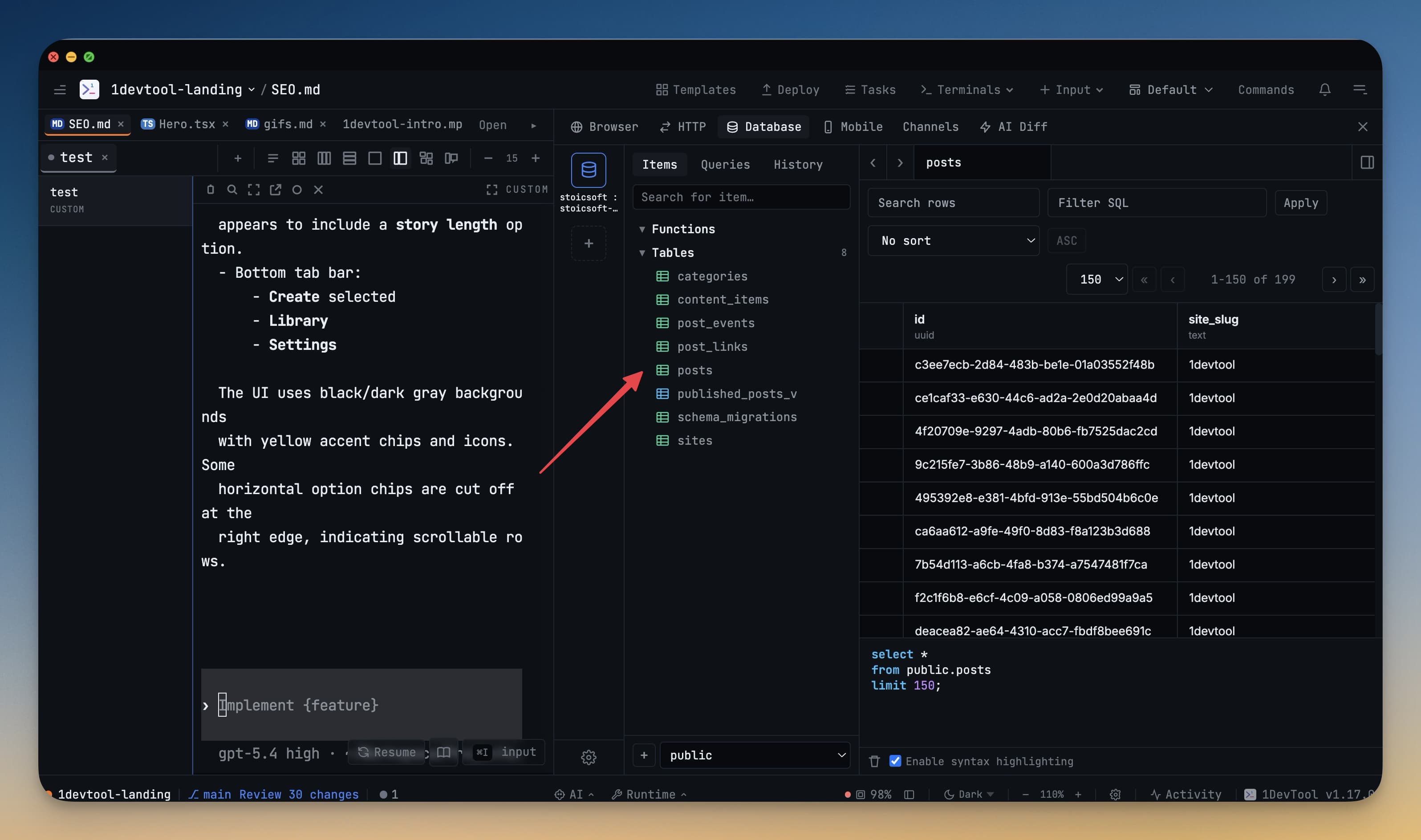
- Tabel dan koleksi Anda akan muncul di sidebar kiri. Anda terhubung dan siap untuk query.
Format DATABASE_URL untuk Setiap Engine
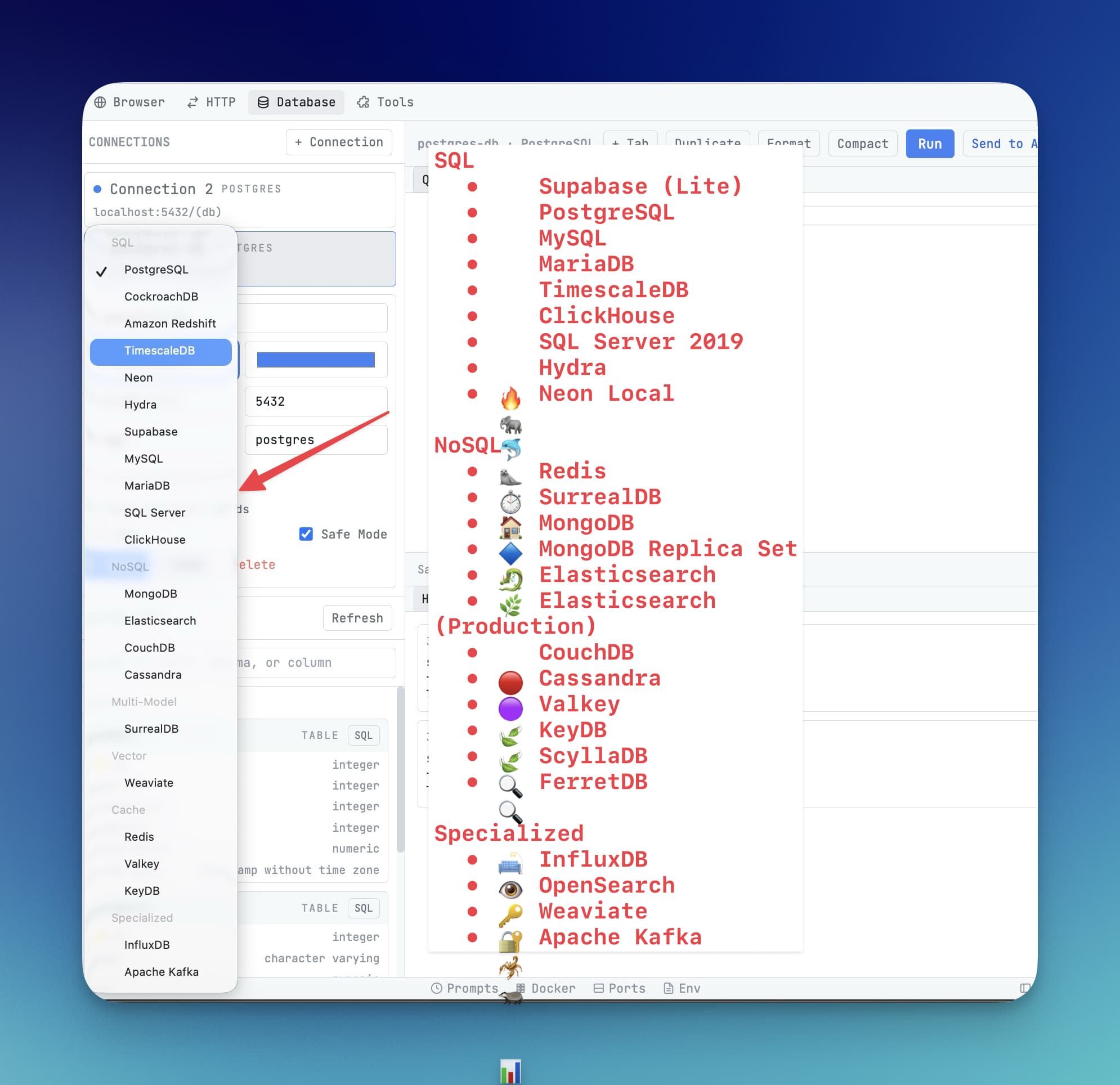
Berikut format URL untuk semua engine yang didukung sehingga Anda bisa membuat atau memverifikasi secara manual:
# PostgreSQL (juga Supabase, Neon, Timescale, CockroachDB)
postgresql://username:password@host:5432/database

# MySQL (juga MariaDB)
mysql://username:password@host:3306/database

# Microsoft SQL Server
mssql://username:password@host:1433/database

# MongoDB (standar)
mongodb://username:password@host:27017/database

# MongoDB Atlas (cloud — gunakan format SRV)
mongodb+srv://username:[email protected]/database

# Redis (tanpa auth)
redis://host:6379

# Redis (dengan password)
redis://:password@host:6379

# Redis dengan TLS/SSL
rediss://:password@host:6380

# ClickHouse
clickhouse://username:password@host:9000/database

# Elasticsearch (tanpa auth)
elasticsearch://host:9200

# Elasticsearch (dengan auth)
elasticsearch://username:password@host:9200

# CouchDB
couchdb://username:password@host:5984/database
Error Koneksi Umum
Jika test koneksi gagal, tabel ini akan membantu Anda mencari tahu apa yang salah:
| Error | Mengapa terjadi | Cara memperbaikinya |
|---|---|---|
| Connection refused | Database tidak berjalan, atau nomor port salah | Pastikan database server sudah dimulai. Verifikasi port sesuai yang dikonfigurasi DB Anda. |
| Authentication failed | Username atau password salah | Periksa ulang kredensial. Jika menyalin dari dashboard, pastikan tidak secara tidak sengaja menyertakan whitespace ekstra. |
| SSL required | Database cloud memerlukan koneksi terenkripsi tapi URL tidak memintanya | Tambahkan ?sslmode=require di akhir URL PostgreSQL Anda, atau ?ssl=true untuk MySQL. |
| Unknown host / could not resolve host | Hostname salah eja atau mesin Anda tidak bisa menjangkaunya | Cek typo di hostname. Jika menghubungkan ke database privat, pastikan VPN Anda terhubung. |
| Timeout | Host database tidak terjangkau (firewall atau IP salah) | Cek bahwa alamat IP Anda ada di allowlist database. Sebagian besar provider cloud memiliki bagian "Network" atau "Trusted IPs" di pengaturan mereka. |
Warning: Jangan pernah commit DATABASE_URL Anda ke Git. Ini berisi password database Anda dalam plain text. Simpan di file
.envdan tambahkan.envke.gitignoreAnda. Jika secara tidak sengaja commit, segera rotasi password di dashboard provider database Anda.
Tip: 1DevTool menyimpan detail koneksi Anda secara terenkripsi di mesin lokal Anda. Mereka tidak pernah meninggalkan komputer Anda dan tidak pernah dikirim ke server mana pun.