Melihat Git Diff
Lihat dengan tepat apa yang diubah agen AI Anda — file demi file, baris demi baris.
Sebelum Anda melakukan commit atas apa pun yang ditulis agen AI Anda, baca diff-nya. Hanya butuh 30 detik, dan ini bisa menyelamatkan Anda dari perubahan yang rusak atau tak terduga. Git Client membuatnya mudah dengan tampilan berkode warna yang jelas untuk setiap perubahan.
Membuka Tampilan Diff
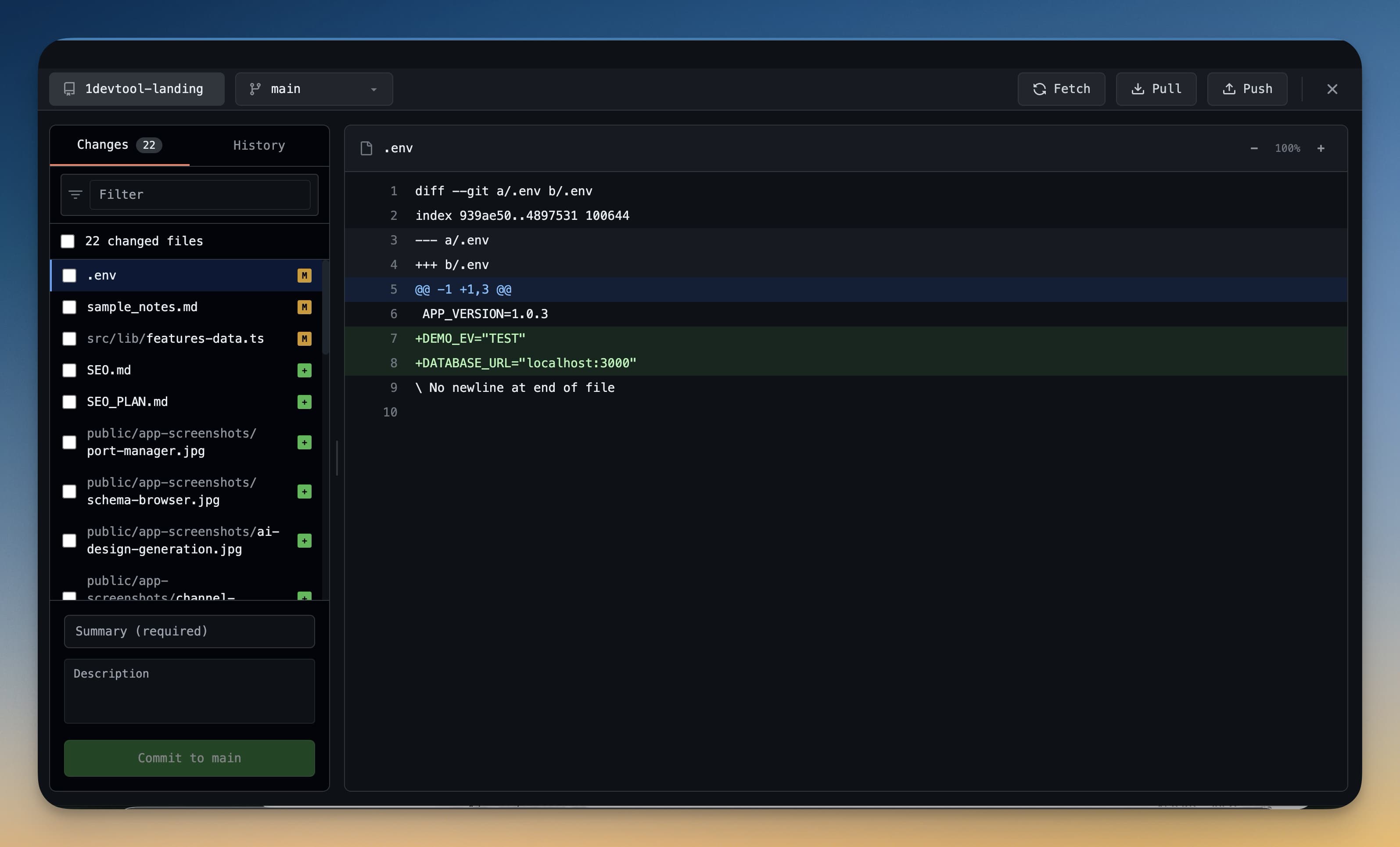
- Tekan Cmd+G (Mac) atau Ctrl+G (Windows/Linux) untuk membuka panel Git
- Sidebar kiri menampilkan semua file dengan perubahan yang belum di-commit — perubahan yang belum di-stage muncul di bagian bawah
- Klik nama file mana pun untuk membuka diff-nya di sebelah kanan
Tampilan diff langsung terbuka. Tanpa langkah tambahan.
Membaca Diff
Diff menggunakan kode warna standar:
- Baris hijau — baris yang ditambahkan oleh agen
- Baris merah — baris yang dihapus atau diganti
- Baris abu-abu — konteks tak berubah di sekitar editan (ditampilkan sebagai referensi)
Setiap bagian yang berubah disebut hunk. Sebuah file bisa memiliki beberapa hunk jika perubahan dilakukan di bagian file yang berbeda. Scroll ke bawah untuk melihat semuanya.
Nomor baris di sebelah kiri menunjukkan nomor baris file asli, sedangkan nomor baris di sebelah kanan menunjukkan nomor baris file baru.
Lompat dari Diff ke Kode
Klik dua kali untuk membuka perubahan di editor:
- File yang berubah, baik di daftar file, di pohon folder, di antara file milik sebuah commit, maupun pada nama file di header diff, akan membuka file tersebut di editor.
- Baris diff membuka file dengan kursor tepat di baris itu. Baris yang ditambahkan dan baris yang tidak berubah menuju baris masing-masing, baris yang dihapus menuju baris yang kini menggantikan posisinya, dan header hunk menuju baris pertama hunk tersebut.
Tampilan Unified vs Side-by-Side
Anda dapat beralih di antara dua tata letak diff:
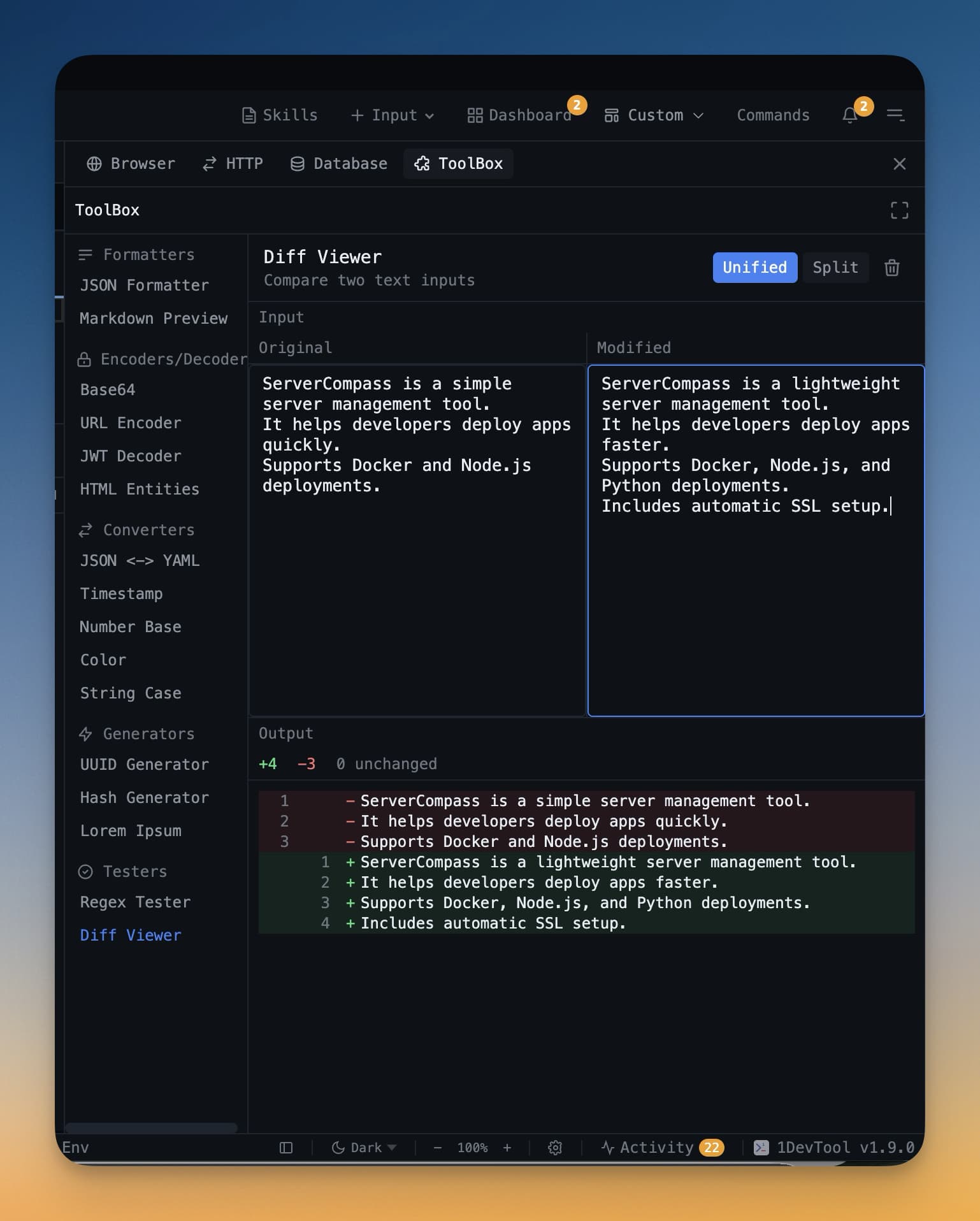
- Tampilan unified — penambahan dan penghapusan ditampilkan dalam satu kolom, saling berselang-seling. Lebih mudah untuk membaca perubahan yang berurutan.
- Tampilan side-by-side — file lama di kiri, file baru di kanan. Lebih mudah untuk membandingkan sebelum dan sesudah ketika blok besar berubah.
Klik tombol pengalih tampilan di pojok kanan atas panel diff untuk beralih di antara keduanya.
Diff Gambar
Jika proyek Anda berisi gambar dan agen mengubah file PNG, JPG, atau file gambar lainnya, panel diff menampilkan perbandingan visual sebelum/sesudah. Sebuah slider memungkinkan Anda menggeser untuk menampilkan gambar lama di bawah gambar baru — berguna untuk menangkap perubahan desain yang tidak disengaja.
Navigasi Keyboard
Gunakan pintasan berikut untuk berpindah antar file yang berubah dengan cepat:
| Pintasan | Aksi |
|---|---|
] | Ke file berubah berikutnya |
[ | Ke file berubah sebelumnya |
↓ / ↑ | Scroll melalui diff |
Berpindah antar file dengan ] dan [ jauh lebih cepat daripada mengklik di sidebar, terutama saat agen menyentuh sepuluh atau lima belas file sekaligus.
Mengapa Perlu Review Sebelum Commit?
Agen AI bekerja cepat dan biasanya benar — tetapi tidak selalu. Hal-hal umum yang perlu diperhatikan saat meninjau diff:
- Baris yang dihapus padahal tidak seharusnya — agen mungkin menghapus sebuah fungsi atau komentar secara tidak sengaja
- File berubah yang tidak Anda minta — agen menyentuh file konfigurasi atau file test yang tidak Anda duga
- Nilai placeholder —
TODO,your-api-key-here, atau data uji yang di-hardcode dan tidak dimaksudkan untuk dipertahankan
Review diff singkat sebelum setiap commit menjaga riwayat Git Anda tetap bersih dan codebase Anda dalam kondisi yang diketahui baik. Ini juga membantu Anda memahami apa yang sebenarnya dilakukan agen, sehingga Anda menjadi developer yang lebih baik dari waktu ke waktu.