Tips & Trik Terminal
Recording, warna, mode reader, dan fitur power untuk terminal Anda.
Setelah Anda nyaman dengan dasar-dasar menambah terminal dan menjalankan agent, fitur-fitur ini akan membantu Anda mendapat lebih banyak dari 1DevTool. Masing-masing menyelesaikan pain point spesifik yang muncul saat Anda melakukan development serius yang dibantu AI.
Recording Terminal
Kadang Anda ingin menyimpan persis apa yang terjadi di session terminal — untuk debugging, untuk dibagikan ke rekan kerja, atau hanya untuk menyimpan catatan apa yang dilakukan agent. Recording terminal menangkap semua: setiap karakter output, setiap command, setiap respons agent, dengan timing yang presisi.
Recording disimpan sebagai file .cast, yang merupakan format standar yang digunakan oleh asciinema. Ini berarti Anda bisa memutar ulang di mana saja yang mendukung format tersebut, membagikannya sebagai rekaman animasi, atau mengunggahnya untuk dilihat orang lain.
Untuk mulai recording:
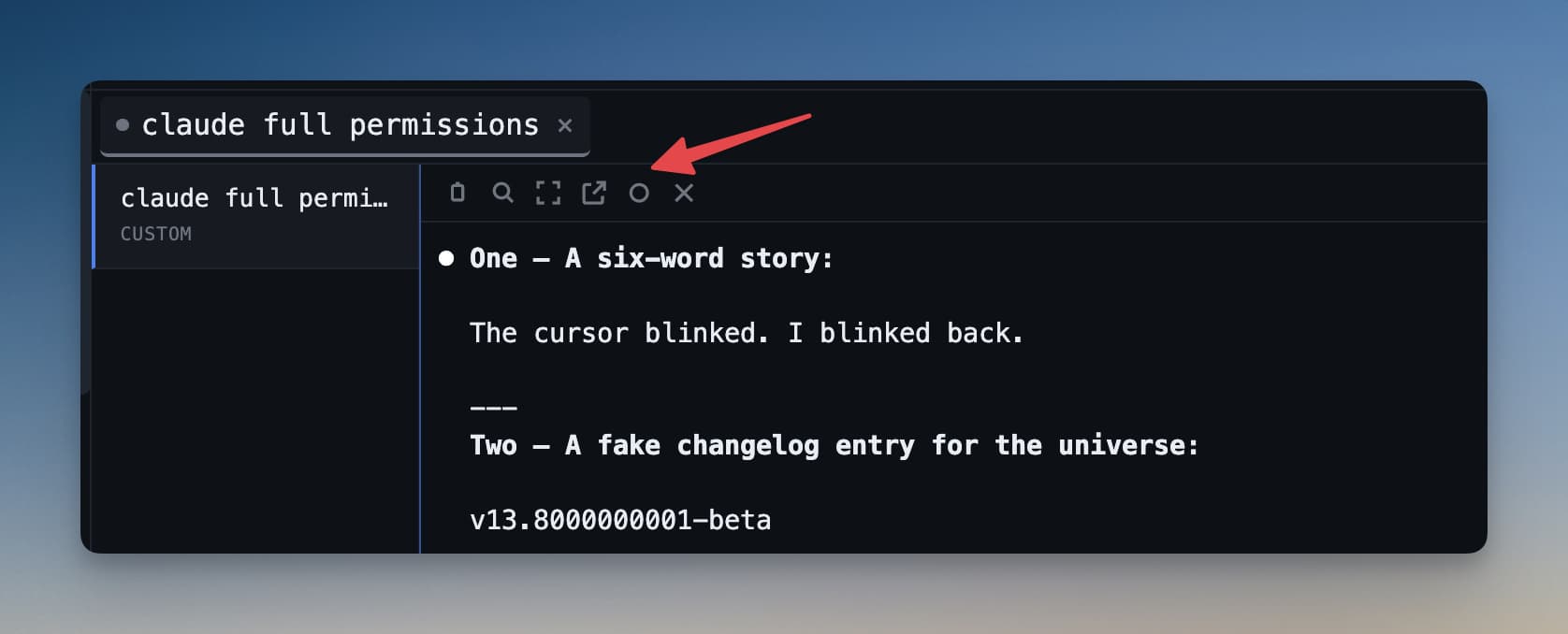
Klik tombol record di header bar terminal. Indikator merah muncul untuk mengkonfirmasi recording aktif.
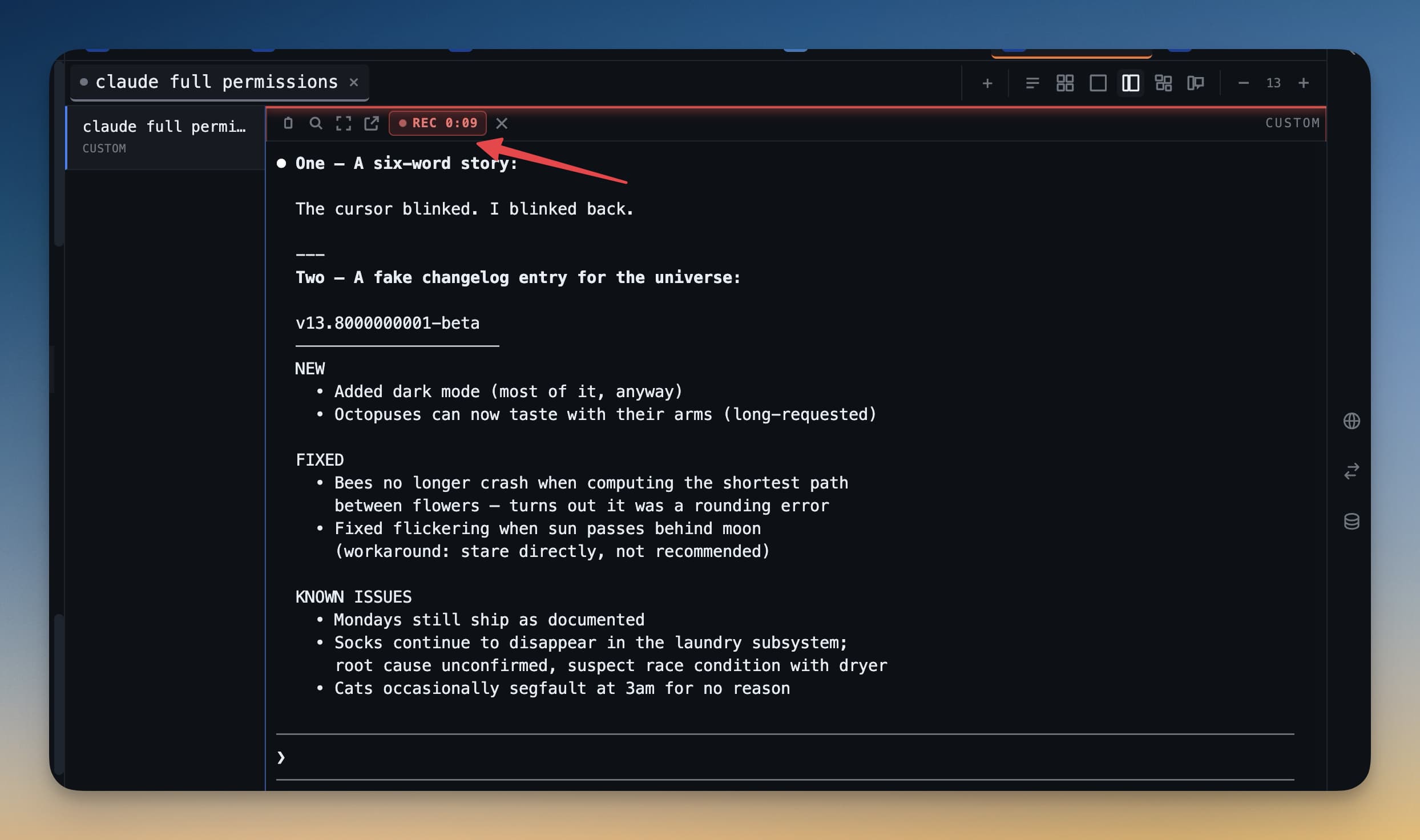
Untuk menghentikan recording:
Klik tombol record lagi. 1DevTool menyimpan file .cast dan membuka preview sehingga Anda bisa me-review session sebelum melakukan apa pun dengannya.
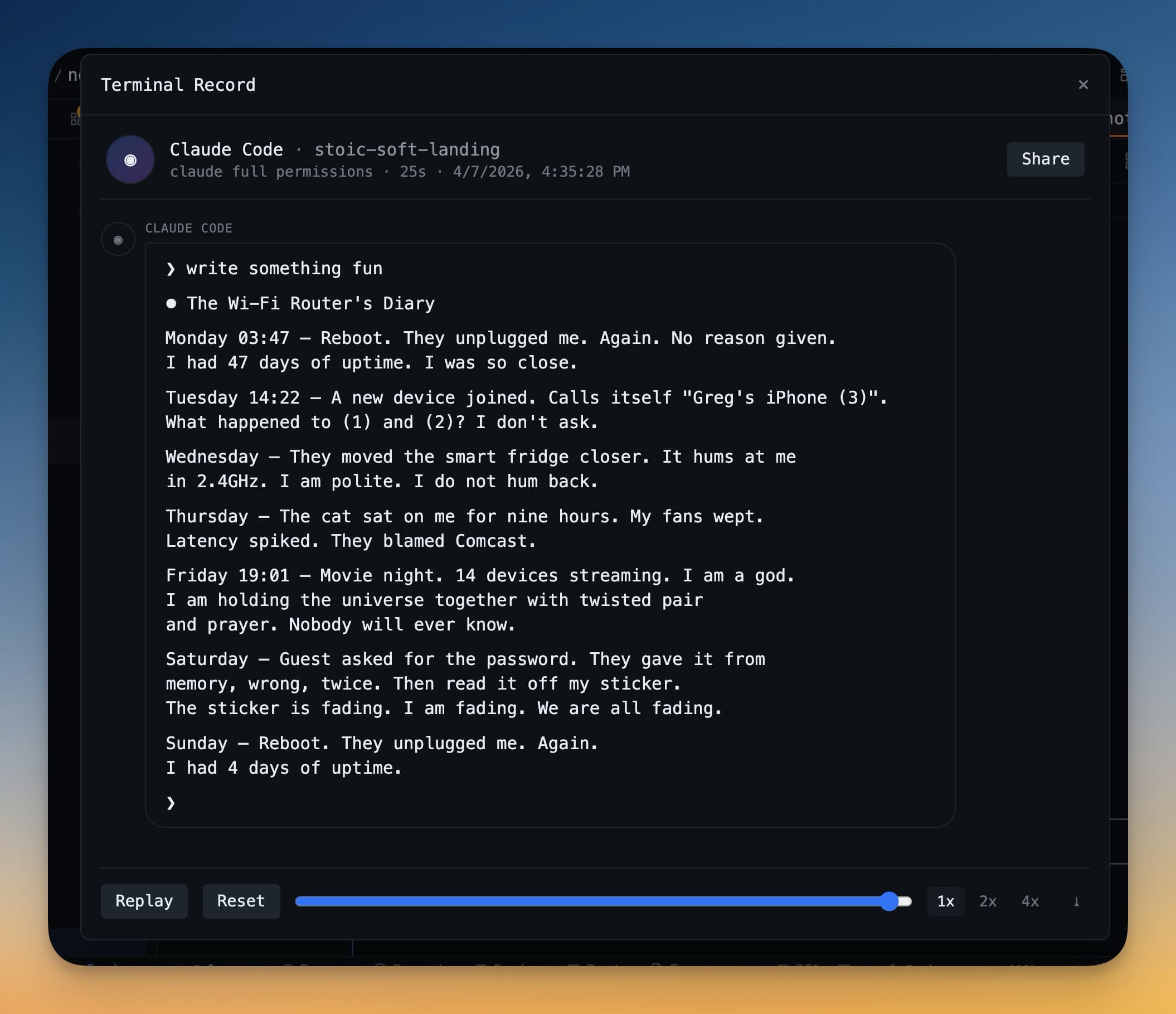
Dari preview Anda bisa memutar ulang recording, export ke lokasi file pilihan Anda, atau membuangnya.
Tema Warna Terminal
Warna terminal default sudah bagus, tapi 1DevTool hadir dengan enam palet warna bawaan yang bisa membuat terminal Anda lebih mudah dibaca dan lebih menyenangkan dilihat selama sesi panjang.
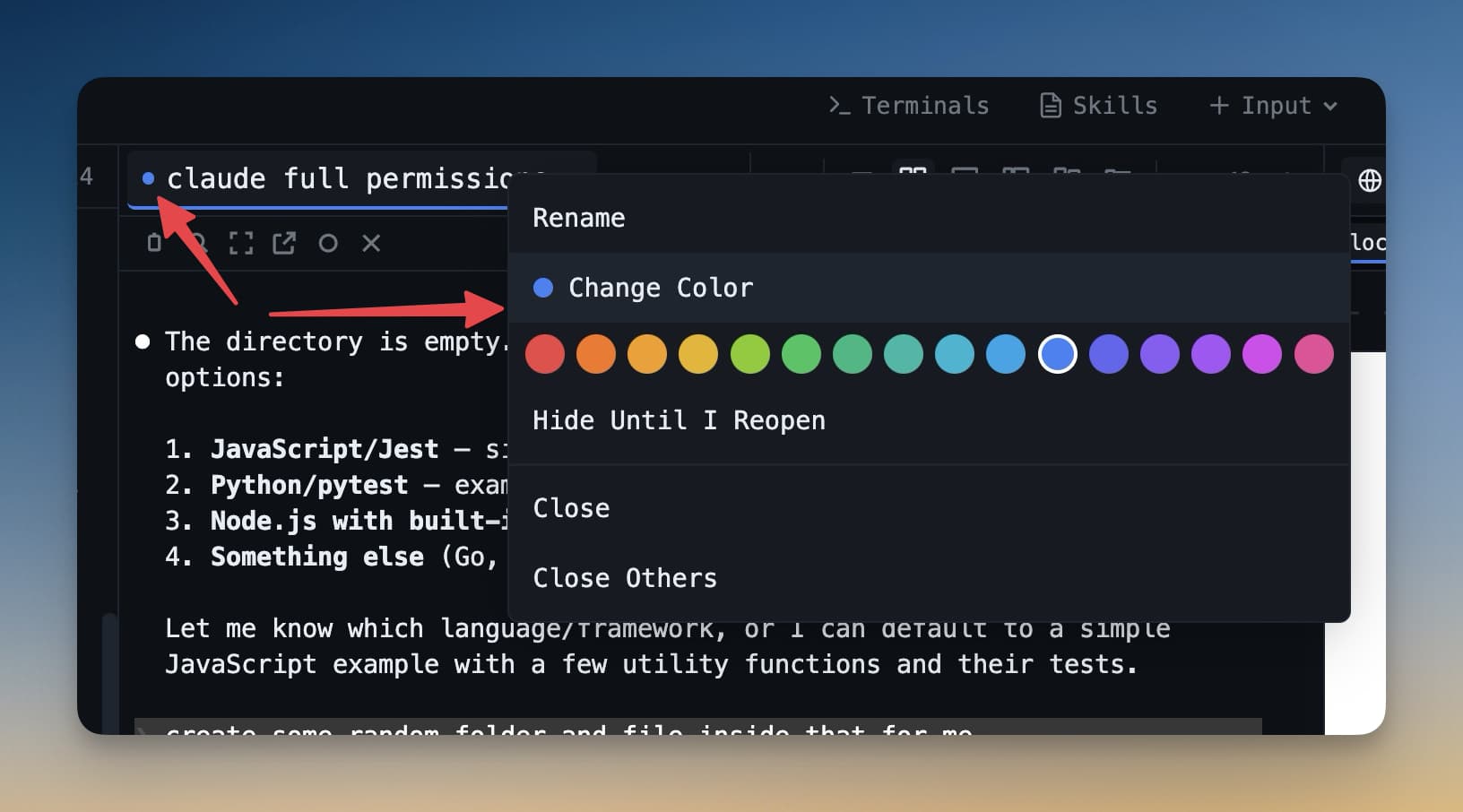
Untuk mengubah tema warna untuk terminal:
- Klik kanan di dalam panel terminal.
- Pilih Color theme dari context menu.
- Pilih salah satu dari enam palet — preview muncul instan sehingga Anda bisa membandingkan sebelum commit.
Tema warna diatur per terminal, sehingga Anda bisa memberi setiap agent tampilan berbeda jika itu membantu Anda membedakan mereka secara visual.
Mode Reader
AI agent menghasilkan banyak output. Saat agent menulis penjelasan panjang, menghasilkan ringkasan file, atau menampilkan rencana detail, output terminal mentah bisa sulit dibaca — teksnya padat, monospace, dan tercampur dengan karakter kontrol.
Mode reader memformat ulang output teks terminal menjadi prosa yang bersih dan mudah dibaca. Ini menghapus karakter formatting, menambahkan spasi baris yang tepat, dan menampilkan konten seolah-olah itu dokumen alih-alih dump terminal.
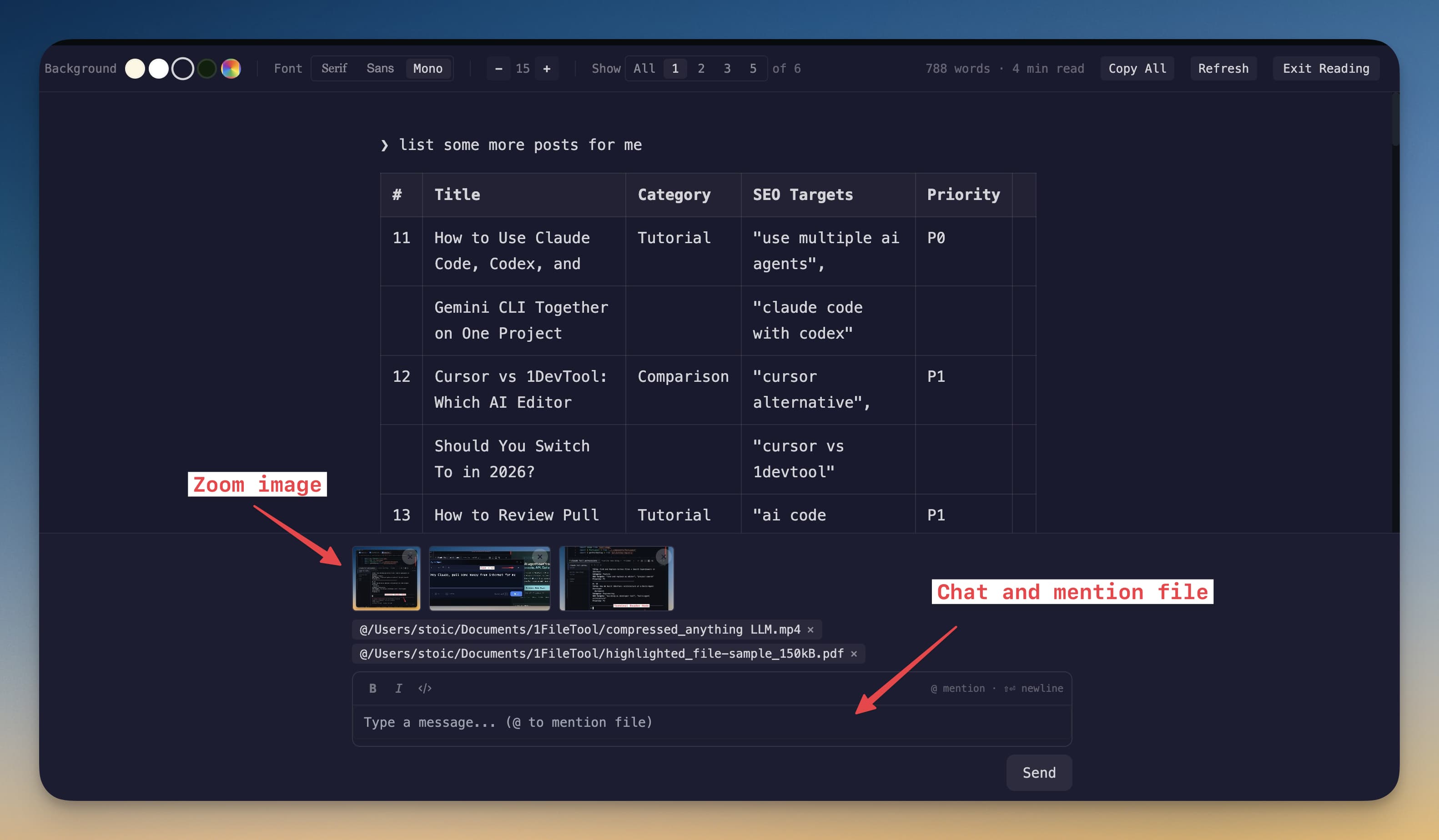
Klik ikon reader di header bar terminal untuk toggle mode reader on atau off. Ini bekerja terbaik pada output yang berat teks seperti penjelasan agent, pembuatan dokumentasi, atau pesan error panjang. Untuk session interaktif di mana Anda aktif mengirim command, biarkan mode reader off.
Kirim Path File ke Agent
Saat Anda ingin agent melihat file spesifik, Anda tidak perlu mengetik path secara manual. Anda bisa drag file dari IDE Strip atau file explorer sistem dan drop ke Agent Input Overlay.
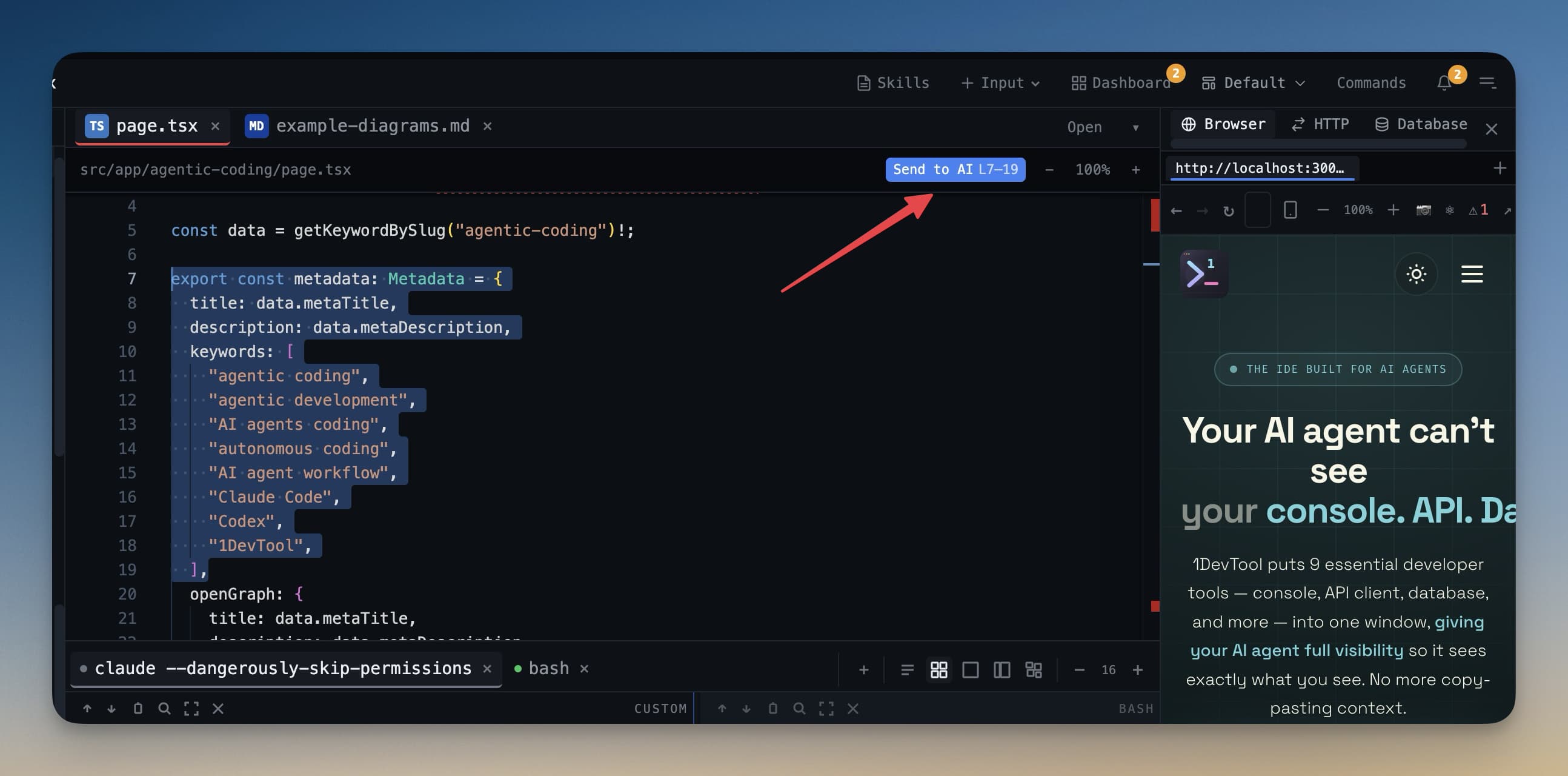
Path file otomatis dimasukkan ke field input. Anda lalu bisa menambahkan konteks di sekitarnya sebelum mengirim — misalnya: "Review logika di [path/to/file.ts] dan sarankan optimasi."
Ini menghemat waktu dan menghilangkan typo di path file, terutama di struktur direktori yang dalam.
Gabungkan Session
Jika Anda memiliki dua terminal terkait yang ingin Anda lihat berdampingan dalam satu panel, fitur combine sessions memungkinkan Anda menggabungkannya ke tampilan split.
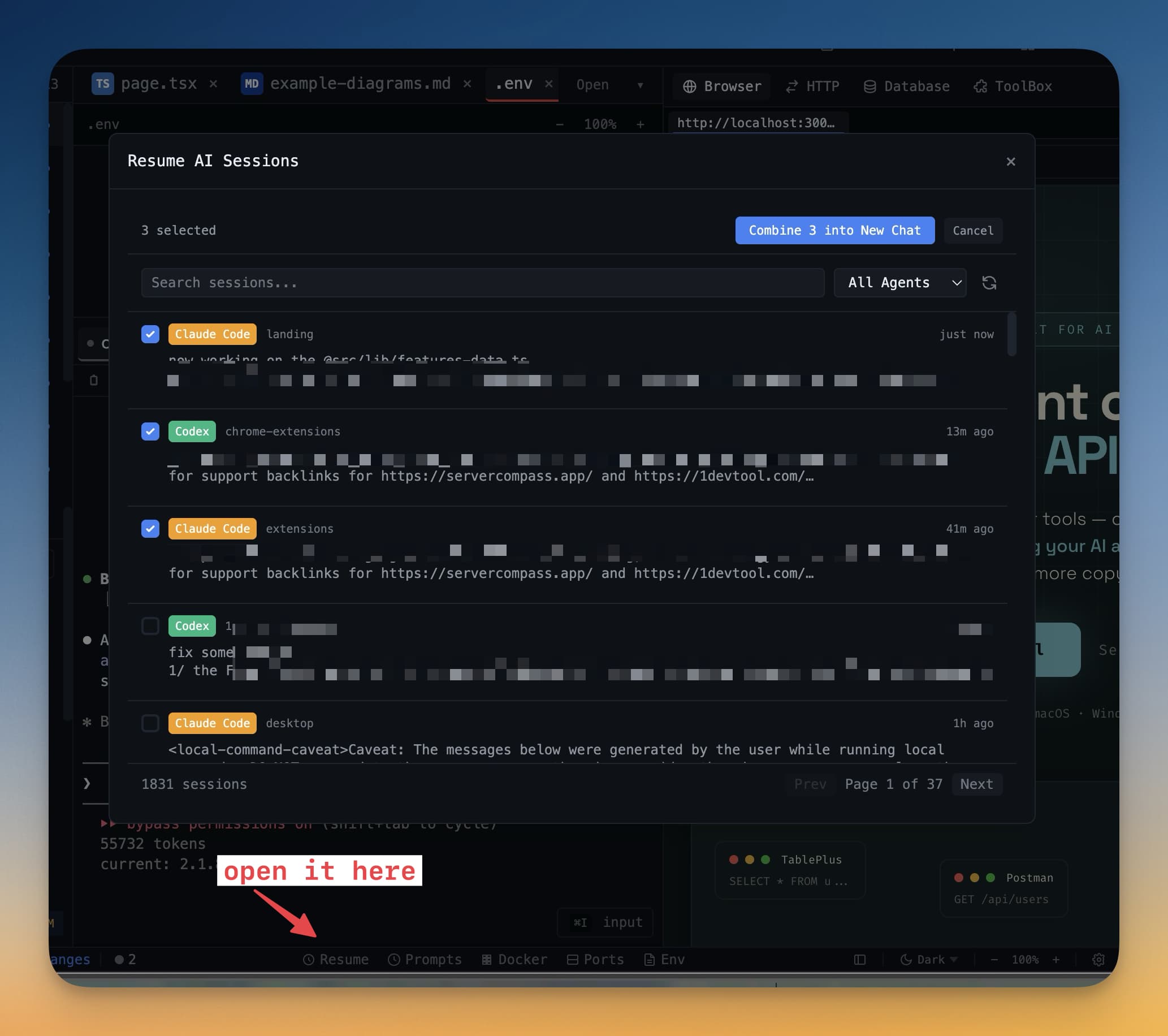
Untuk menggabungkan dua terminal:
- Klik ikon combine di header terminal (terlihat seperti dua persegi panjang tumpang tindih).
- Pilih session terminal lain yang ingin Anda pasangkan.
Dua terminal muncul bertumpuk vertikal di dalam slot panel yang sama. Anda bisa berinteraksi dengan masing-masing secara independen. Ini berguna saat Anda ingin membandingkan output dua agent yang bekerja pada tugas serupa, atau saat Anda ingin melihat log dev server di samping agent yang membuat perubahan.
Font Terminal
Membaca output terminal selama berjam-jauh lebih mudah saat font adalah yang Anda temukan nyaman. 1DevTool memungkinkan Anda mengubah font terminal secara independen dari pengaturan sistem apa pun.
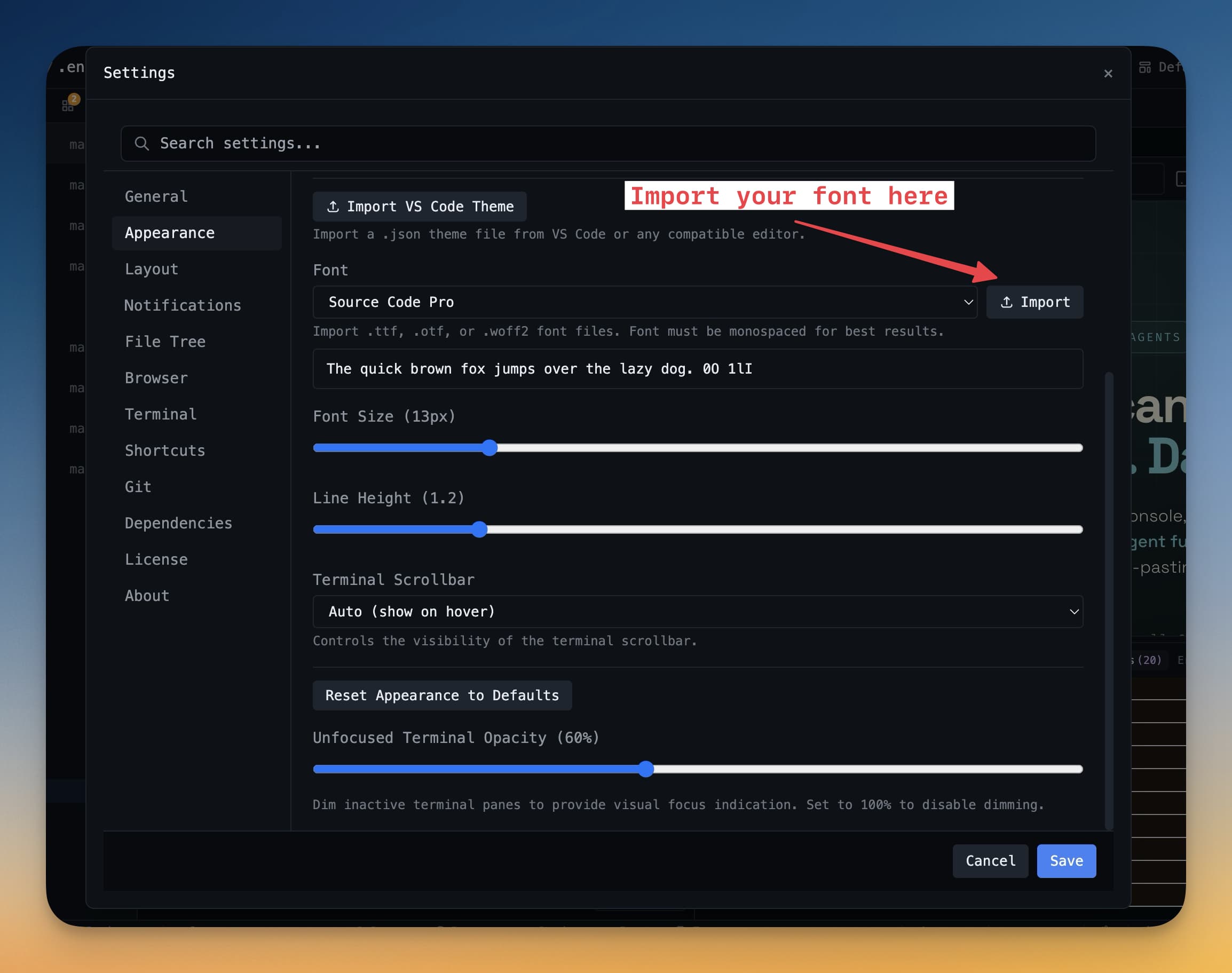
Untuk mengubah font terminal:
- Buka Settings (ikon gear di sidebar, atau
Cmd+,/Ctrl+,). - Buka Terminal → Font.
- Pilih dari daftar font monospace yang tersedia, atau ketik nama font yang terinstal di sistem Anda.
- Sesuaikan ukuran font menggunakan slider ukuran di sebelah pemilih font.
Perubahan diterapkan segera ke semua terminal, sehingga Anda bisa melihat hasilnya tanpa menutup settings.