Tema
Beralih antara tema dark dan light dan kustomisasi warna terminal dan font Anda.
Tema Aplikasi
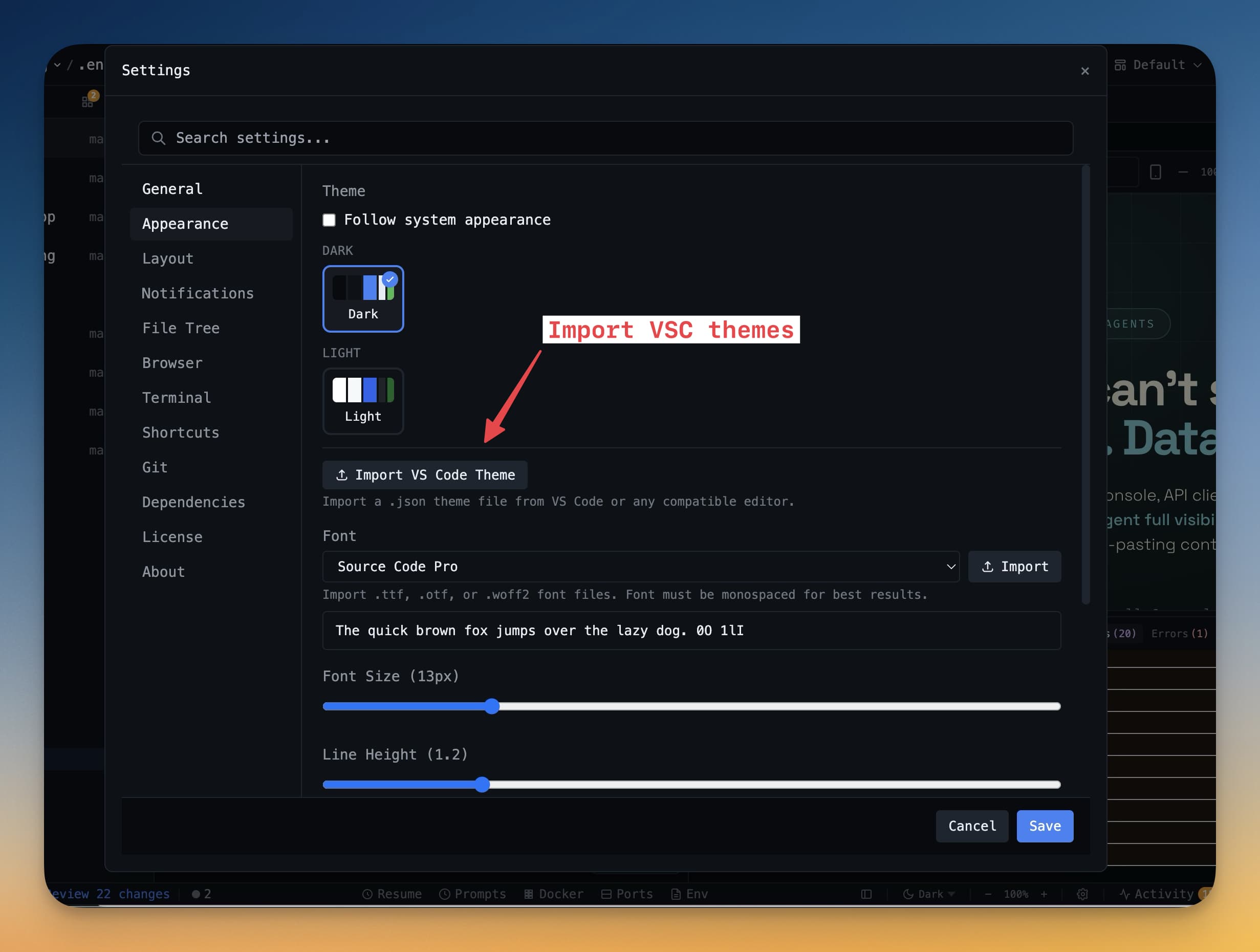
1DevTool hadir dengan dua tema seluruh aplikasi: Dark dan Light.
Dark adalah default. Ini menggunakan background abu-abu gelap di setiap panel — editor, terminal, database viewer, dan browser — membuatnya nyaman di mata selama sesi coding panjang dan mengurangi ketegangan mata di lingkungan cahaya rendah.
Light membalik seluruh antarmuka ke layout terang dengan kontras tinggi. Ini bekerja dengan baik di kantor yang cerah atau di monitor dengan pencahayaan ambient kuat di mana teks gelap di background putih lebih mudah dibaca.
Untuk beralih tema, buka Settings → Appearance → Theme dan pilih Dark atau Light. Perubahan diterapkan secara instan — setiap panel, sidebar, dan modal update pada saat yang sama. Tidak perlu restart aplikasi.
Tema Warna Terminal
Terminal Anda bisa menggunakan palet warna berbeda dari sisa aplikasi. 1DevTool menyertakan enam palet bawaan:
- Default Dark — palet gelap seimbang yang cocok dengan tema aplikasi default.
- Monokai — merah, hijau, dan kuning yang vibrant di background coklat gelap. Populer di developer yang suka kontras warna kuat.
- Solarized Dark — palet yang dikalibrasi dengan hati-hati dirancang untuk mengurangi ketegangan mata sambil menjaga warna tetap bermakna.
- Nord — biru dingin dan putih arktik di background slate gelap. Tenang dan minimal.
- Gruvbox — nada retro hangat dengan coklat earthy dan kuning redup.
- GitHub Dark — skema warna yang digunakan di code editor GitHub sendiri, familiar jika Anda banyak menghabiskan waktu di GitHub.
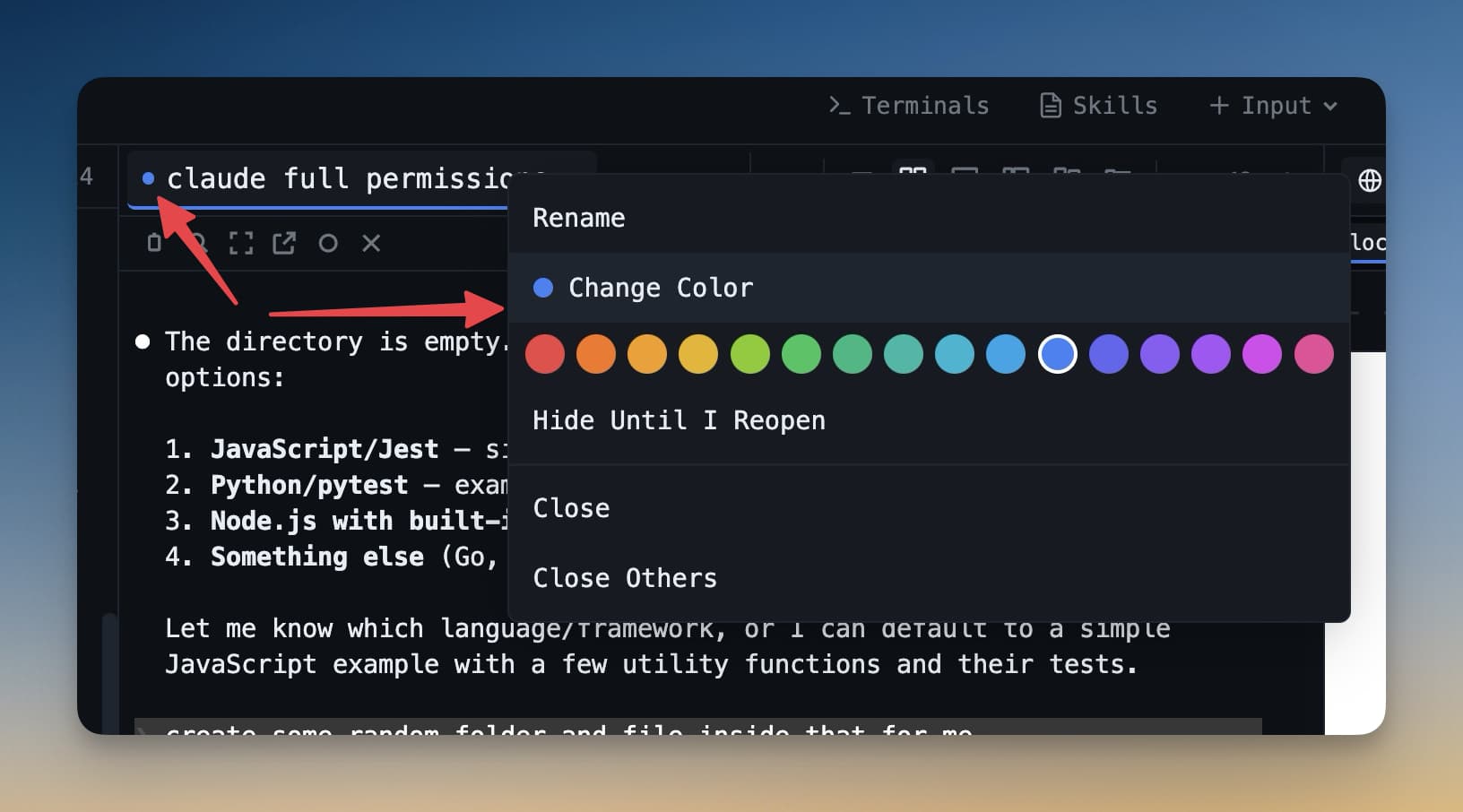
Untuk mengubah tema warna untuk terminal spesifik, klik kanan di mana saja di terminal dan pilih Terminal Colors, lalu pilih palet. Untuk set default untuk semua terminal baru, buka Settings → Terminal → Colors.
Font Terminal
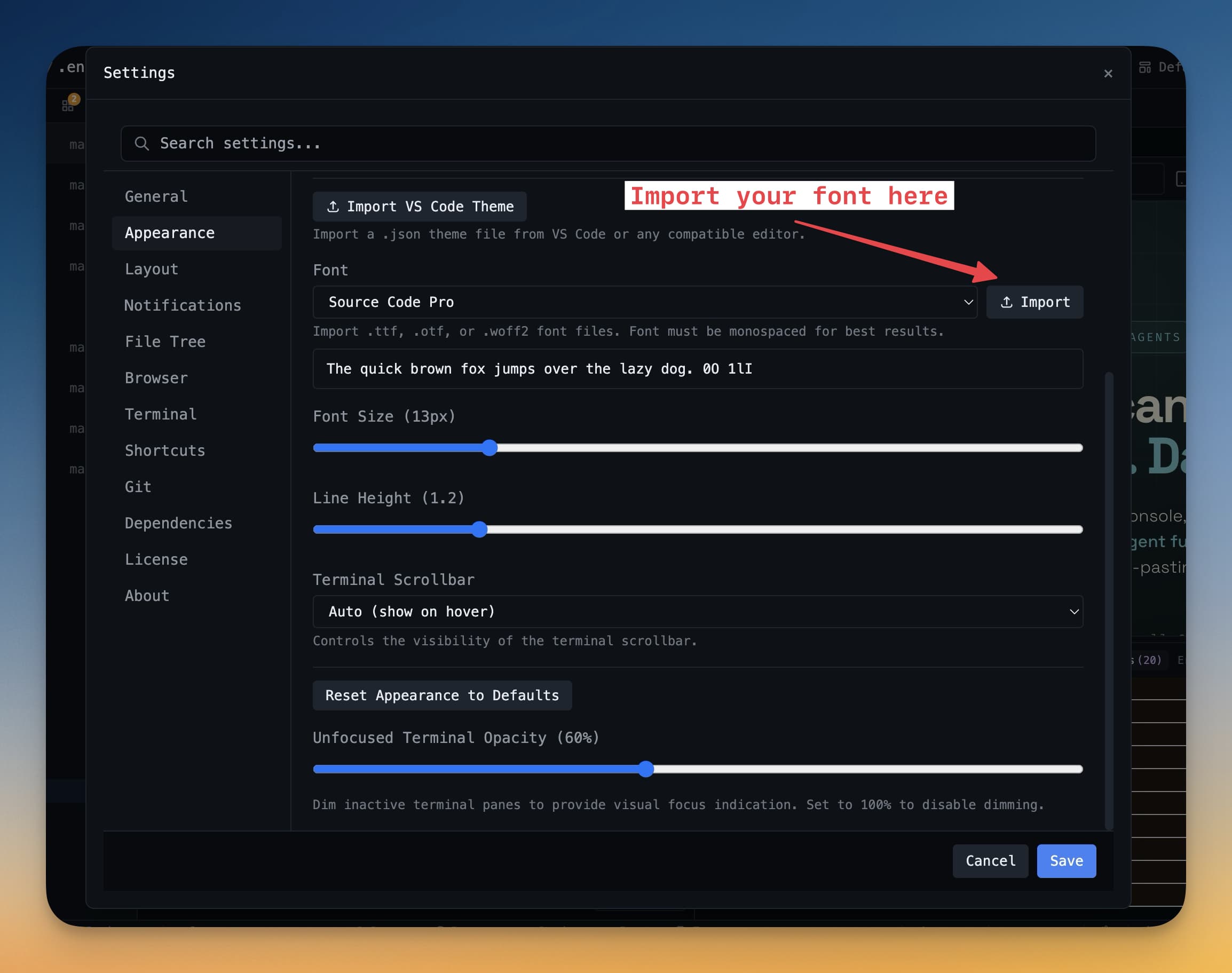
Terminal menggunakan font monospace sehingga kode, tabel, dan output command sejajar dengan benar. Secara default menggunakan font monospace sistem, tapi Anda bisa mengubahnya ke font apa pun yang terinstal di mesin Anda.
Buka Settings → Terminal → Font dan pilih dari daftar bawaan atau ketik nama font yang Anda instal. Pilihan populer termasuk JetBrains Mono, Cascadia Code, dan Hack.
Untuk menyesuaikan ukuran font tanpa membuka Settings, gunakan keyboard shortcuts:
- Cmd + + (atau Ctrl + + di Windows/Linux) — tingkatkan ukuran font
- Cmd + - (atau Ctrl + - di Windows/Linux) — turunkan ukuran font
Perubahan diterapkan segera ke semua terminal yang terbuka.
Font Editor
IDE Strip (code editor yang terpasang di 1DevTool) menggunakan Fira Code secara default. Fira Code adalah font monospace dengan programming ligatures — ini merender =>, !=, dan === sebagai simbol bersih alih-alih beberapa karakter.
Untuk mengubah font editor, buka Settings → Editor → Font dan pilih font berbeda. Anda juga bisa menonaktifkan ligatures di sini jika lebih suka rendering karakter standar.
Ukuran font di editor mengikuti shortcut Cmd++/Cmd+- yang sama seperti terminal, atau Anda bisa mengatur ukuran tetap di panel settings.