SSH Keys
Kelola SSH key Anda — lihat, generate, dan gunakan untuk Git dan server remote.
Apa Itu SSH Key?
SSH key adalah cara untuk membuktikan identitas Anda ke server dan layanan remote tanpa mengetik password. Mereka bekerja berpasangan: private key yang tetap di mesin Anda dan public key yang Anda bagikan ke server (seperti GitHub atau Linux box remote).
Saat Anda terhubung, server mengecek bahwa private key Anda cocok dengan public key di file. Jika cocok, Anda diizinkan masuk — tanpa password diperlukan. Ini lebih aman dari password dan jauh lebih nyaman, terutama untuk operasi Git yang terjadi puluhan kali sehari.
Lihat SSH Key yang Ada
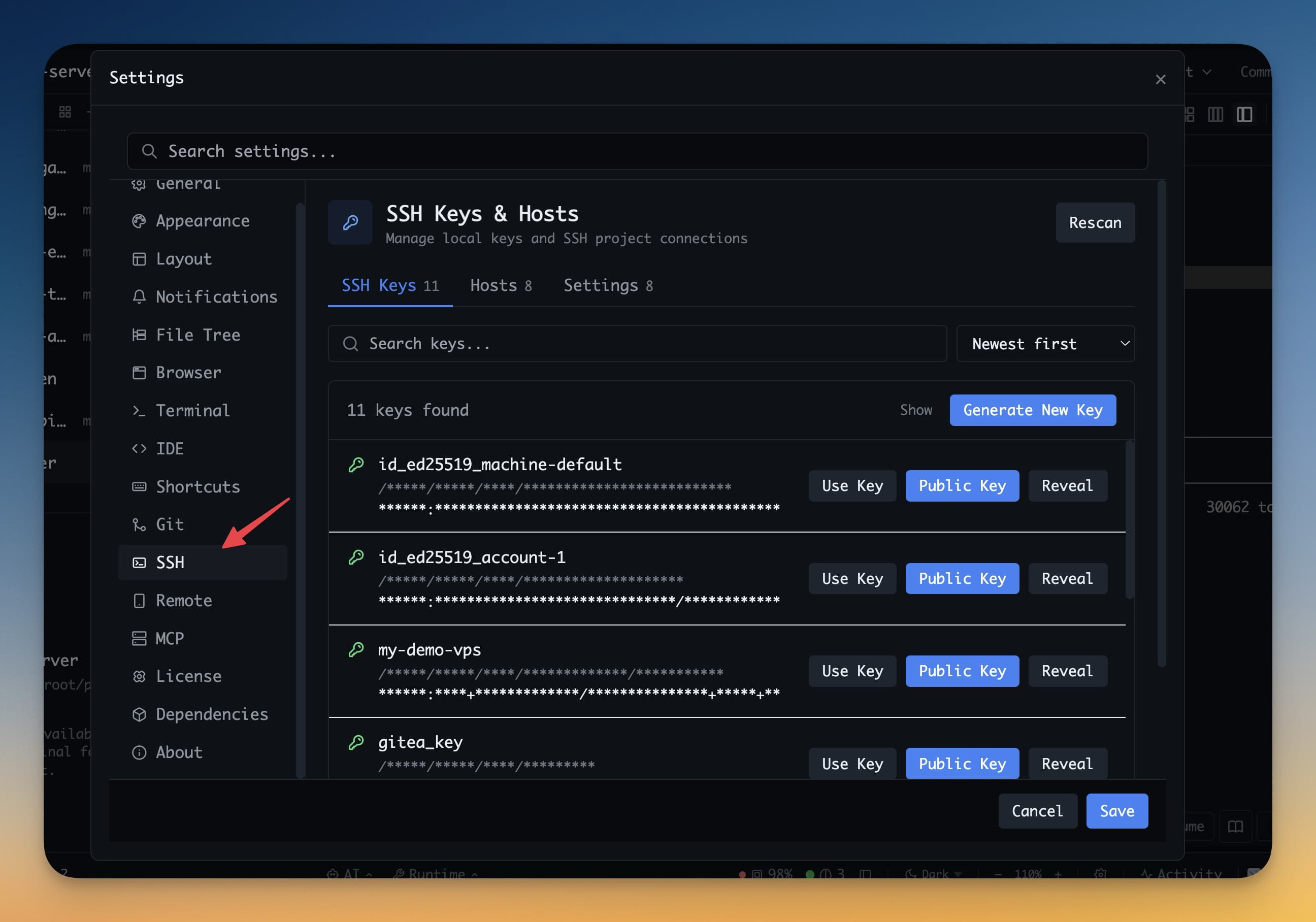
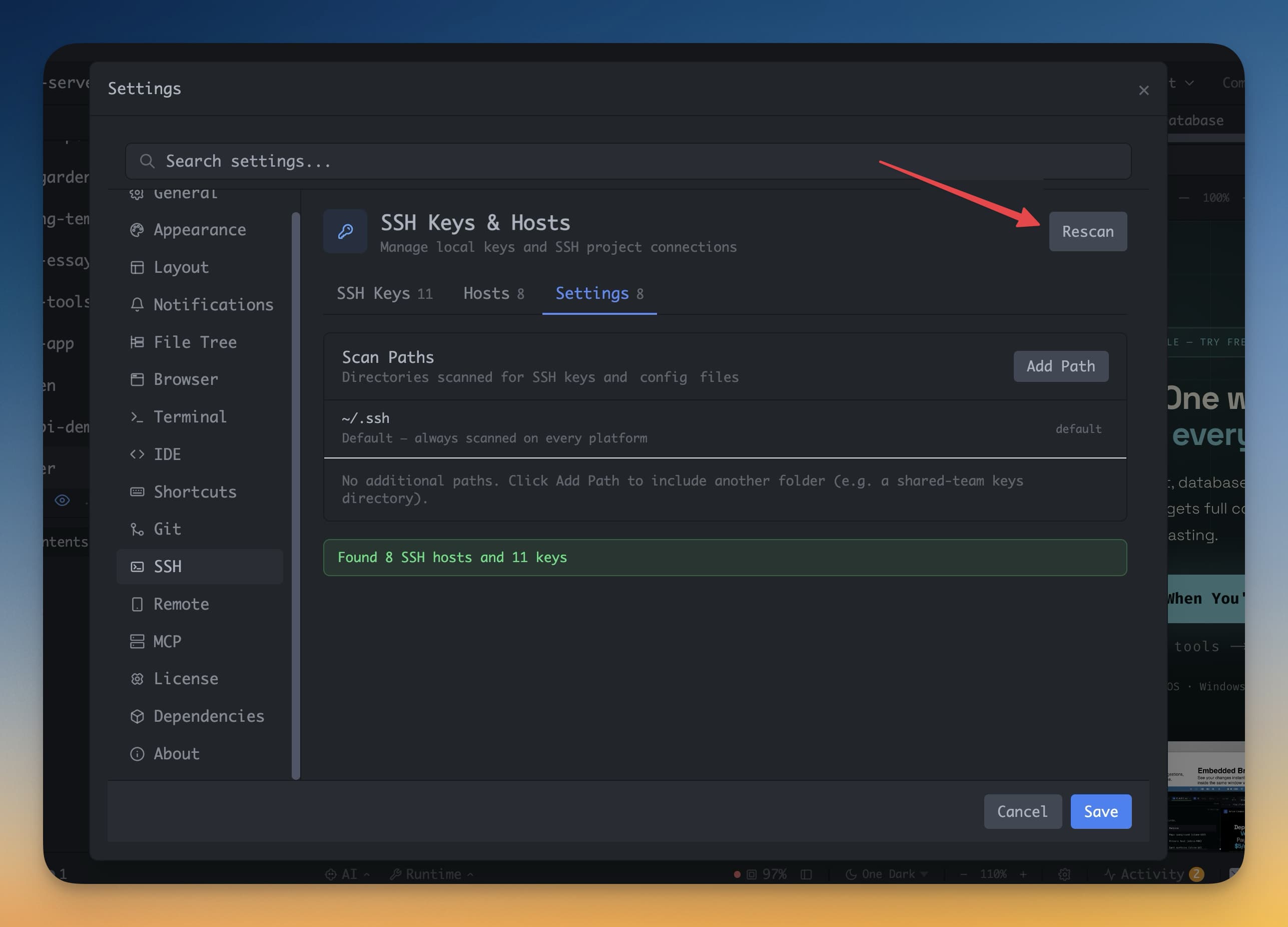
1DevTool memindai direktori ~/.ssh Anda secara otomatis saat Anda membuka SSH Keys manager. Untuk membukanya, buka Settings → SSH Keys.
Anda akan melihat daftar semua pair key yang ditemukan di sistem Anda, dengan nama key, algoritma, dan tanggal pembuatan. Jika Anda sudah setup SSH key untuk GitHub atau layanan lain, mereka akan muncul di sini segera — tidak perlu import.
Generate Key Baru
Jika Anda belum memiliki SSH key, atau ingin key terpisah untuk layanan spesifik:
- Klik + Generate Key
- Pilih algoritma:
- Ed25519 — direkomendasikan. Lebih pendek, lebih cepat, dan lebih aman dari RSA.
- RSA 4096 — kompatibel dengan server lama yang tidak mendukung Ed25519.
- Opsional tambahkan passphrase — ini mengenkripsi private key di disk sehingga terlindungi bahkan jika seseorang mendapat akses ke file Anda.
- Klik Generate
Pair key disimpan ke ~/.ssh/ dengan penamaan standar (id_ed25519 dan id_ed25519.pub, atau serupa).
Tambahkan ke GitHub atau GitLab
Setelah menghasilkan key, Anda perlu memberi tahu GitHub atau GitLab tentang public key:
- Klik Copy Public Key di sebelah key Anda di 1DevTool
- Buka github.com → Settings → SSH and GPG Keys → New SSH Key
- Beri nama (misalnya "MacBook Pro 2024"), paste public key, dan klik Add SSH Key
Untuk GitLab: buka Preferences → SSH Keys dan ikuti langkah yang sama.
Gunakan SSH Key untuk Git
Untuk memberi tahu 1DevTool SSH key mana yang digunakan saat push dan pull dari repositori:
- Buka panel Git
- Klik account badge (username atau avatar Anda) di dekat bagian atas
- Pilih SSH key yang ingin Anda gunakan untuk repo ini
Pengaturan disimpan per-repositori.
Hubungkan ke Server Remote
Saat menambahkan project via SSH (klik + → Add via SSH), Anda bisa memilih SSH key mana yang digunakan untuk koneksi dari dropdown list. 1DevTool akan menggunakan key tersebut setiap kali terhubung ke server itu.