Keyboard Shortcuts
Setiap keyboard shortcut di 1DevTool — hafalkan yang paling sering Anda gunakan.
Keyboard shortcuts adalah cara tercepat untuk bergerak di 1DevTool. Setelah Anda mempelajari beberapa yang paling sering digunakan, Anda jarang perlu meraih mouse. Halaman ini mencantumkan setiap shortcut di aplikasi.
Semua Shortcuts
| Aksi | macOS | Windows / Linux |
|---|---|---|
| Buka Command Palette | Cmd+K | Ctrl+K |
| Tambah Terminal | Cmd+T | Ctrl+T |
| Beralih ke Project 1–9 | Cmd+1 … Cmd+9 | Ctrl+1 … Ctrl+9 |
| Buka Panel Database | Cmd+D | Ctrl+D |
| Buka HTTP Client | Cmd+H | Ctrl+H |
| Buka Panel Git | Cmd+G | Ctrl+G |
| Toggle Sidebar | Cmd+B | Ctrl+B |
| Toggle Layout Mode | Cmd+Shift+L | Ctrl+Shift+L |
| Agent Input Overlay | Cmd+I | Ctrl+I |
| Prompt Sebelumnya di Riwayat | Cmd+Up | Ctrl+Up |
| Prompt Berikutnya di Riwayat | Cmd+Down | Ctrl+Down |
| Tutup Panel | Cmd+W | Ctrl+W |
| Fullscreen Panel Aktif | Cmd+Shift+F | Ctrl+Shift+F |
| Buka File Cepat | Cmd+P | Ctrl+P |
| Project Baru | Cmd+N | Ctrl+N |
Shortcuts yang Layak Dihafal Pertama
Jika Anda baru mengenal 1DevTool, jangan coba pelajari semua ini sekaligus. Mulai dengan lima ini — mereka mencakup sebagian besar yang akan Anda lakukan setiap hari:
Cmd+K/Ctrl+K— Command Palette adalah daftar yang bisa dicari dari setiap aksi di aplikasi. Saat Anda tidak ingat shortcut, buka palette dan ketik apa yang Anda cari. Ini lebih cepat daripada mencari di menu.Cmd+T/Ctrl+T— Tambah terminal baru secara instan. Anda akan melakukan ini terus-menerus saat memutar agent.Cmd+I/Ctrl+I— Buka Agent Input Overlay. UI terminal AI mengambil alih keyboard, sehingga overlay ini memberi Anda tempat terpisah yang nyaman untuk mengetik prompt panjang.Cmd+1–9/Ctrl+1–9— Lompat langsung ke project berdasarkan posisi sidebar-nya. Beralih project dengan keyboard jauh lebih cepat daripada meraih mouse.Cmd+Shift+L/Ctrl+Shift+L— Siklus melalui mode layout. Gunakan ini untuk berpindah dari tampilan grid ke tampilan kolom atau fullscreen tanpa menyentuh toolbar.
Kustomisasi Shortcuts
Setiap shortcut di 1DevTool bisa diubah menjadi sesuatu yang terasa lebih natural bagi Anda.
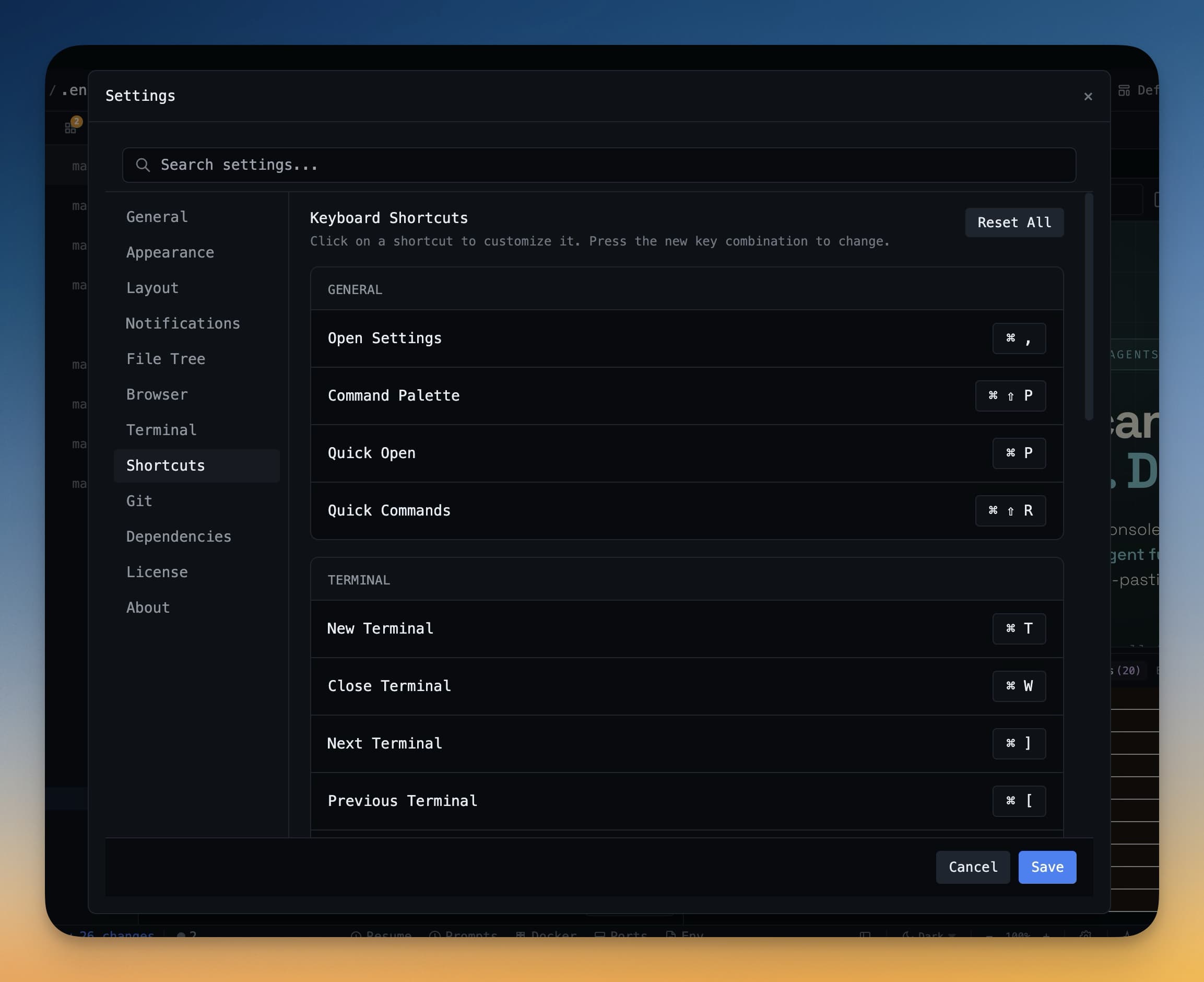
Untuk kustomisasi shortcut:
- Buka Settings (klik ikon gear di sidebar, atau tekan
Cmd+,/Ctrl+,). - Buka tab Keyboard.
- Temukan aksi yang ingin Anda remap. Klik field shortcut di sebelahnya.
- Tekan kombinasi key baru yang ingin Anda gunakan.
- Klik Save.
Jika kombinasi yang Anda pilih sudah digunakan oleh aksi lain, 1DevTool akan memperingatkan Anda dan bertanya binding mana yang harus mendapat prioritas. Anda juga bisa reset semua shortcut kembali ke default kapan saja dengan tombol Reset to defaults di bagian bawah halaman pengaturan Keyboard.
Tip: Jika shortcut tidak bekerja, cek apakah sistem operasi Anda atau aplikasi lain telah mengklaim kombinasi tersebut secara global. Shortcut level sistem mendapat prioritas atas shortcut level aplikasi.