Database Client — Ringkasan
Client database SQL dan NoSQL lengkap yang terpasang di workspace Anda — tidak perlu aplikasi tambahan.
1DevTool menyertakan database client berfitur lengkap langsung di dalam aplikasi. Anda tidak memerlukan TablePlus, DBeaver, DataGrip, atau tool database standalone lainnya. Semua — terminal, browser, AI assistant, dan sekarang database Anda — hidup di satu workspace, berdampingan.
Apa Itu Database Client?
Database client memungkinkan Anda terhubung ke database, menelusuri tabel dan koleksi, menulis dan menjalankan query, dan mengeksplorasi data Anda — semua tanpa meninggalkan 1DevTool. Ini bekerja seperti aplikasi database GUI khusus, tapi karena terpasang di workspace development Anda, Anda tetap dalam konteks saat bekerja.
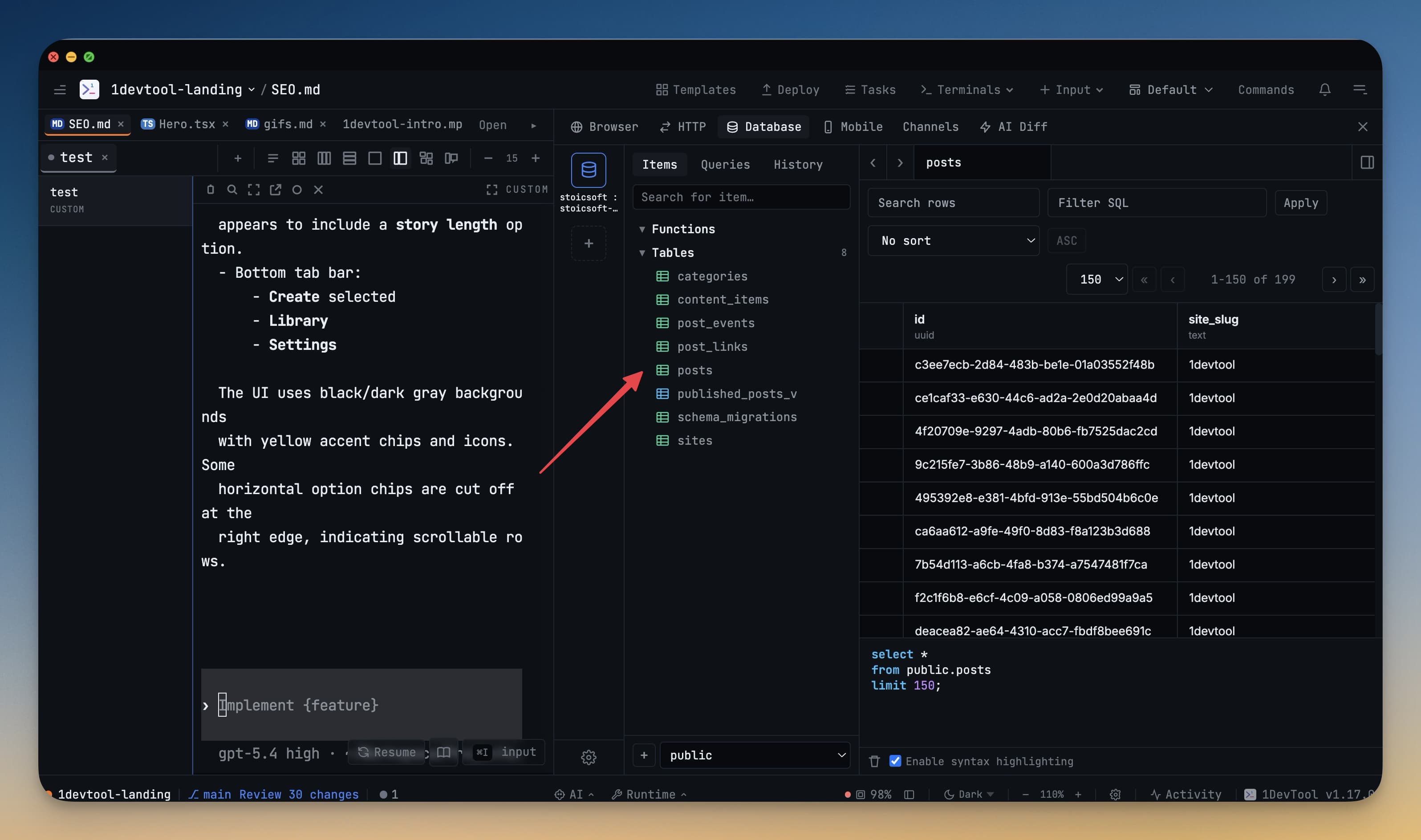
Pikirkan begini: alih-alih berpindah antara terminal, browser, dan aplikasi database setiap beberapa menit, Anda membuka satu jendela dan semua sudah ada di sana. Panel database dock di sebelah code editor dan terminal Anda. Anda bisa menjalankan migrasi di terminal, lalu segera klik ke panel database untuk memverifikasi schema berubah — tanpa pindah aplikasi, tanpa kehilangan tempat.
Engine Database yang Didukung
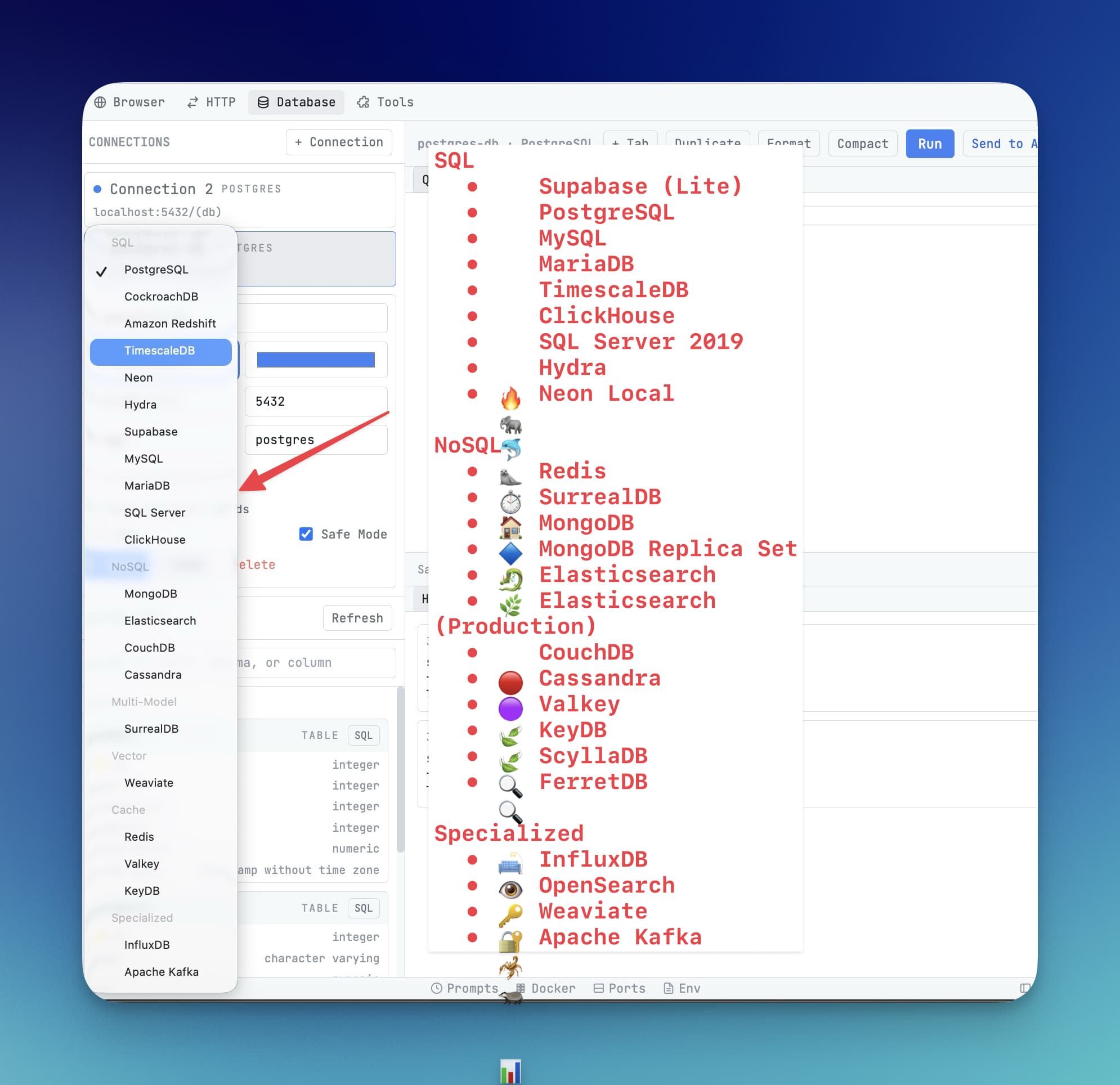
1DevTool terhubung ke 14 engine database di setiap kategori:
Relasional (SQL)
- PostgreSQL — termasuk Supabase, Neon, Timescale, dan CockroachDB
- MySQL
- MariaDB
- Microsoft SQL Server (termasuk Azure SQL)
Dokumen & Key-Value (NoSQL)
- MongoDB — termasuk cluster Atlas
- Redis — termasuk koneksi TLS/SSL
- CouchDB
Analytics & Time-Series
- ClickHouse
- InfluxDB
- Cassandra
Search & AI
- Elasticsearch
- Weaviate (vector database)
Multi-Model & Streaming
- SurrealDB
- Kafka (browse topik dan pesan)
Jika project Anda menggunakan engine mana pun dari ini, Anda bisa menghubungkannya dari dalam 1DevTool hari ini.
Cara Membuka Database Client
Ada dua cara untuk membuka panel database:
- Klik ikon database di toolbar panel di sisi kiri workspace. Terlihat seperti silinder (simbol database klasik).
- Tekan Cmd+D di Mac (atau Ctrl+D di Windows/Linux) dari mana saja di workspace.
Panel terbuka dan menampilkan koneksi tersimpan Anda di kiri. Jika ini pertama kali, daftar akan kosong dan Anda akan melihat tombol + untuk menambahkan koneksi pertama.
Apa yang Bisa Anda Lakukan
Setelah terhubung, database client memberi Anda:
- Schema browser — lihat semua tabel, kolom, index, dan relasi Anda di tree sidebar
- Query editor — tulis query SQL atau NoSQL dengan autocomplete dan syntax highlighting yang ditenagai oleh editor Monaco yang sama digunakan di VS Code
- Results grid — lihat, sort, dan filter hasil query di tabel gaya spreadsheet
- Data export — export hasil atau seluruh tabel sebagai CSV, JSON, atau NDJSON
- Query history — jalankan ulang query sebelumnya dengan satu klik
Langkah Selanjutnya
Siap menghubungkan database pertama Anda? Cara tercepat adalah paste DATABASE_URL — satu connection string yang berisi semua yang dibutuhkan 1DevTool. Mulai dengan panduan Hubungkan dengan DATABASE_URL.