Mode Tata Letak
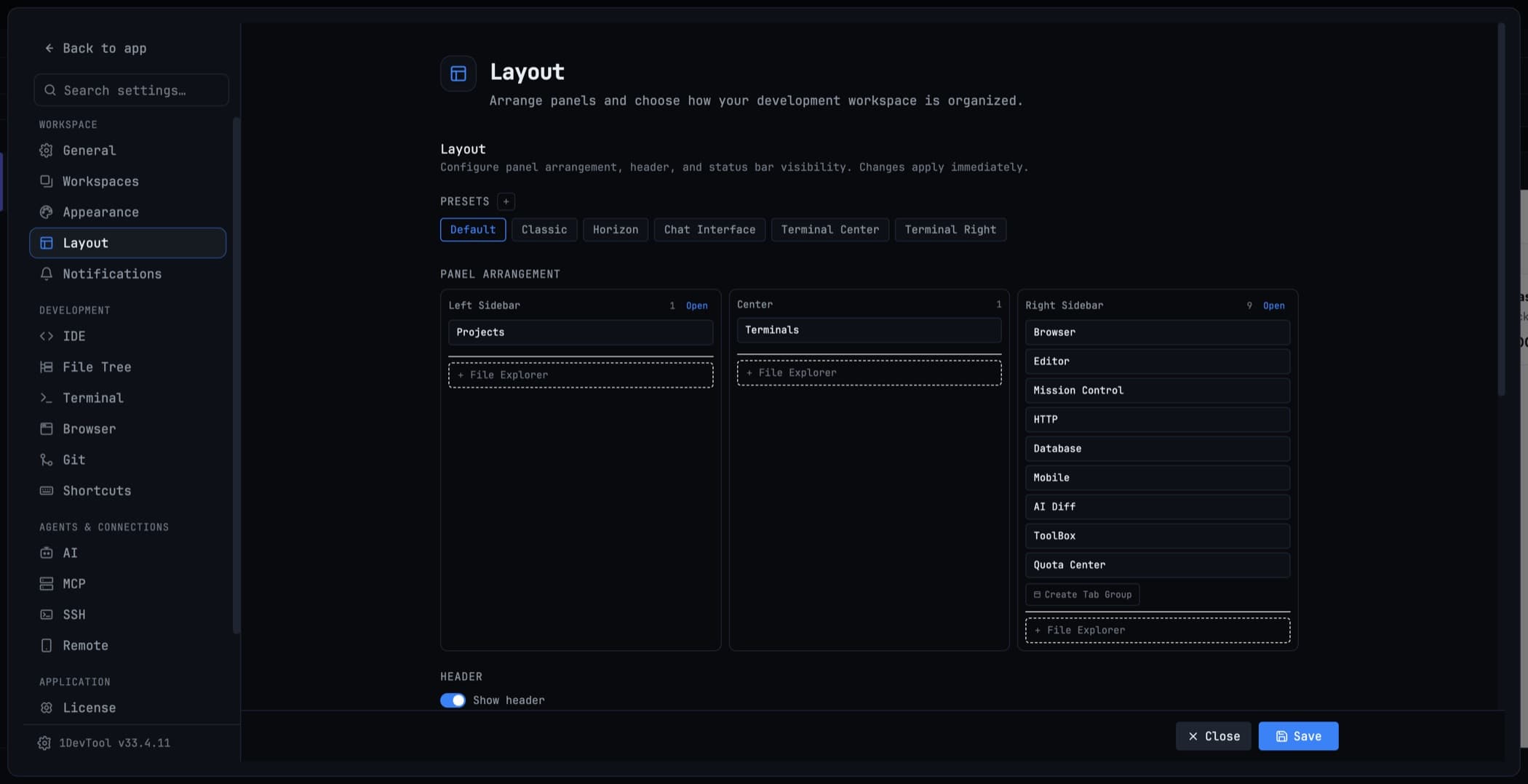
Pilih tata letak bawaan — Default, Classic, Horizon, Chat, Terminal Center, Terminal Right, Mosaic, atau Vibe Coder — atau susun sendiri dan terapkan di mana-mana.
Tata letak menentukan posisi setiap panel: proyek, file explorer, editor, terminal, dan alat di sebelah kanan. 1DevTool menyediakan beberapa mode, dan beralih di antara mereka tidak pernah menutup apa pun — panel menyusun ulang, mereka tidak memulai ulang.
Buka pemilih dari Layout di header.
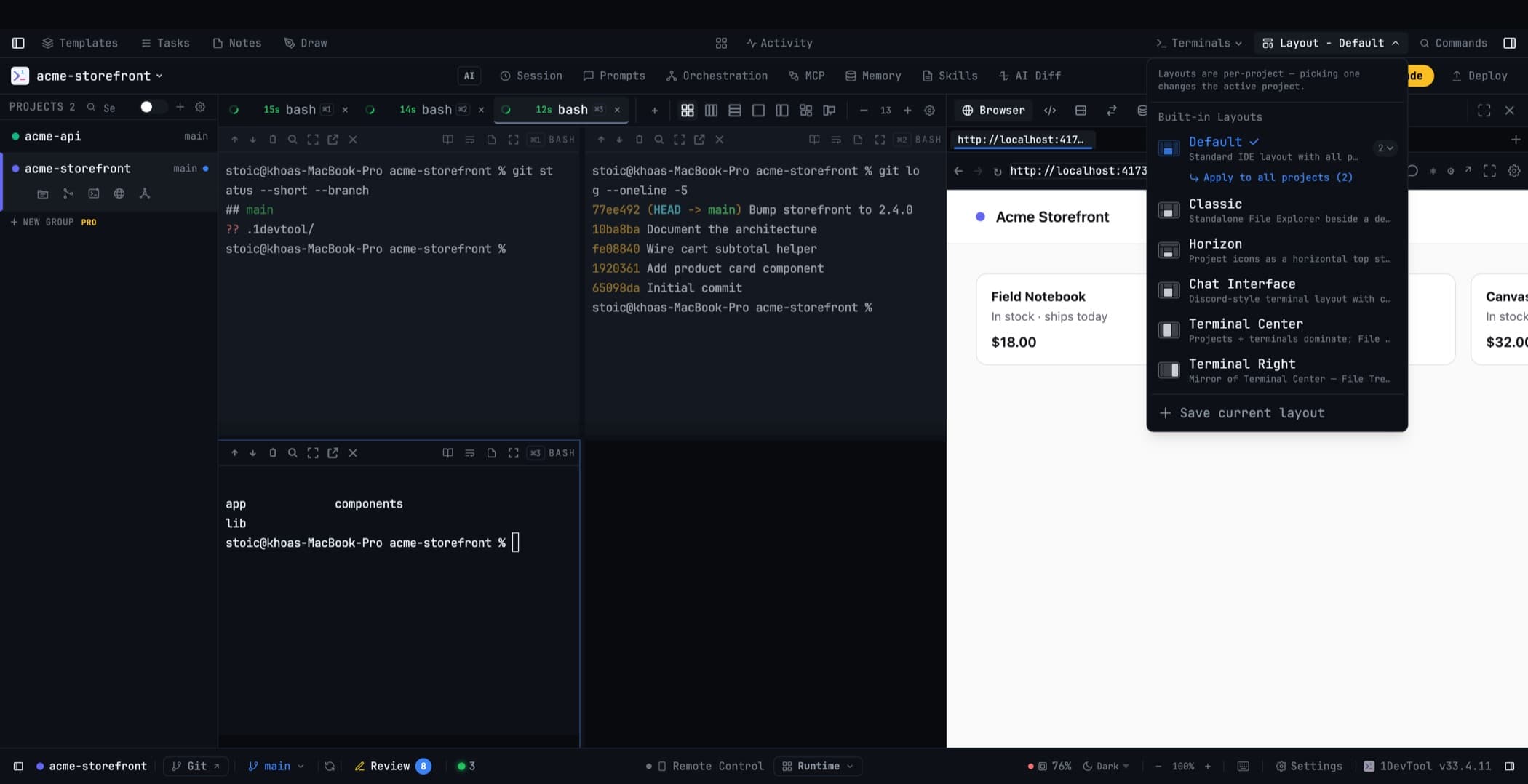
Setiap entri menampilkan ikon kecil dari susunan dan jumlah berapa banyak proyek yang saat ini menggunakannya, sehingga Anda dapat melihat dengan sekilas tata letak mana yang menjadi kebiasaan Anda. Tata letak Tiling dan panel dikelompokkan secara terpisah dalam daftar, sehingga Mosaic tidak pernah disalahartikan sebagai preset sidebar lainnya.
Tata letak bawaan
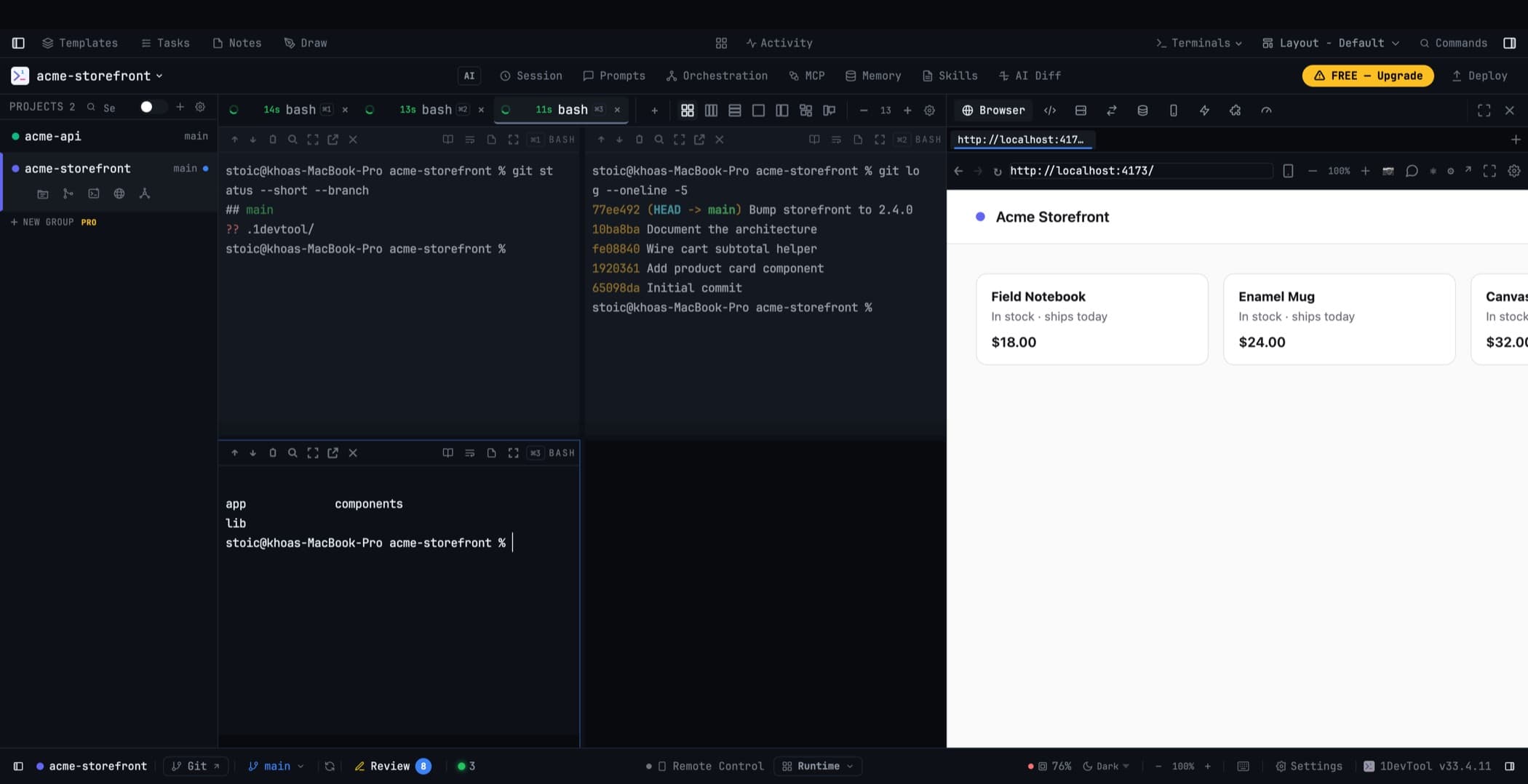
Default
Ruang kerja yang tersusun: File Tree + Editor dalam satu tab, terminal di tengah, alat di sebelah kanan. Membuka file tidak mengirim Anda bolak-balik antara dua panel terpisah.
Ini adalah tata letak yang digunakan oleh kebanyakan orang.
Classic
File tree kembali sebagai standalone panel di samping Editor khusus — seperti cara kerjanya sebelum keduanya digabung.
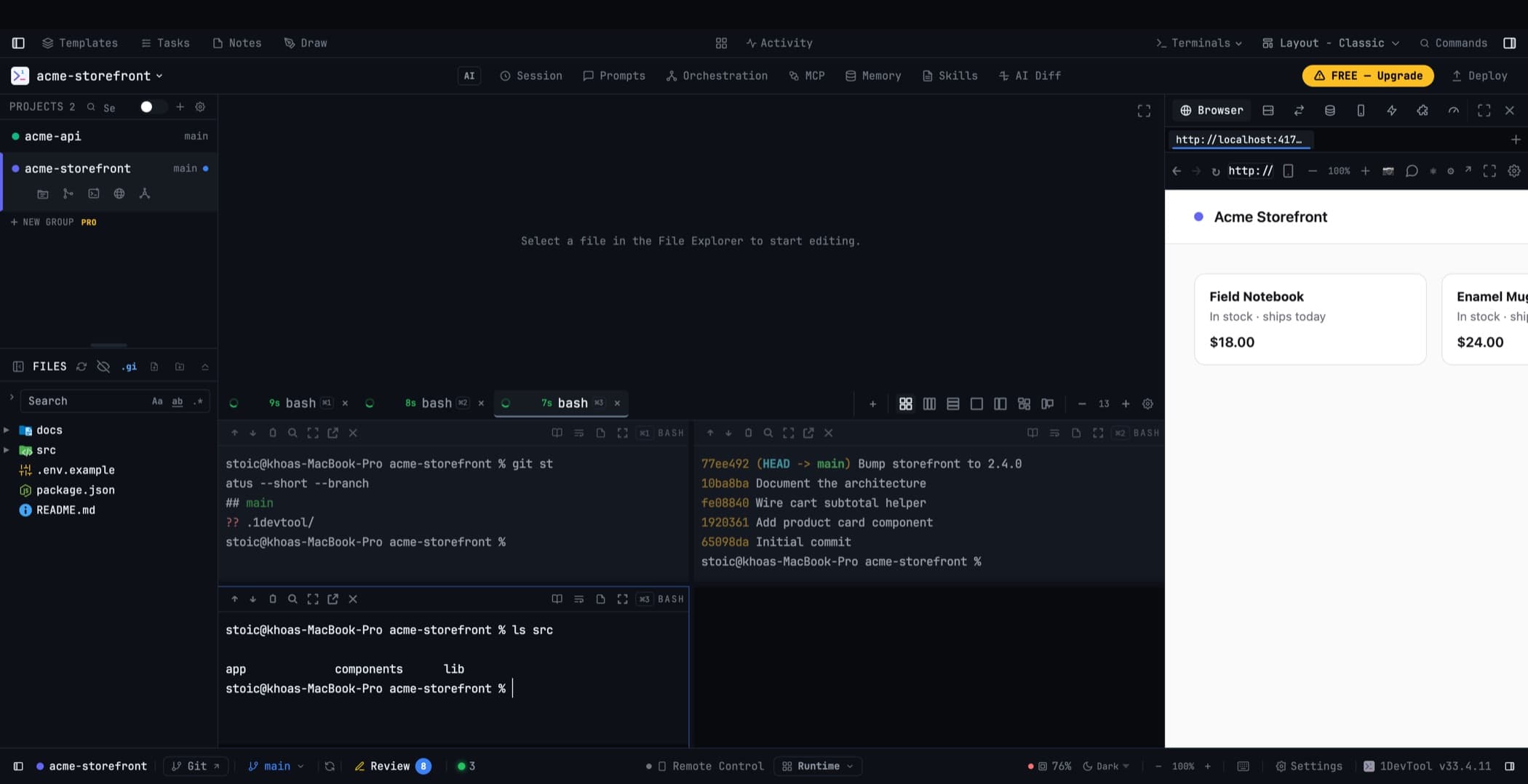
Editor melepaskan pohon tersematnya secara otomatis kapan pun File Explorer standalone ditempatkan di mana pun dalam tata letak Anda; letakkan explorer di slot kiri, tengah, atau kanan dari Settings → Layout dan editor akan menyesuaikan. Hapus standalone panel dan editor akan mengambil kembali pohonnya. Keduanya tidak pernah bisa menghilang bersamaan.
Explorer menjaga lebar dan status ciutnya sendiri, serta mengikuti Anda di seluruh proyek seperti panel lainnya.
Horizon
Proyek menjadi baris ikon di sepanjang bagian atas jendela, membebaskan seluruh sidebar kiri untuk File Explorer.
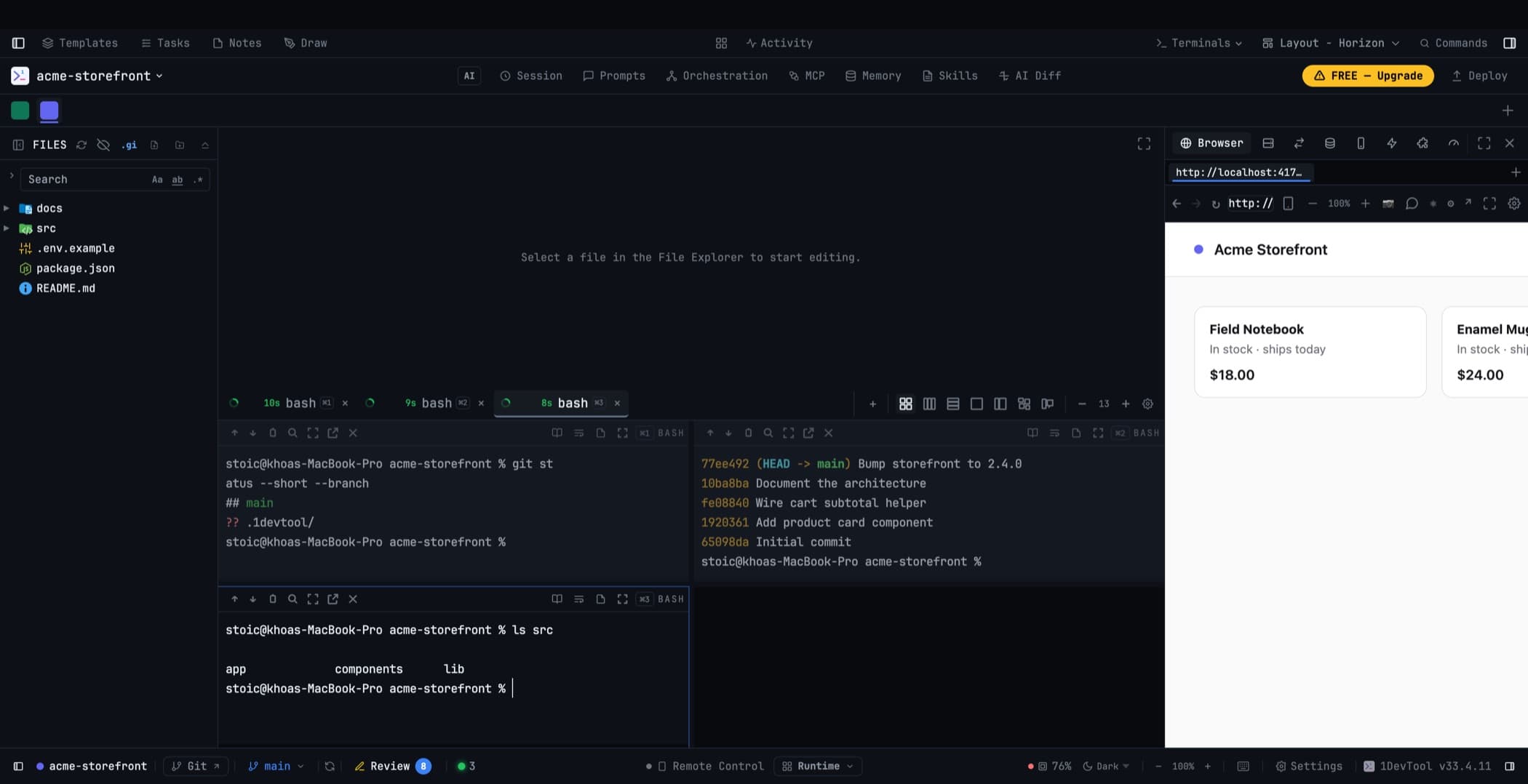
Di bawah strip, tampilannya seperti Classic: File Explorer di kiri, Editor di atas Terminals di tengah, alat di sebelah kanan.
Strip muncul di tata letak apa pun yang tidak memiliki panel Projects — sehingga susunan kustom yang menghilangkan panel menjaga proyeknya tetap dapat dijangkau alih-alih menghilangkannya. Kembalikan panel dan strip akan minggir.
Setiap proyek menampilkan avatar, warna, dan emojinya, dengan proyek aktif yang digaris bawahi dengan warnanya sendiri. Gulir strip ke samping dengan roda mouse biasa, dan tambahkan proyek dari + di ujung. Arahkan kursor ke ikon untuk menampilkan kartu dengan nama proyek, branch saat ini, dan berapa banyak terminal yang terbuka — cukup untuk membedakan dua proyek yang mirip tanpa perlu beralih. Klik kanan untuk menu proyek yang sama seperti yang diberikan sidebar, termasuk penggantian nama, warna, dan keanggotaan grup.
Chat Interface
Susunan bergaya Discord yang dibangun di sekitar AI Channels: daftar channel di kiri, percakapan di tengah.
Terminal Center
Proyek dan terminal mendominasi; file tree dan editor mundur ke belakang. Tata letak untuk hari yang dipenuhi prompting, bukan hari yang dipenuhi editing.
Terminal Right
Cerminan dari Terminal Center. Terminal aktif memiliki set lengkap tindakan — salin sebagai Markdown, cari, Reader Mode, format ulang, catatan, pop out, layar penuh, tutup — dan pembagi daftar channel dapat diseret untuk memberi lebih banyak ruang pada nama atau output. Lebar pilihan Anda diingat per proyek; klik dua kali pembagi untuk meresetnya.
Mosaic
Bukan susunan slot sama sekali: sidebar menghilang dan jendela menjadi pohon ubin yang Anda belah, tumpuk, ubah ukuran, dan perbesar sendiri. Beberapa susunan bernama dapat hidup dalam satu proyek.
Detail lengkap di Mosaic Layout.
Vibe Coder
Tata letak prompt-first yang dibangun di sekitar composer ukuran penuh, dengan Preview, Changes, dan Code berdampingan di sebelah kanan. Terminal tetap nyata dan hanya satu klik jauhnya.
Detail lengkap di Vibe Coder.
Menerapkan tata letak ke setiap proyek
Tata letak bersifat per proyek, jadi memilih satu hanya mengubah proyek yang sedang Anda lihat.
Ketika Anda ingin susunan yang sama di mana-mana, gunakan Apply to all projects (N) — tindakan yang muncul tepat di bawah tata letak yang sedang Anda gunakan. Tindakan ini bertanya sekali sebelum menimpa ("Overwrite N project layouts?"), dan tindakan ini hanya menawarkan untuk menyiarkan tata letak yang sudah Anda terapkan dan dapat lihat.
Apply to future projects adalah pengaturan pendamping: semua yang Anda tambahkan mulai saat itu akan terbuka dalam tata letak tersebut, tanpa menyentuh proyek yang sudah Anda miliki.
Membangun tata letak Anda sendiri
Settings → Layout menempatkan panel individual ke dalam slot: kiri, tengah, kanan, dan grup panel di dalam setiap sidebar. Grup panel di sidebar kanan dirender sebagai area kerja terpisah, dan masing-masing mengingat tab aktifnya sendiri.
Panel apa pun dapat masuk fullscreen di atas jendela tanpa kehilangan tab lainnya; Escape untuk kembali.
Setelah Anda memiliki susunan yang Anda sukai, Save current layout mengubahnya menjadi preset bernama yang muncul di pemilih di samping tata letak bawaan.
Terkait
- File Explorer & Editor — panel yang dipisahkan oleh Classic dan Horizon
- Tinjauan Workspace
- Tata Letak Mosaic — tata letak tiling
- Vibe Coder — tata letak prompt-first
- Agent Office — mode tampilan untuk area terminal, tersedia di tata letak apa pun
- Pintasan Keyboard