เพิ่ม AI Agent ตัวแรกของคุณ
เปิด Claude Code, Codex หรือ Gemini ภายในโปรเจกต์ของคุณและเริ่มสร้างด้วย AI
เมื่อคุณมีโปรเจกต์เปิดอยู่ คุณสามารถเปิด AI agent ภายในมันในไม่กี่คลิก หน้านี้จะพาคุณผ่านการเปิด AI terminal แรกของคุณ พิมพ์ prompt แรกของคุณ และเข้าใจว่าการรัน agents หลายตัวพร้อมกันคือ superpower ที่ใหญ่ที่สุดของ 1DevTool
AI Terminal คืออะไร?
AI Terminal เป็นหน้าต่าง terminal ธรรมดาที่ตั้งค่าล่วงหน้าเพื่อเริ่ม AI agent ของคุณอัตโนมัติ เมื่อคุณเพิ่ม "Claude Code terminal" 1DevTool จะเปิด terminal ในโฟลเดอร์โปรเจกต์ของคุณและรัน claude ให้ Agent จะเริ่มทันที — พร้อมอ่านไฟล์ของคุณ เขียนโค้ด รันคำสั่ง และตอบคำถาม
คุณไม่ต้องพิมพ์คำสั่ง startup ใดๆ คุณไม่ต้องนำทางไปยังโฟลเดอร์ที่ถูกต้อง 1DevTool จัดการทั้งหมดนั้นเพื่อให้คุณเริ่มสร้างได้ทันที
ก่อนเริ่ม: คุณต้องการ AI agent CLI ติดตั้งบนเครื่องของคุณอย่างน้อยหนึ่งตัว นี่คือวิธีติดตั้งแต่ละตัว:
ติดตั้ง Claude Code:
npm install -g @anthropic-ai/claude-codeติดตั้ง Codex:
npm install -g @openai/codexติดตั้ง Gemini CLI:
npm install -g @google/gemini-cliหากคุณไม่แน่ใจว่าจะเริ่มกับตัวไหน Claude Code เป็นตัวเลือกแรกที่ดี
เพิ่ม Terminal
เมื่อโปรเจกต์ของคุณเปิดอยู่ใน 1DevTool:
- หา terminal panel — มันคือส่วนของ workspace ที่ terminals ของคุณอยู่ โดยทั่วไปกินพื้นที่หลักของหน้าจอ
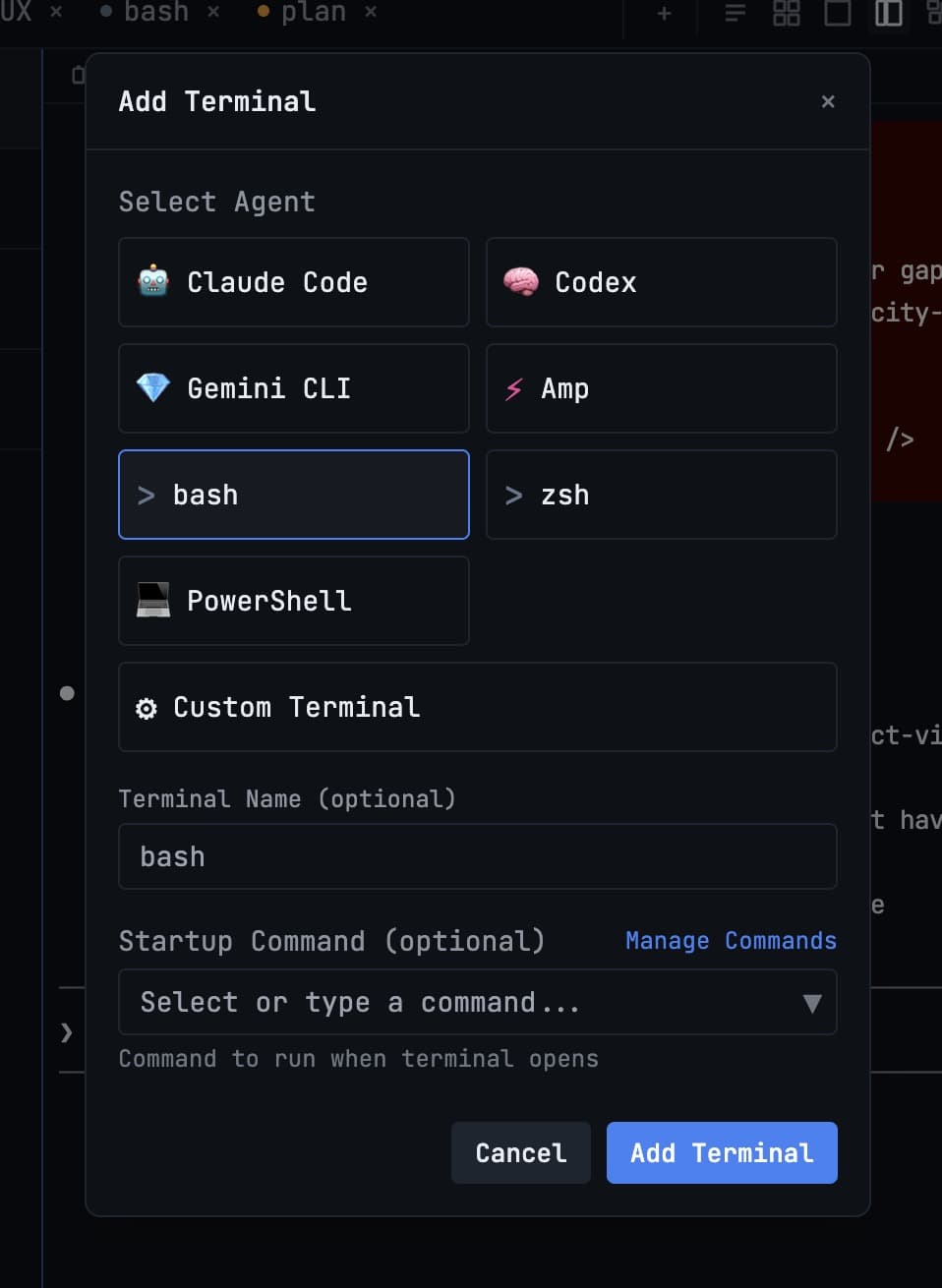
- คลิกปุ่ม + ใน header ของ terminal panel นี่คือปุ่ม "add terminal"
- เมนูจะปรากฏขึ้นพร้อมตัวเลือกประเภท terminal ที่จะเปิด เลือกจาก:
- Claude Code — เริ่ม
claudeในโฟลเดอร์โปรเจกต์ของคุณ - Codex — เริ่ม OpenAI Codex
- Gemini CLI — เริ่ม Google's Gemini CLI
- Bash — terminal ธรรมดาที่ไม่มี AI agent มีประโยชน์สำหรับรันคำสั่ง
- Custom command — รันคำสั่งใดๆ ที่คุณเลือกเมื่อ terminal เปิด
- Claude Code — เริ่ม
- Terminal จะเปิดและ agent ของคุณเริ่มทำงาน คุณจะเห็น startup banner ของ agent และ prompt รอข้อความแรกของคุณ
พิมพ์ Prompt แรกของคุณ
คลิกที่ใดก็ได้ภายใน terminal เพื่อให้แน่ใจว่าโฟกัสอยู่ แล้วพิมพ์คำขอของคุณเป็นภาษาอังกฤษธรรมดา AI agents เข้าใจภาษาธรรมชาติ — คุณไม่ต้องใช้ syntax หรือคำสั่งพิเศษ
ตัวอย่างที่ควรลอง:
Build a REST API endpoint that returns the current time as JSONAdd input validation to the signup form in src/components/SignupForm.tsxExplain what the code in utils/db.js doesWrite unit tests for the functions in lib/helpers.py
กด Enter เพื่อส่ง prompt ของคุณ Agent จะอ่านไฟล์ของโปรเจกต์ของคุณ หาว่าต้องทำอะไร และเริ่มทำงาน คุณจะเห็นมันคิด วางแผน และทำการเปลี่ยนแปลงแบบ real time
หาก agent ถามคำถามชี้แจงหรือต้องการยืนยันก่อนทำการเปลี่ยนแปลง เพียงพิมพ์คำตอบของคุณแล้วกด Enter เพื่อทำต่อ
รัน Agents หลายตัวพร้อมกัน
นี่คือจุดที่ 1DevTool แตกต่างอย่างแท้จริงจากการทำงานใน terminal ธรรมดา
คุณสามารถเปิด AI terminals ได้มากเท่าที่ต้องการ ทั้งหมดรันพร้อมกัน ทั้งหมดทำงานบนโปรเจกต์ของคุณแบบขนาน การตั้งค่าทั่วไปสำหรับ session การทำงานที่มีโฟกัสมีลักษณะดังนี้:
- Terminal 1 — Feature agent (Claude Code): "สร้างระบบ user authentication พร้อม login, logout และ session management"
- Terminal 2 — Test agent (Claude Code): "เขียน end-to-end tests สำหรับ authentication flow ขณะที่มันถูกสร้าง"
- Terminal 3 — Dev server (Bash): รัน
npm run devเพื่อให้คุณเห็นการเปลี่ยนแปลงแบบ live ใน embedded browser - Terminal 4 — Codex (สำหรับความเห็นที่สอง): รีวิวการเปลี่ยนแปลงที่กำลังทำและแนะนำการปรับปรุง
ทั้งสี่รันพร้อมกัน ขณะที่ feature agent กำลังเขียนโค้ด auth test agent กำลังเขียน tests อยู่แล้ว Dev server ของคุณยังคงรันอยู่ คุณดูทุกอย่างเกิดขึ้นแบบ real time
workflow แบบขนานนี้จะยุ่งเหยิงโดยไม่มี 1DevTool — คุณจะมีหน้าต่าง terminal สี่หน้าต่างกระจายAcross desktop ของคุณโดยไม่มีระเบียบชัดเจน ภายใน 1DevTool คุณเห็นทั้งสี่ใน grid layout ที่สะอาด แต่ละตัวมีป้ายชื่อ แต่ละตัว scope ไปยังโปรเจกต์เดียวกัน
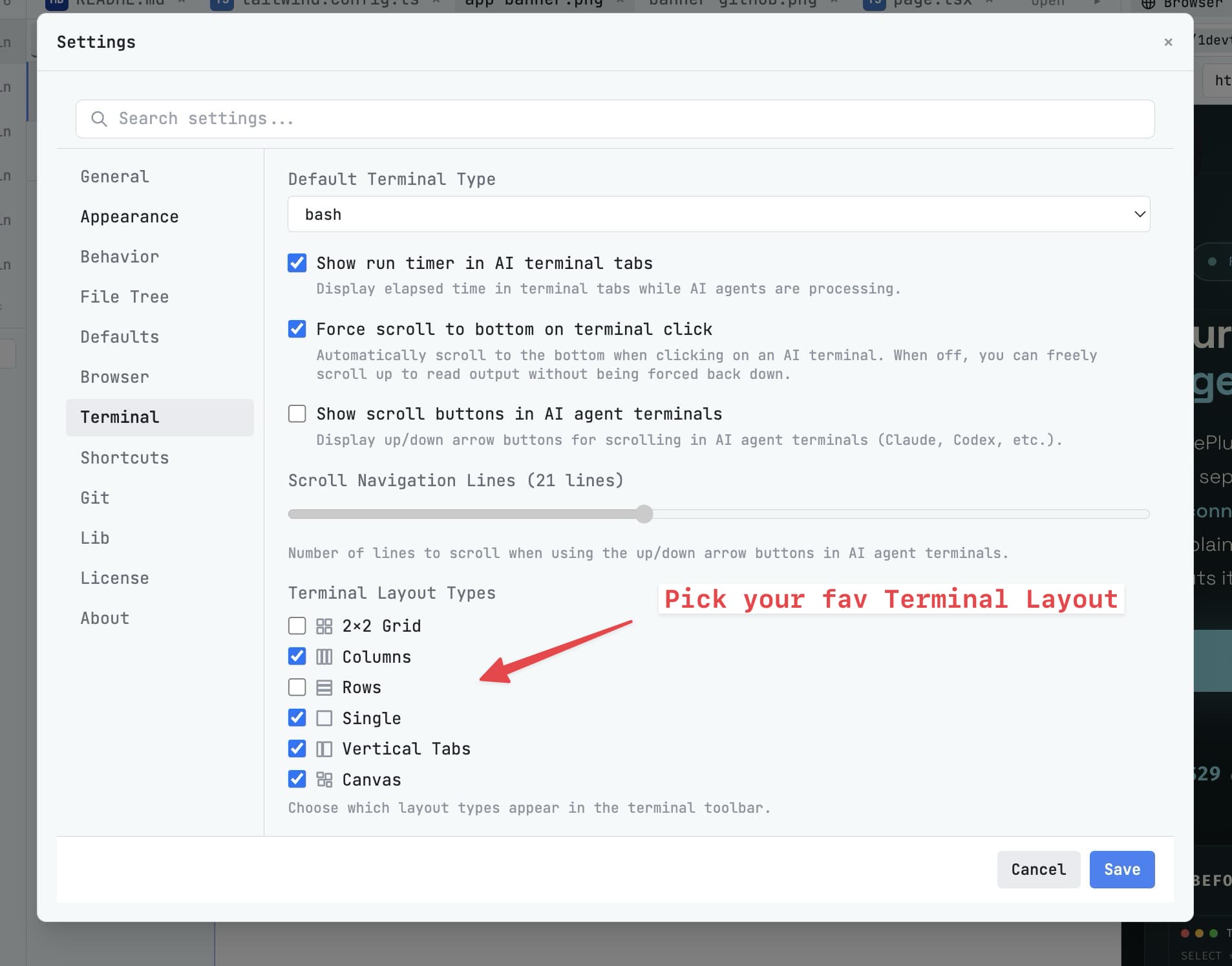
คุณสามารถปรับขนาด terminals โดยการลาก dividers ระหว่างพวกมัน จัดเรียงอย่างไรก็ได้ที่เหมาะกับ workflow ของคุณ — สองตัวคู่กัน สี่ตัวใน grid หรือ terminal หลักขนาดใหญ่พร้อมตัวเล็กด้านล่าง
ขั้นตอนถัดไป
ตอนนี้คุณมี AI agent รันอยู่ สำรวจส่วนที่เหลือของ workspace เพื่อดูว่า 1DevTool ทำอะไรได้อีก
ต่อไปที่ ภาพรวม Workspace →