ภาพรวมพื้นที่ทำงาน
ทำความเข้าใจสามโซนของ 1DevTool และวิธีที่พาเนลทำงานร่วมกัน
เมื่อคุณเปิด 1DevTool เป็นครั้งแรก หน้าจอจะถูกแบ่งออกเป็นสามโซนที่แตกต่างกัน แต่ละโซนมีหน้าที่เฉพาะของตัวเอง และเมื่อคุณเข้าใจว่าอะไรอยู่ตรงไหนแล้ว คุณจะคุ้นเคยกับมันได้ภายในไม่กี่นาที
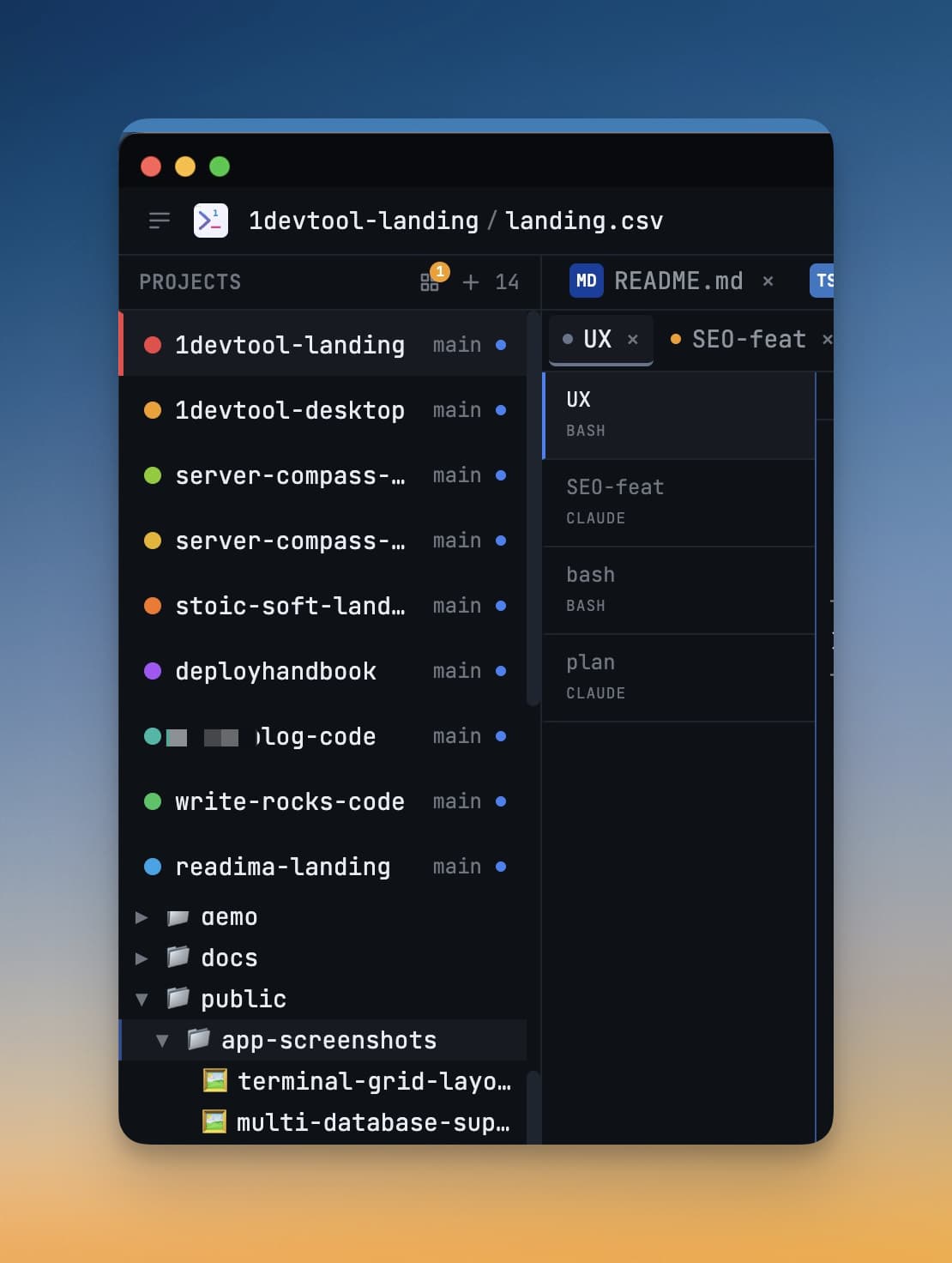
สามโซน
แถบด้านข้างซ้าย
แถบด้านข้างซ้ายคือศูนย์กลางโปรเจกต์ของคุณ โดยจะแสดงไอคอนที่มีรหัสสีเรียงกันในแนวตั้ง — หนึ่งไอคอนต่อหนึ่งโปรเจกต์ สีที่แตกต่างกันช่วยให้คุณแยกแยะโปรเจกต์ต่างๆ ได้อย่างรวดเร็วเพียงแค่มองผ่านๆ โดยไม่ต้องอ่านข้อความใดๆ
ที่ด้านล่างของแถบด้านข้างจะมีไอคอนนำทางสำหรับการตั้งค่าส่วนกลาง ตัวจัดการเซสชัน และตัวควบคุมอื่นๆ ระดับแอป
การสลับโปรเจกต์ ทำได้ง่ายๆ เพียงคลิกไอคอนโปรเจกต์ใดก็ได้ 1DevTool จะเรียกคืนชุดพาเนลและเทอร์มินัลที่คุณเปิดไว้ครั้งล่าสุดในโปรเจกต์นั้นทันที ส่วนโปรเจกต์ก่อนหน้าจะยังคงทำงานอยู่เบื้องหลังอย่างเงียบๆ — ไม่มีการปิดกระบวนการใดๆ ทั้งสิ้น
พื้นที่หลัก
พื้นที่หลักคือบริเวณตรงกลางขนาดใหญ่ที่ทุกอย่างเกิดขึ้น ประกอบไปด้วย พาเนล (panels) — หน้าต่างแยกแต่ละอันที่ทำหน้าที่เฉพาะอย่าง คุณสามารถเปิดพาเนลหลายอันพร้อมกันได้ โดยจัดเรียงแบบเคียงข้างกันหรือเป็นตาราง
ต่อไปนี้คือประเภทพาเนลที่มีให้ใช้งานใน 1DevTool:
| พาเนล | หน้าที่ |
|---|---|
| Terminals | เทอร์มินัลแบบเต็มรูปแบบสำหรับรัน AI agent (Claude Code, Codex, Gemini CLI, Grok, Cursor…) หรือคำสั่ง shell ใดก็ได้ |
| File Tree + Editor | เรียกดูโปรเจกต์และแก้ไขไฟล์ได้ในพื้นที่ทำงานเดียว — หรือแยกออกจากกันด้วย File Explorer แบบสแตนด์อโลน |
| Mission Control | ห้องควบคุมแบบเรียลไทม์สำหรับการประสานงาน — ผู้เข้าร่วม ตัวนับ และการกู้คืนด้วยคลิกเดียว |
| Quota Center | การใช้งานและโควตา AI แบบเรียลไทม์ต่อผู้ให้บริการ |
| Database | เรียกดูและคิวรีฐานข้อมูลของคุณแบบภาพโดยไม่ต้องใช้แอป GUI แยกต่างหาก |
| HTTP Client | ส่งคำขอ API และตรวจสอบการตอบกลับ เหมือนมี Postman ในตัว |
| Git | Stage การเปลี่ยนแปลง เขียนข้อความ commit และดู diff — ครอบคลุมหลายรีพอสิทอรีหากโปรเจกต์ของคุณมี |
| Browser | พาเนลเบราว์เซอร์จริงที่ให้คุณดูตัวอย่างแอปได้ระหว่างที่กำลังพัฒนา — และให้ agent ควบคุมมันได้ |
| ToolBox | ชุดเครื่องมือเล็กๆ สำหรับนักพัฒนา — JSON, JWT, hash, รหัสผ่าน, ตัวแปลงข้อมูล |
| Mobile | โปรแกรมจำลองมือถือสำหรับตรวจสอบแอปของคุณในขนาดหน้าจอโทรศัพท์ |
| AI Diff | ดูสิ่งที่ agent เปลี่ยนแปลง ทีละไฟล์ |
พาเนลจะถูกจัดวางตามเลย์เอาต์ของคุณ พาเนลใดก็ตามสามารถขยายเต็มหน้าต่างได้ และกลับมาที่เดิมด้วยปุ่ม Escape ส่วนกลุ่มพาเนลในแถบด้านข้างขวาแต่ละกลุ่มจะจดจำแท็บที่ใช้งานอยู่ของตัวเอง
พื้นที่ทำงานแบบเต็มหน้าต่าง — Tasks, Git client และ Orchestration Dashboard — จะเปิดคลุมทั้งหน้าต่างแทนที่จะเปิดในช่องพาเนล
แถบสถานะ
แถบบางๆ ที่อยู่ด้านล่างสุดของหน้าต่างคือแถบสถานะ ซึ่งจะแสดงอยู่ตลอดไม่ว่าคุณจะทำอะไรอยู่ก็ตาม โดยจะแสดง:
- ชื่อโปรเจกต์ปัจจุบัน
- จำนวนเซสชันเทอร์มินัลที่กำลังทำงานอยู่
- การใช้ทรัพยากรระบบ (CPU และหน่วยความจำ)
- ไอคอนตัวจัดการเซสชัน — คลิกเพื่อดูเซสชันเทอร์มินัลที่กำลังทำงานทั้งหมดในทุกโปรเจกต์
การทำงานกับพาเนล
การเพิ่มพาเนล
คลิกปุ่ม + ที่ส่วนหัวของพาเนลใดก็ได้เพื่อเปิดตัวเลือกพาเนล เลือกประเภทพาเนลที่คุณต้องการ แล้วมันจะปรากฏในช่องว่างถัดไปที่มีอยู่ในพื้นที่หลัก
คุณยังสามารถใช้แถบเครื่องมือที่ด้านบนของพื้นที่หลักได้ — ซึ่งมีปุ่มเพิ่มด่วนสำหรับพาเนลทุกประเภท ทำให้คุณเปิดสิ่งที่ต้องการได้โดยไม่ต้องไล่หาในเมนู
การปรับขนาดพาเนล
วางเคอร์เซอร์ไว้บนเส้นแบ่งระหว่างพาเนลสองอัน เคอร์เซอร์จะเปลี่ยนเป็นตัวจับปรับขนาด (ลูกศรสองหัว) คลิกแล้วลากเพื่อเพิ่มพื้นที่ให้กับพาเนลที่คุณต้องการ
เคล็ดลับ: หากต้องการโฟกัสชั่วคราว ให้กด
Cmd+Shift+F(Mac) หรือCtrl+Shift+F(Windows) เพื่อขยายพาเนลที่ใช้งานอยู่ให้เต็มพื้นที่หลักทั้งหมด กดปุ่มลัดเดิมอีกครั้งเพื่อกลับไปยังเลย์เอาต์ก่อนหน้า
การปิดพาเนล
คลิก × บนแท็บของพาเนล หรือกด Cmd+W (Mac) / Ctrl+W (Windows) ขณะที่พาเนลนั้นถูกโฟกัสอยู่ การปิดพาเนลไม่ทำให้กระบวนการที่กำลังทำงานอยู่ภายในถูกยกเลิก เทอร์มินัลจะยังคงทำงานอยู่เบื้องหลังต่อไป และสามารถเชื่อมต่อกลับได้ทุกเมื่อจากตัวจัดการเซสชันในแถบสถานะ
การสลับระหว่างโปรเจกต์
คลิกไอคอนใดก็ได้ในแถบด้านข้างซ้ายเพื่อสลับโปรเจกต์ 1DevTool จะจัดการการสลับบริบทได้ทันที:
- พาเนลสำหรับโปรเจกต์ใหม่จะถูกเรียกคืนตรงตามที่คุณทิ้งไว้
- เซสชันเทอร์มินัลของโปรเจกต์ก่อนหน้าจะยังคงทำงานต่อไปในเบื้องหลัง
- แถบสถานะจะอัปเดตเพื่อสะท้อนโปรเจกต์ที่เพิ่งเปิดใช้งาน
เทอร์มินัลที่มองเห็นได้จะถูกเรียกคืนก่อน กลุ่มตัวแก้ไข โฟลเดอร์ที่ขยายไว้ และสถานะ Git — ทำให้คุณเห็น agent ที่กำลังทำงานอยู่ในขณะที่พาเนลอื่นๆ ที่หนักกว่ากำลังตามให้ทัน
คุณยังสามารถกด Cmd+1 ถึง Cmd+9 (Mac) หรือ Ctrl+1 ถึง Ctrl+9 (Windows) เพื่อกระโดดไปยังโปรเจกต์โดยตรงตามตำแหน่งในแถบด้านข้าง — ไม่ต้องใช้เมาส์เลย
ทางลัดสองแบบสำหรับเมื่อแถบด้านข้างไม่ได้อยู่ในตำแหน่งที่คุณต้องการ:
- ย่อให้เหลือเป็นแถบขนาด 40 พิกเซล โดยอวาตาร์ สี และอิโมจิของทุกโปรเจกต์ยังคงมองเห็นได้ในลำดับเดิม คลิกอันใดอันหนึ่งเพื่อสลับโดยไม่ต้องเปิดแถบด้านข้างใหม่
- ใช้เลย์เอาต์ Horizon เพื่อย้ายโปรเจกต์ทั้งหมดไปไว้เป็นแถบยาวที่ด้านบนของหน้าต่าง
แต่ละแถวโปรเจกต์ยังมีการดำเนินการด่วนด้วย — กระโดดตรงไปยัง File Tree, Git Client, เทอร์มินัลใหม่, Browser หรือ Mission Control ได้โดยไม่ต้องสลับโปรเจกต์ก่อนแล้วค่อยไล่หาพาเนล
แถบเครื่องมือด้านบน
แถบเครื่องมือนี้อยู่ที่ด้านบนของพื้นที่หลัก และช่วยให้คุณเข้าถึงการดำเนินการที่ใช้บ่อยที่สุดได้อย่างรวดเร็ว:
- ตัวเลือกเลย์เอาต์ (Layout picker) — เลย์เอาต์ในตัวทั้งหมดรวมถึงเลย์เอาต์ที่คุณบันทึกไว้ (ดูโหมดเลย์เอาต์)
- Tasks, Notes, Templates, Draw — พื้นที่ทำงานแบบเต็มหน้าต่าง
- Orchestration, MCP, Memory, Skills, AI Diff — ชุดเครื่องมือ AI
- Terminals — รายการทุกอย่างที่กำลังทำงานอยู่ในทุกโปรเจกต์
- Commands — command palette (
Cmd+K/Ctrl+K)