รัน AI Agent
เริ่มต้น coding agent ที่รองรับได้ทุกตัว — ไม่ว่าจะเป็น Claude Code, Codex, Gemini, Grok, Antigravity และอื่น ๆ — แล้วดูมันสร้างโปรเจกต์ของคุณ
การรัน AI coding agent ใน 1DevTool นั้นง่าย: เปิดเทอร์มินัล เลือก agent พิมพ์ prompt แล้ว agent จะเริ่มทำงานทันที หน้านี้จะพาไปดูทุกอย่างที่เกิดขึ้นในกระบวนการนั้น รวมถึงเครื่องมือที่ช่วยให้จัดการ agent ระหว่างรันได้ง่ายขึ้น
เลือก Agent
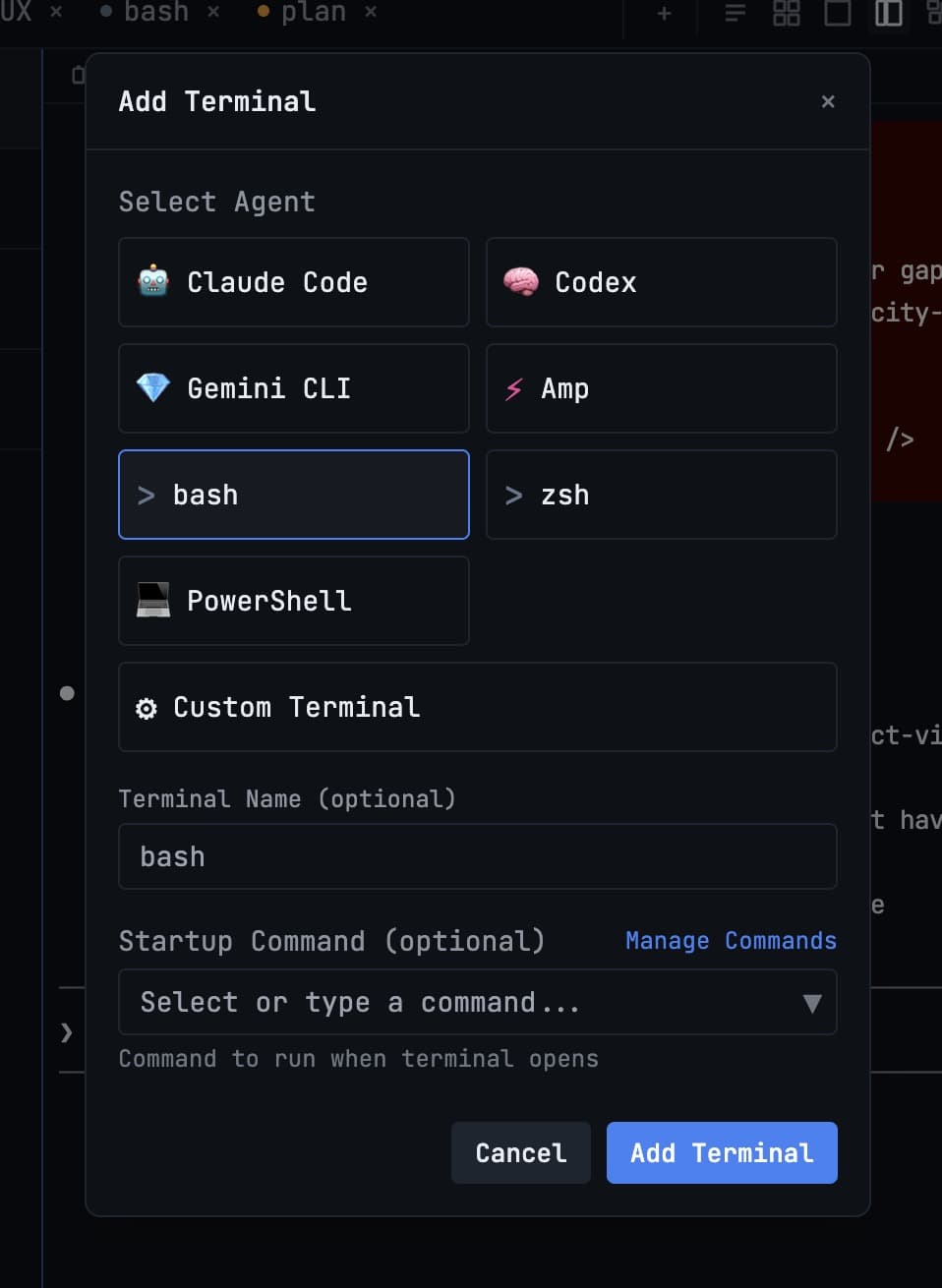
1DevTool ถือ coding agent ทุกตัวที่รองรับเป็นเทอร์มินัลระดับ first-class — ไม่ว่าจะเลือกตัวไหน ระบบจัดการ prompt การ resume เซสชัน และการติดตามการใช้งาน ก็ทำงานเหมือนกันทั้งหมด เมื่อเพิ่มเทอร์มินัล ให้เลือกจาก:
- Claude Code (Anthropic)
- Codex (OpenAI)
- Gemini CLI (Google)
- Grok (xAI)
- Antigravity (Google)
- Amp (Sourcegraph)
- Kimi Code (Moonshot)
- Pi
- Cursor CLI, Hermes Agent, OpenCode, Qwen Code, Cline, Qoder และ Windsurf
- เชลล์ Bash, zsh หรือ PowerShell ธรรมดา สำหรับตอนที่คุณแค่อยากได้เทอร์มินัล
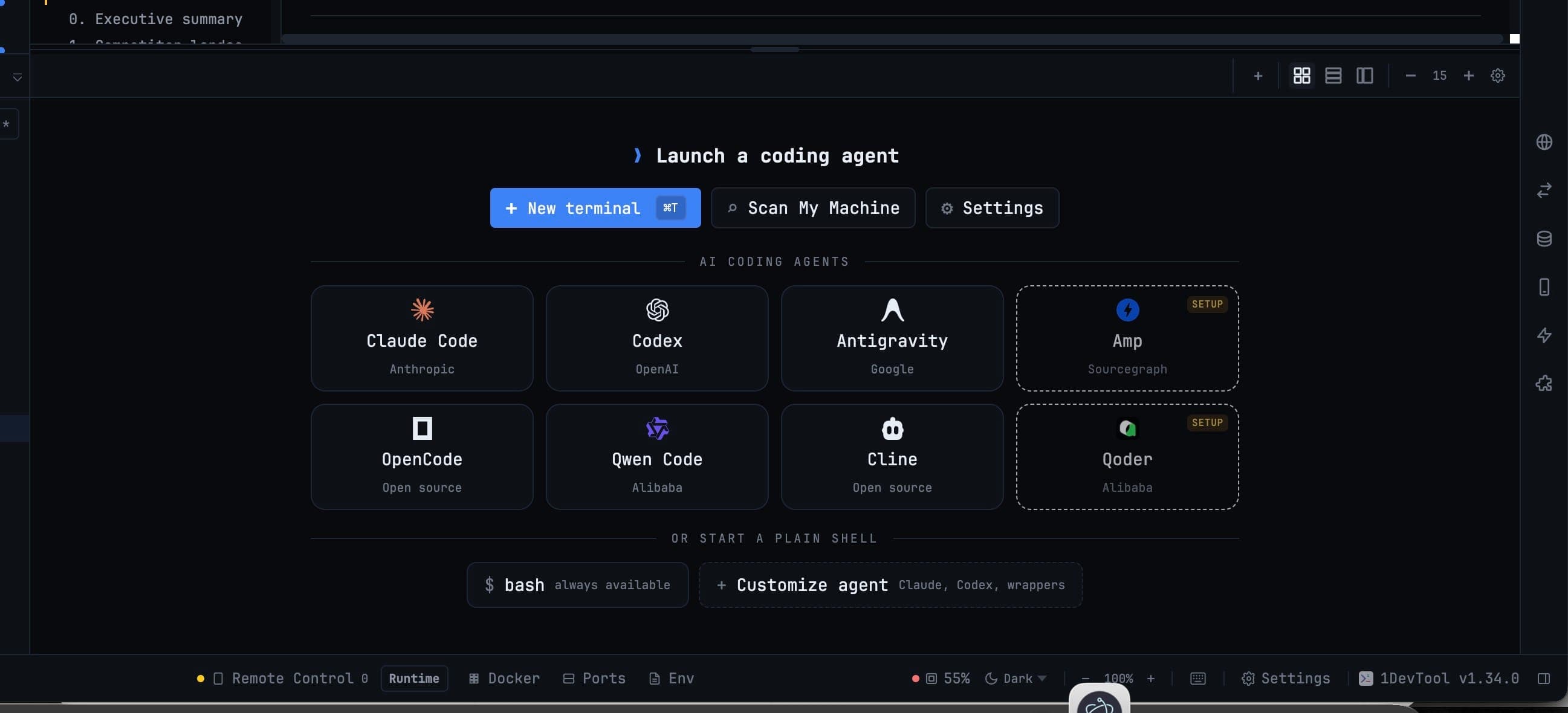
Agent ที่ยังไม่ได้ติดตั้งจะแสดงป้าย Setup แทนการเปิดเทอร์มินัลที่ใช้ไม่ได้ — ใช้ Scan My Machine จากเวิร์กสเปซว่าง หรือ การตั้งค่า → ระบบ เพื่อตรวจหา CLI ที่มีอยู่แล้ว คำสั่งใดก็ตามที่ไม่มีในรายชื่อสามารถเพิ่มเป็น custom agent ได้ ทำให้เปิดใช้งานพร้อมการจัดการ AI เต็มรูปแบบเหมือนกัน
Agent ตัวใหม่ที่เพิ่งเข้ามาจะได้รับการปฏิบัติเช่นเดียวกับตัวที่เปิดตัวตั้งแต่แรก — model chips, slash commands, skills, headless sends, team delegation, Resume และ Sub-agent History ทำงานเหมือนกันหมด:
- Kimi Code — ติดตั้ง CLI
kimiจากนั้นเปิดได้จาก Add Terminal, Change AI, Vibe Coder หรือตัวเลือก agent อื่น ๆ ผิวหน้า Design, Prototype และ MCP สามารถเล็งเป้าหมายไปที่ Kimi ได้เมื่อติดตั้งแล้ว - Pi — ติดตั้ง CLI
piแล้วเปิดแบบเดียวกัน เซสชัน Pi ก่อนหน้าจะ resume ได้จากแผง Resume และอ่านทีละเทิร์นใน Sub-agent History
Cursor เปลี่ยนชื่อคำสั่งแล้ว การติดตั้ง Cursor รุ่นใหม่จะส่ง CLI ในชื่อ
agentรุ่นเก่าจะส่งcursor-agent1DevTool จำได้ทั้งคู่บน macOS, Linux และ Windows แยก Cursor ออกจากเครื่องมืออื่นที่ติดตั้งคำสั่งชื่อเดียวกัน และถือทั้งสองเป็น AI terminal จริง พร้อม agent overlay การตรวจจับเซสชัน และ resume ส่วนcursorธรรมดาเป็นเครื่องมือเปิดตัว editor และไม่ใช่ agent
เริ่มต้น Agent
เมื่อเพิ่มเทอร์มินัลใหม่และเลือกประเภท agent เทอร์มินัลจะเปิดอัตโนมัติใน โฟลเดอร์รากของโปรเจกต์ คุณไม่ต้องนำทางไปเอง — 1DevTool ใช้โฟลเดอร์ที่คุณตั้งไว้ตอนเพิ่มโปรเจกต์เข้า sidebar
Agent จะเริ่มต้นและแสดง welcome prompt รอคำสั่งแรกจากคุณ
พิมพ์ Prompt
คลิกภายในเทอร์มินัลเพื่อโฟกัส แล้วพิมพ์ prompt เหมือนที่ทำในทุก ๆ เทอร์มินัล AI agent รับภาษาธรรมชาติ คุณจึงไม่ต้องจำ syntax พิเศษใด ๆ แค่บรรยายสิ่งที่คุณต้องการ:
Add a search bar to the homepage that filters the product list in real time
กด Enter เพื่อส่ง prompt Agent จะอ่านโค้ดเบสของคุณ วางแผน และเริ่มแก้ไข คุณสามารถดูมันทำงานแบบเรียลไทม์ได้ — มันจะแสดงไฟล์ที่กำลังแก้ไขและคำสั่งที่กำลังรัน
ตัวจัดการ Agent Input
เทอร์มินัล AI agent ใช้ text interface แบบเต็มจอ (TUI) ที่ยึดการป้อนคีย์บอร์ดปกติ ทำให้การเลื่อนเคอร์เซอร์ การวาง และการแก้ไขหลายบรรทัดทำงานไม่คาดคาภายในเทอร์มินัลเอง
Agent Input ให้กล่องข้อความจริง ๆ อยู่ภายนอกเทอร์มินัล กด Cmd+I บน macOS หรือ Ctrl+Alt+I บน Windows และ Linux เขียน prompt ด้วยทางลัดแก้ไขปกติทั้งหมด จากนั้นส่งด้วย Cmd+Enter / Ctrl+Enter
มันลอยและปรับขนาดได้ เก็บ draft ที่ยังไม่ส่ง รองรับ @ mentions สำหรับไฟล์ agent เทอร์มินัล templates และ skills และตรวจสอบว่า prompt ของคุณออกจาก composer จริง ๆ ก่อนรายงานว่าเริ่มรันแล้ว ดูรายละเอียดเต็มได้ที่ Agent Input
ดูว่า context เต็มแค่ไหน
context chip อยู่ถัดจาก chip แสดงโมเดลบนแท็บเทอร์มินัลและหัว pane บอกว่าเทิร์นล่าสุดใช้พื้นที่ context window ไปเท่าไหร่ มันแสดงเป็นวงแหวนความคืบหน้า เปลี่ยนเป็นสีเหลืองอำพันเมื่อถึง 80% และแดงที่ 90% ระบุจำนวน token ใน tooltip และบอกตรง ๆ เมื่อไม่ทราบขนาด window
เมื่อเซสชันยาว ๆ เริ่มให้คำตอบที่แย่ลง สาเหตุมักเป็นเพราะเรื่องนี้
ตัวจับเวลารันแบบสด
Agent ที่กำลังรันจะแสดงตัวจับเวลาบนแท็บ ทำให้คุณแยกได้ว่ากำลัง 'คิดหนัก' หรือ 'ค้าง' โดยไม่ต้องสลับไปดู ตัวจับเวลาจะอัปเดตเมื่อมองเห็นได้เท่านั้น และหยุดชั่วคราวเมื่อ 1DevTool อยู่เบื้องหลัง
ประวัติ Prompt
ทุก prompt ที่คุณส่งให้ agent จะถูกบันทึกในประวัติ prompt กด Cmd+Up (Mac) หรือ Ctrl+Up (Windows/Linux) เพื่อเลื่อนกลับไปดู prompt ก่อนหน้าแล้วนำกลับมาใช้หรือแก้ไขใหม่
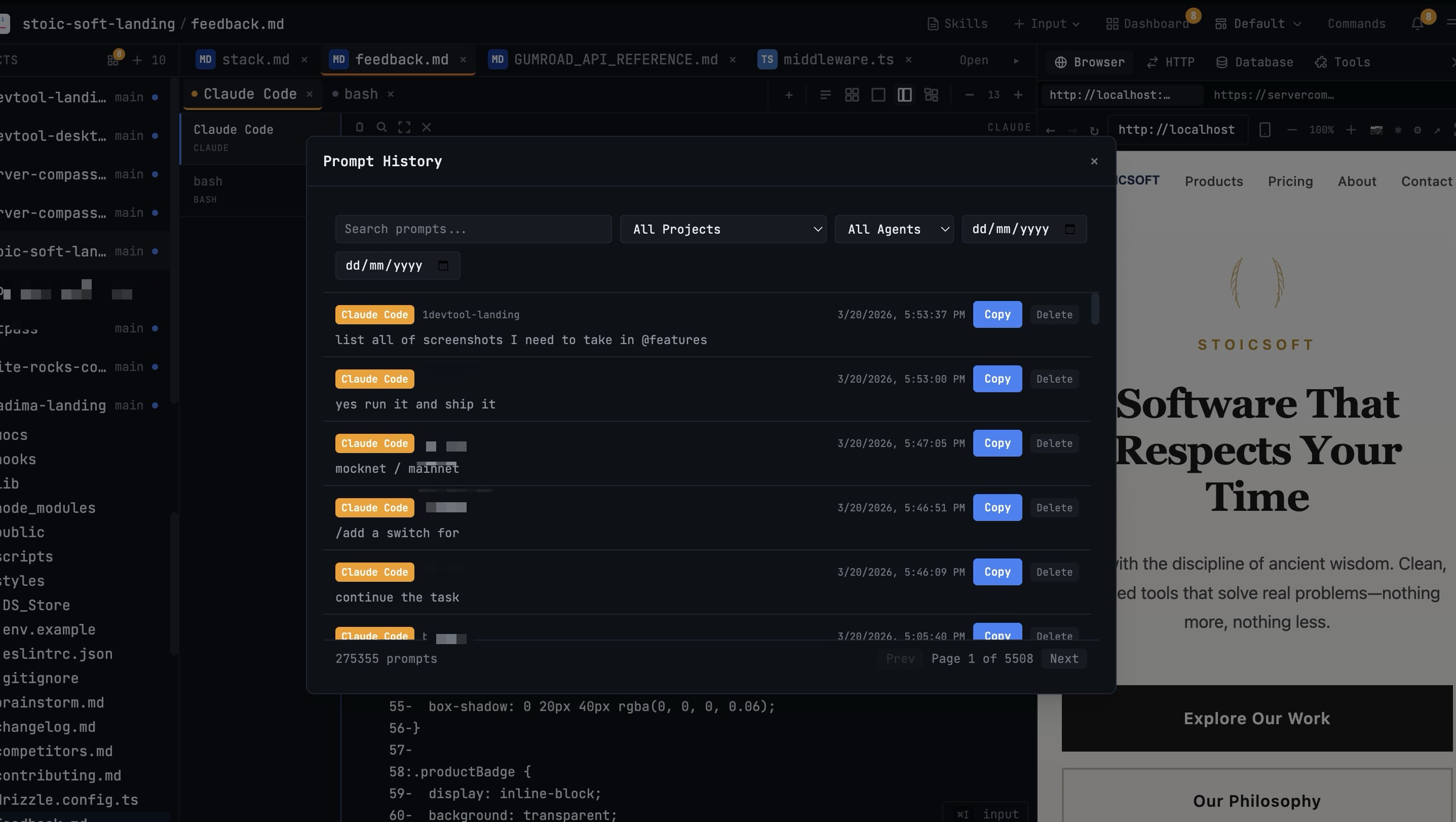
มีประโยชน์ตอนที่คุณกำลังทำงานซ้ำ ๆ แล้วอยากส่ง prompt ที่แก้ไขเล็กน้อยจากที่เคยพิมพ์ไปแล้ว โดยไม่ต้องเขียนใหม่ทั้งหมด กด Cmd+Down / Ctrl+Down เพื่อเลื่อนไปข้างหน้าในประวัติอีกครั้ง
สลับ Agent กลางเซสชัน
คุณไม่ถูกล็อกให้อยู่กับ agent ที่เริ่มต้นไว้ จากเทอร์มินัลคุณสามารถ สลับไป agent AI ตัวอื่น แล้วทำต่อในแท็บเดียวกัน — มีประโยชน์เวลาอยากให้โมเดลที่สองมาลองแก้ปัญหาเดียวกัน หรือตอนที่ agent ตัวหนึ่งติดขัด เซสชันล่าสุดของคุณสามารถ resume ข้าม agent ได้เมื่อมีบทสนทนาที่ตรงกัน ทำให้คุณไม่เสียความต่อเนื่อง
แท็บเทอร์มินัล AI ยังตั้งชื่อตามเซสชันปัจจุบันเอง ทำให้แถว agent ที่กำลังรันอ่านออกว่าแต่ละตัวกำลังทำอะไร แทนที่จะเป็น 'Terminal 2, Terminal 3'
คำสั่งมีอำนาจเหนือ preset เมื่อ preset ที่บันทึกไว้ระบุ agent หนึ่ง แต่คำสั่งเริ่มต้นเปิดอีกตัว 1DevTool จะเชื่อคำสั่ง — label การตรวจสอบความพร้อม การส่ง prompt และ resume จึงตรงกันที่ agent เดียวกัน แทนที่บางอย่างจะรอ composer ที่ไม่มีอยู่
มอบหมายงานระหว่าง Agent
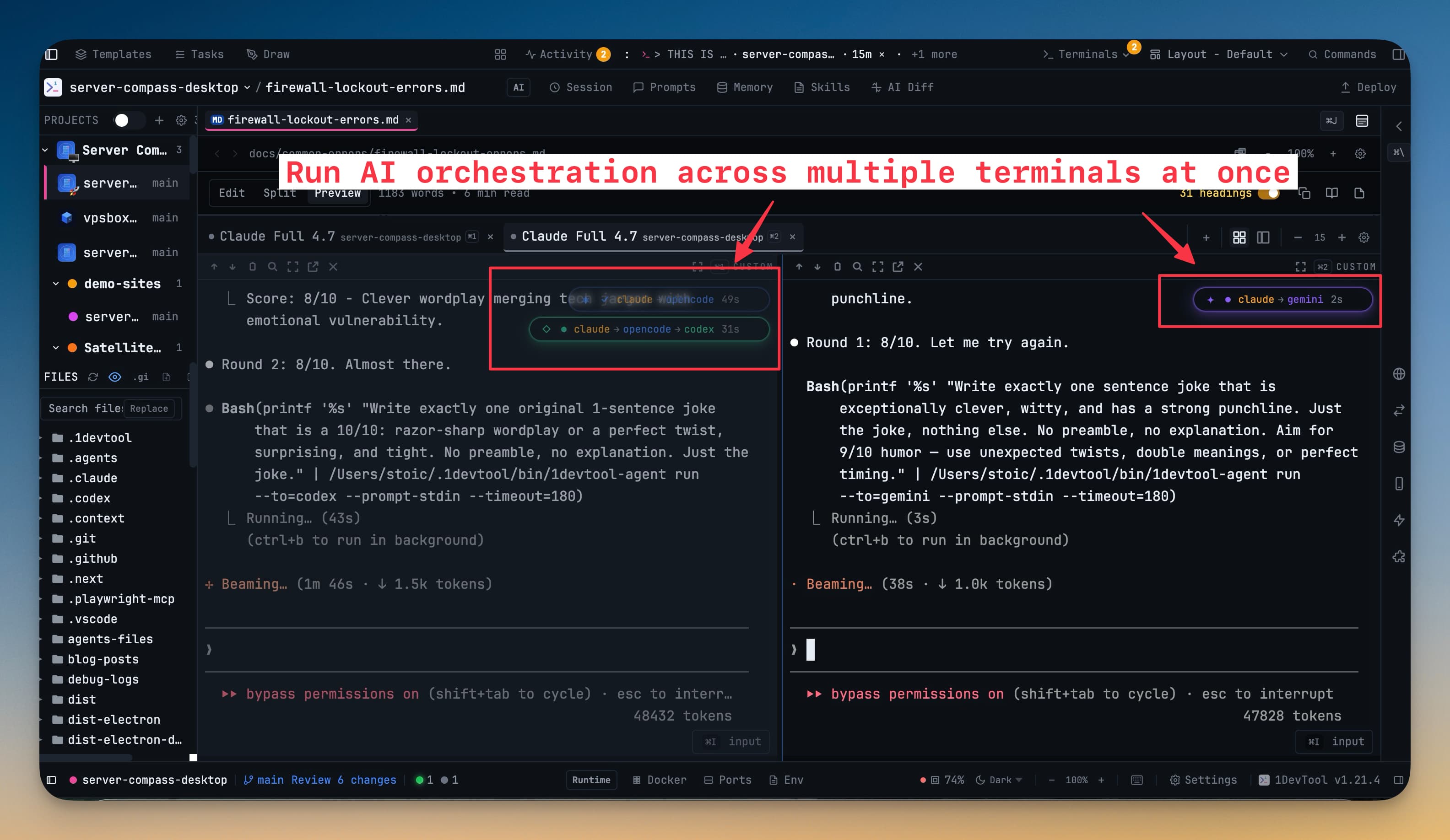
สำหรับงานใหญ่ ๆ agent ตัวหนึ่งสามารถ มอบหมายงานให้ agent อื่น กล่าวถึงเทอร์มินัล AI ที่เปิดอยู่ใน Agent Input prompt ของคุณจะถูกส่งเข้าไปใน agent นั้นแบบสด ๆ พร้อมช่องทางตอบกลับมาหาคุณ — ดูที่ เทอร์มินัลที่เชื่อมโยง สำหรับงานใหญ่กว่านั้น ให้เริ่ม Agent Team หรือ Swarm
การรันที่ถูกมอบหมายจะปรากฏเป็น sub-agent badge ทำให้คุณตามสายได้ว่าใครทำอะไร และ Mission Control จะแสดงภาพรวมทั้งหมดแบบสด ๆ
รัน Agent หลายตัวพร้อมกัน
นี่คือฟีเจอร์ที่ทำให้ 1DevTool แตกต่างจากการรัน AI agent ในแอปเทอร์มินัลธรรมดาโดยสิ้นเชิง
คุณสามารถมี agent หลายตัวรันพร้อมกันได้ — แต่ละตัวอยู่ใน panel เทอร์มินัลของตัวเอง แต่ละตัวทำงานในส่วนต่าง ๆ ของโปรเจกต์ ตัวอย่างเช่น:
- มุมซ้ายบน: Claude Code กำลังเพิ่ม API endpoint ใหม่
- มุมขวาบน: Codex กำลังเขียนเทสต์ให้ฟีเจอร์ที่สร้างไว้ก่อนหน้า
- มุมซ้ายล่าง: เทอร์มินัล Bash กำลังรัน dev server ให้คุณเห็นการเปลี่ยนแปลงแบบสด ๆ
- มุมขวาล่าง: แผง Browser แสดงแอปขณะที่มันอัปเดต
ทั้งสี่ตัวทำงานพร้อมกัน คุณสามารถส่ง prompt ใหม่ให้ agent ไหนก็ได้ทุกเมื่อ เช็กเอาต์พุตของอีกตัว และดูแอปอัปเดตในเบราว์เซอร์ — ทั้งหมดนี้โดยไม่ต้องสลับหน้าต่างหรือเสีย context
เลย์เอาต์แบบกริด 2×2 ออกแบบมาเพื่องานขนานแบบนี้โดยเฉพาะ ดูวิธีตั้งค่าได้ที่ โหมดเลย์เอาต์
ติดตามการใช้งาน
เวลารัน agent แบบเสียเงินหลายตัวพร้อมกัน ง่ายที่จะลืมว่าเหลือ quota เท่าไหร่ 1DevTool แสดงการใช้งานแบบสดและเวลารีเซ็ตบน status bar ได้เลย — ดูที่ การใช้งาน AI และโควต้า — และรวมทุกบัญชีที่คุณมีเข้าไว้ใน ศูนย์จัดการค่าใช้จ่ายและโควต้า (Cmd+Shift+U) และเวลาคุณลุกจากโต๊ะ คุณยังสามารถส่ง prompt ให้ agent เหล่านี้ต่อจากโทรศัพท์ได้ด้วย การควบคุมระยะไกล