โหมดเค้าโครง
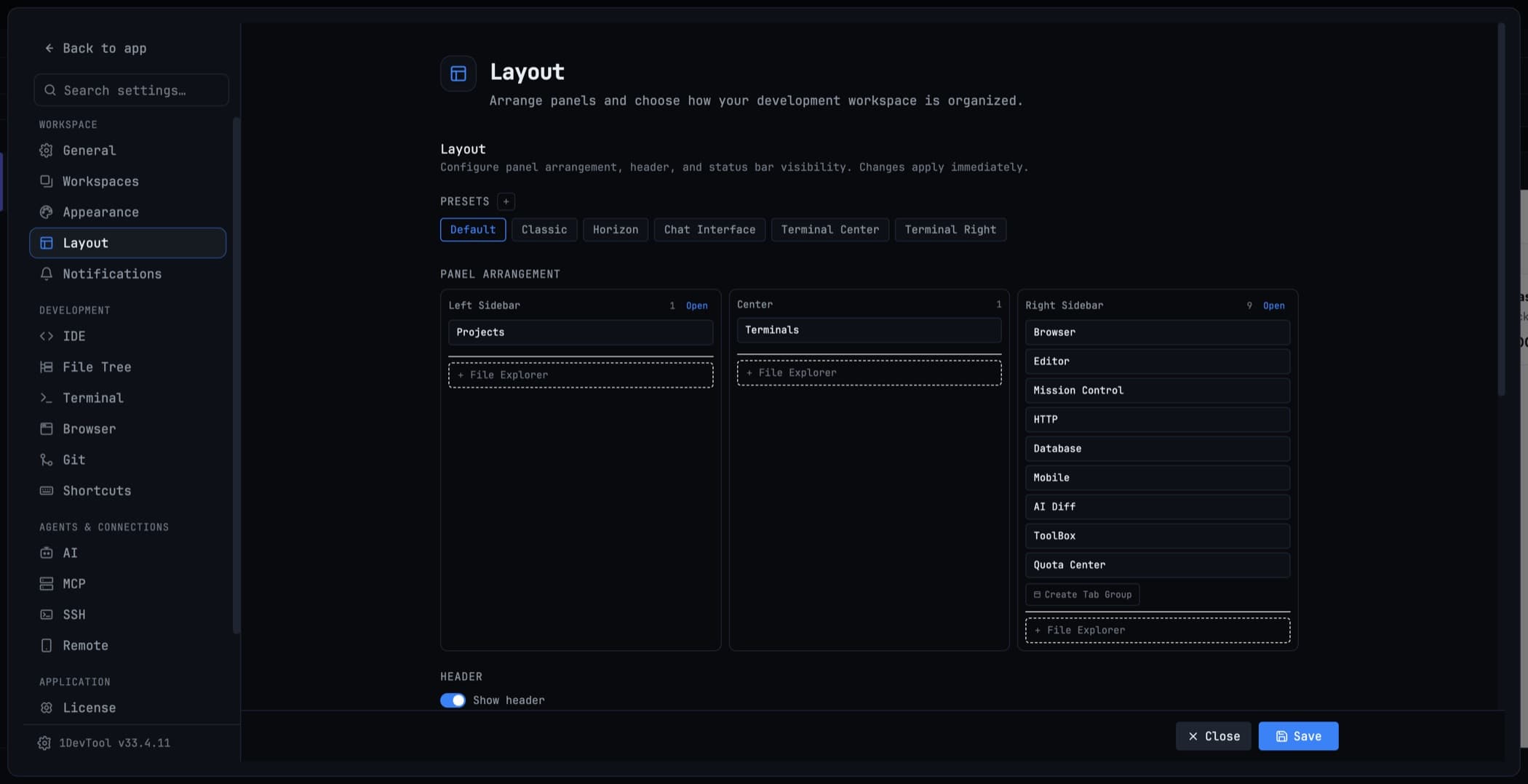
เลือกเค้าโครงที่มีมาให้ — Default, Classic, Horizon, Chat, Terminal Center, Terminal Right, Mosaic หรือ Vibe Coder — หรือจัดวางเองแล้วนำไปใช้ทุกที่
เค้าโครงกำหนดตำแหน่งของแต่ละพาเนล: โปรเจกต์, ตัวสำรวจไฟล์, ตัวแก้ไข, เทอร์มินัล และเครื่องมือทางขวา 1DevTool มีเค้าโครงมาให้หลายแบบ และการสลับระหว่างแบบต่าง ๆ จะไม่ปิดอะไรเลย — พาเนลจะจัดเรียงใหม่ ไม่ใช่รีสตาร์ท
เปิดตัวเลือกจาก Layout ในส่วนหัว
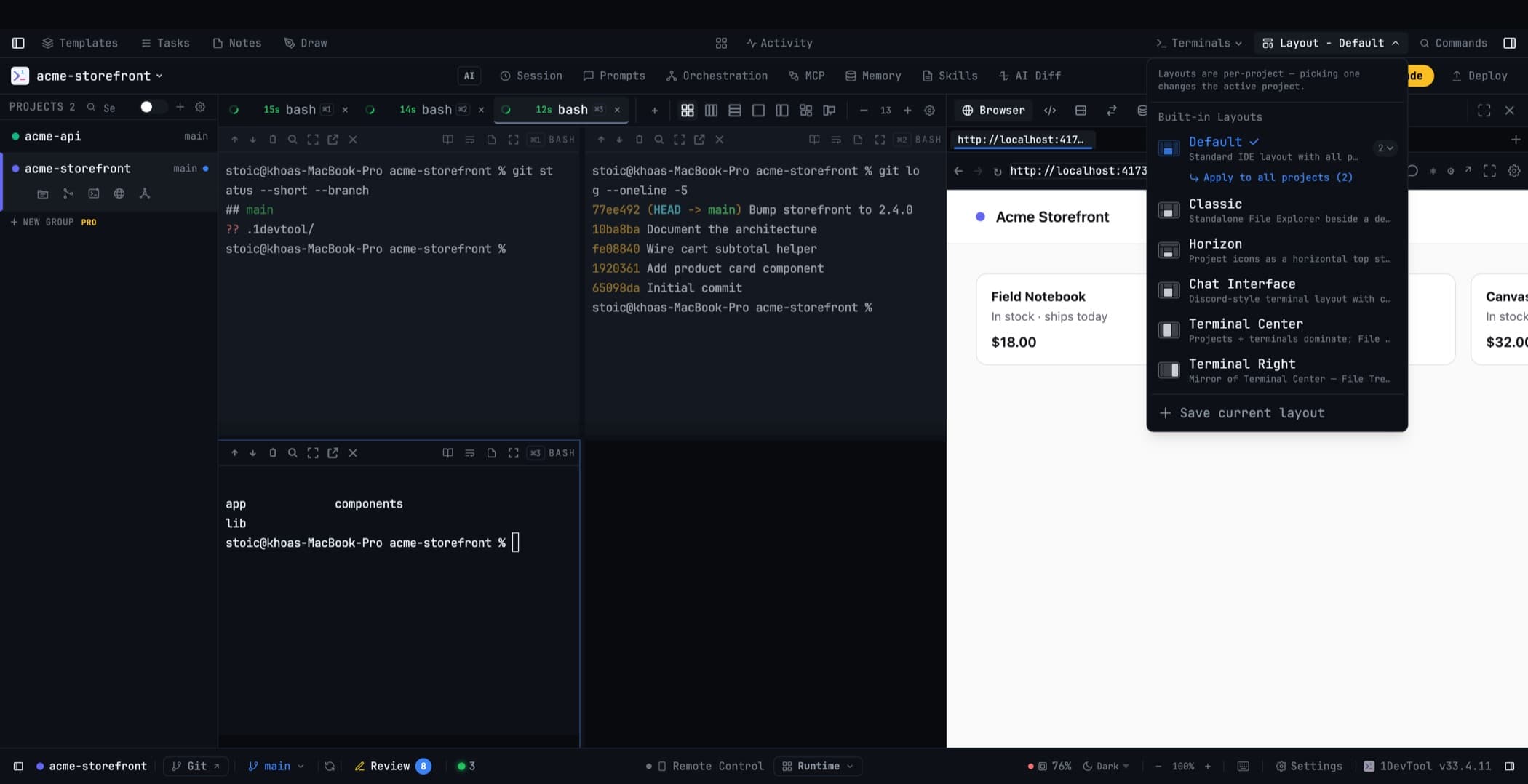
แต่ละรายการแสดงสัญลักษณ์เล็ก ๆ ของการจัดวางและจำนวนโปรเจกต์ที่ใช้อยู่ในขณะนี้ คุณจึงมองเห็นได้ในพริบตาว่าเค้าโครงไหนคือพฤติกรรมประจำของคุณ Tiling และ panel ถูกจัดกลุ่มแยกกันในรายการ ดังนั้น Mosaic จึงไม่ถูกเข้าใจผิดว่าเป็น preset ของแถบด้านข้างอื่น
เค้าโครงที่มีมาให้
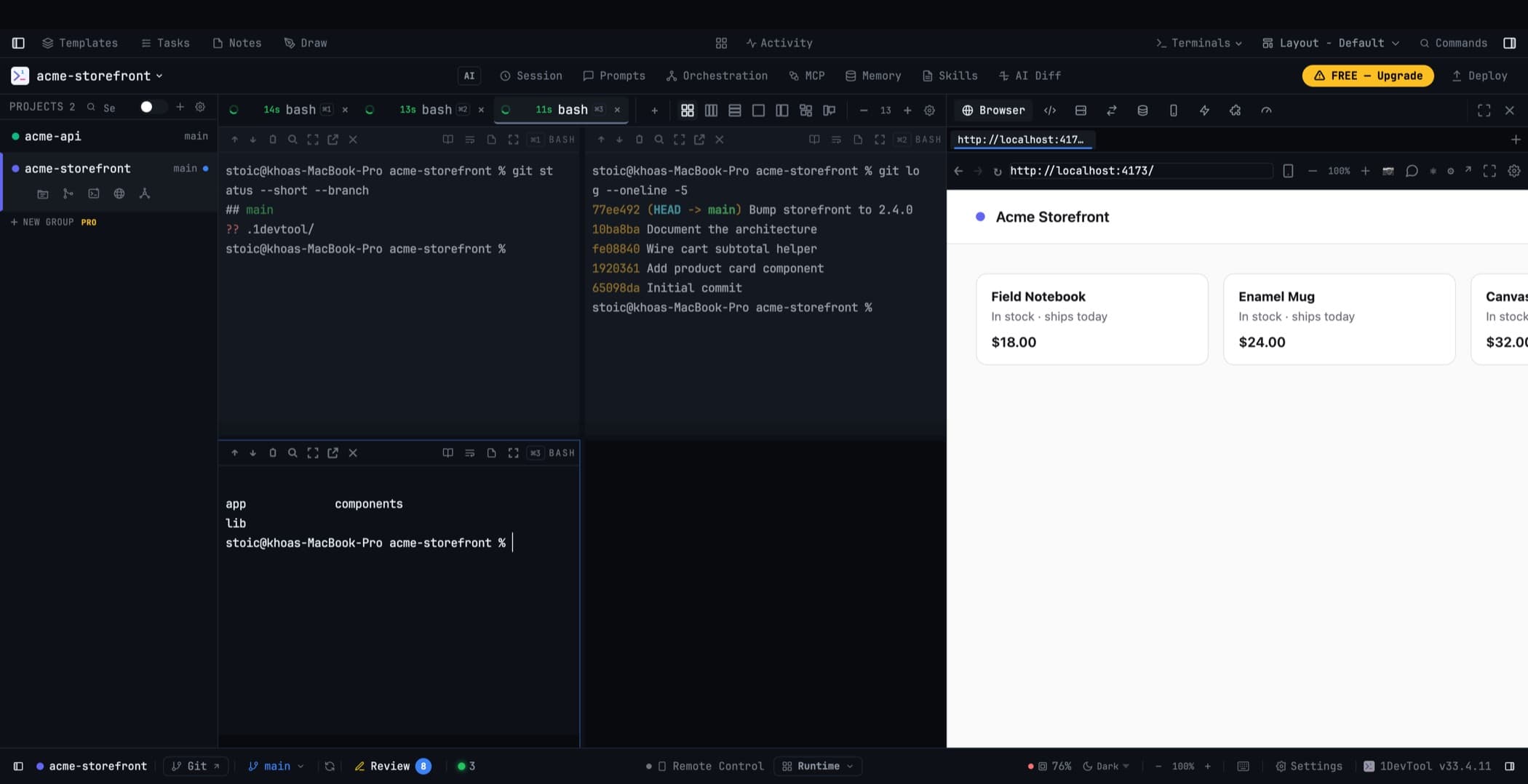
Default
พื้นที่ทำงานแบบผสมผสาน: File Tree + Editor ในแท็บเดียว เทอร์มินัลอยู่ตรงกลาง เครื่องมือทางขวา การเปิดไฟล์จะไม่ส่งคุณไปมาระหว่างพาเนลแยกสองอัน
นี่คือเค้าโครงที่คนส่วนใหญ่ใช้งาน
Classic
ตัวไฟล์กลับมาเป็นพาเนลแยกต่างหากข้าง Editor โดยเฉพาะ — แบบที่เคยทำงานก่อนทั้งสองจะถูกรวมเข้าด้วยกัน
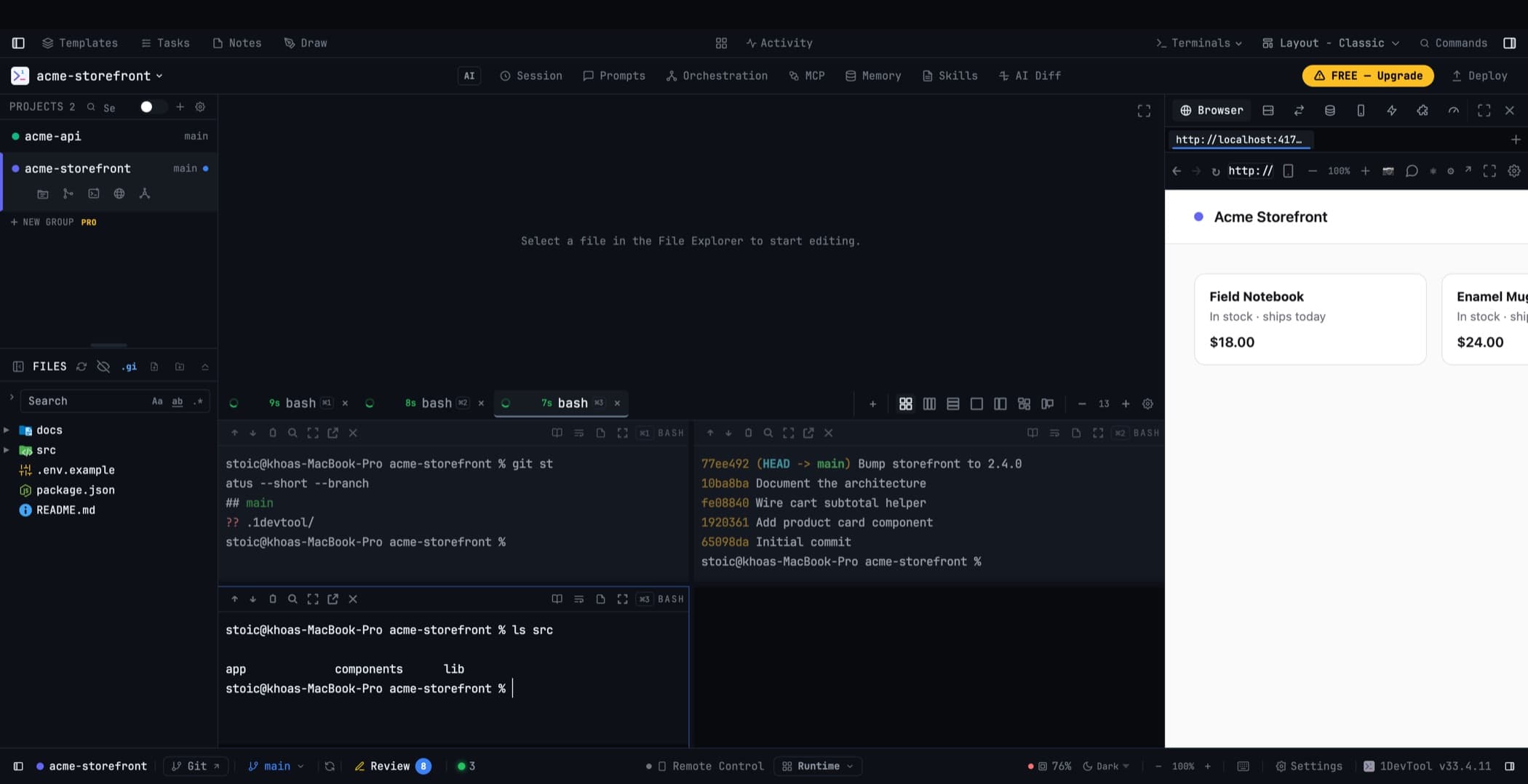
ตัวแก้ไขจะเอา tree ที่ฝังอยู่ออกโดยอัตโนมัติเมื่อมี File Explorer แยกต่างหากวางไว้ที่ไหนก็ได้ในเค้าโครงของคุณ วาง explorer ในช่องซ้าย กลาง หรือขวาจาก Settings → Layout แล้วตัวแก้ไขจะปรับตัวเอง เอาพาเนลแยกออกแล้วตัวแก้ไขจะนำ tree ของมันกลับคืนมา ทั้งสองจะหายไปพร้อมกันไม่ได้เลย
ตัวสำรวจเก็บความกว้างและสถานะยุบของตัวเอง และติดตามคุณข้ามโปรเจกต์เหมือนพาเนลอื่น ๆ
Horizon
โปรเจกต์กลายเป็นแถวไอคอนตามขอบบนของหน้าต่าง แถบด้านซ้ายทั้งหมดจึงว่างให้ File Explorer ใช้งาน
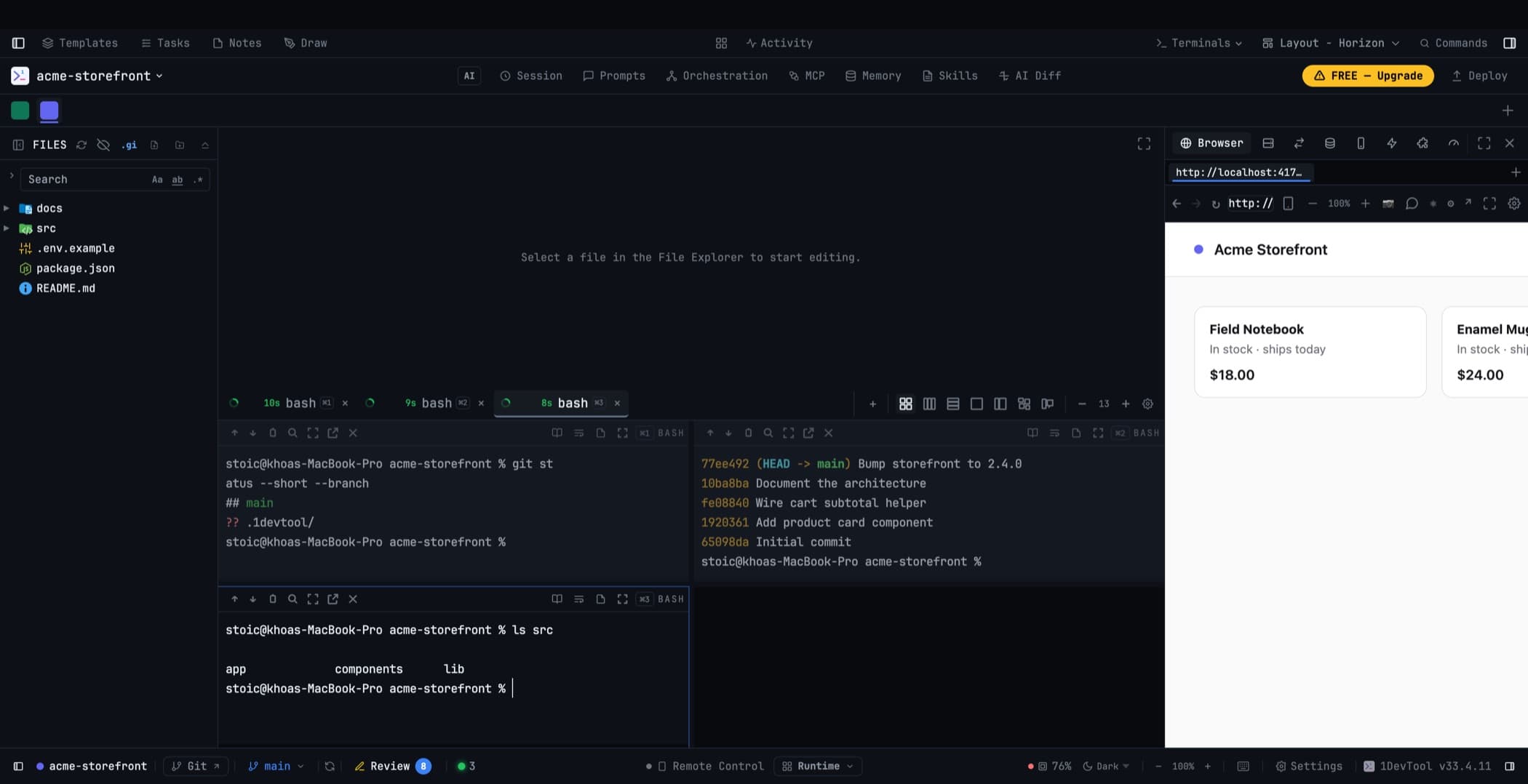
ใต้แถบนั้นจัดวางเหมือน Classic: File Explorer ทางซ้าย Editor อยู่เหนือ Terminals ตรงกลาง เครื่องมือทางขวา
แถบนี้ปรากฏในเค้าโครงใด ๆ ที่ไม่มี Projects panel วางไว้ — ดังนั้นการจัดวางแบบกำหนดเองที่เอาพาเนลออก จะยังคงให้เข้าถึงโปรเจกต์ได้แทนที่จะสูญหาย วางพาเนลกลับมาแล้วแถบจะหลบให้
แต่ละโปรเจกต์แสดง avatar, colour และ emoji โปรเจกต์ที่ใช้งานอยู่จะมีขีดเส้นใต้ด้วยสีของตัวเอง เลื่อนแถบไปมาด้วยล้อเมาส์ปกติ และเพิ่มโปรเจกต์จาก + ที่ปลายแถบ ชี้ที่ไอคอนจะเห็นการ์ดที่มีชื่อโปรเจกต์, branch ปัจจุบัน และจำนวนเทอร์มินัลที่เปิดอยู่ — เพียงพอที่จะแยกโปรเจกต์ที่คล้ายกันสองอันออกจากกันโดยไม่ต้องสลับ คลิกขวาเพื่อเปิดเมนูโปรเจกต์เดียวกับที่แถบด้านข้างให้คุณ รวมถึงการเปลี่ยนชื่อ, colours และการเป็นสมาชิกกลุ่ม
Chat Interface
การจัดวางสไตล์ Discord สร้างรอบ AI Channels: รายการช่องทางซ้าย บทสนทนาตรงกลาง
Terminal Center
โปรเจกต์และเทอร์มินัลครอบงำ; ตัวไฟล์และตัวแก้ไขถอยร้อน เค้าโครงสำหรับวันของการพรอมต์ มากกว่าวันของการแก้ไข
Terminal Right
กระจกสะท้อนของ Terminal Center เทอร์มินัลที่ใช้งานอยู่มีชุดการกระทำครบถ้วน — copy as Markdown, search, Reader Mode, reformat, notes, pop out, fullscreen, close — และตัวแบ่งรายการช่องสามารถลากเพื่อให้ชื่อหรือเอาต์พุตมีพื้นที่มากขึ้น ความกว้างที่คุณชื่นชอบจะถูกจดจำต่อโปรเจกต์ ดับเบิลคลิกที่ตัวแบ่งเพื่อรีเซ็ต
Mosaic
ไม่ใช่การจัดวางแบบช่องเลย: แถบด้านข้างหายไปและหน้าต่างกลายเป็นต้นไม้ของ tiles ที่คุณแบ่ง ซ้อน ปรับขนาด และขยายเอง การจัดวางที่ตั้งชื่อไว้หลายแบบสามารถอยู่ในโปรเจกต์เดียวได้
รายละเอียดเต็มใน Mosaic Layout
Vibe Coder
เค้าโครงเน้น prompt เป็นหลัก สร้างรอบ composer ขนาดเต็ม โดยมี Preview, Changes และ Code เรียงข้างกันทางขวา เทอร์มินัลยังคงมีอยู่จริงและอยู่ห่างคลิกเดียว
รายละเอียดเต็มใน Vibe Coder
นำเค้าโครงไปใช้กับทุกโปรเจกต์
เค้าโครงเป็นรายโปรเจกต์ ดังนั้นการเลือกหนึ่งจะเปลี่ยนแค่โปรเจกต์ที่คุณกำลังดูอยู่
เมื่อคุณต้องการการจัดวางเดียวกันทุกที่ ให้ใช้ Apply to all projects (N) — การกระทำที่ปรากฏใต้เค้าโครงที่คุณกำลังใช้อยู่ มันจะถามก่อนเขียนทับครั้งหนึ่ง ("Overwrite N project layouts?") และมันจะเสนอให้กระจายเฉพาะเค้าโครงที่คุณได้นำไปใช้แล้วและมองเห็นได้เท่านั้น
Apply to future projects คือการตั้งค่าคู่กัน: ทุกสิ่งที่คุณเพิ่มตั้งแต่นั้นไปจะเปิดด้วยเค้าโครงนั้น โดยไม่แตะต้องโปรเจกต์ที่คุณมีอยู่แล้ว
สร้างเค้าโครงเอง
Settings → Layout วางพาเนลแต่ละอันลงในช่อง: ซ้าย กลาง ขวา และกลุ่มพาเนลภายในแถบด้านข้างแต่ละอัน กลุ่มพาเนลในแถบด้านขวาแสดงเป็นพื้นที่ทำงานแยก และแต่ละอันจดจำแท็บที่ใช้งานอยู่ของตัวเอง
พาเนลใด ๆ สามารถขยายเต็มหน้าต่างโดยไม่สูญเสียแท็บที่เหลือ; Escape เพื่อกลับ
เมื่อคุณมีการจัดวางที่ชอบแล้ว Save current layout จะเปลี่ยนมันเป็น preset ที่ตั้งชื่อ ซึ่งปรากฏในตัวเลือกเคียงข้างเค้าโครงที่มีมาให้
ที่เกี่ยวข้อง
- ตัวสำรวจไฟล์และตัวแก้ไข — พาเนลที่ Classic และ Horizon แยกออกมา
- ภาพรวมพื้นที่ทำงาน
- เค้าโครง Mosaic — เค้าโครงแบบ tiling
- Vibe Coder — เค้าโครงเน้น prompt
- Agent Office — โหมดมุมมองสำหรับพื้นที่เทอร์มินัล ใช้ได้ในเค้าโครงใด ๆ
- ปุ่มลัด