เปิดไฟล์
เปิด browse และแก้ไขไฟล์ใดๆ ในโปรเจกต์ของคุณจาก file tree
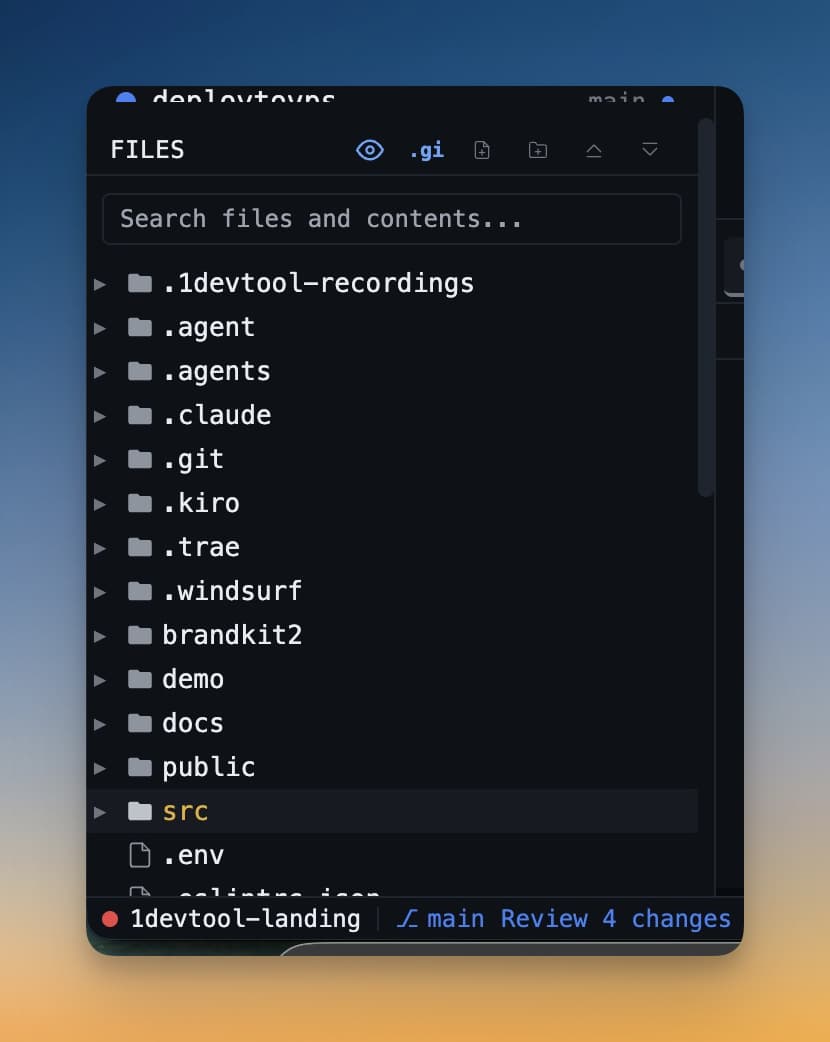
File tree ใน sidebar ด้านซ้ายแสดงโครงสร้างไดเรกทอรีเต็มของโปรเจกต์ของคุณ จากที่นี่คุณสามารถ browse โฟลเดอร์ เปิดไฟล์ใน IDE Strip และลาก file paths ไปยัง terminals ของคุณ ทุกสิ่งที่คุณต้องการเพื่อนำทาง codebase ของคุณอยู่ในคลิกเดียว
Browse File Tree
File tree โหลดอัตโนมัติเมื่อคุณเปิด workspace พร้อมโฟลเดอร์โปรเจกต์ที่เลือก โฟลเดอร์สามารถขยายได้ — คลิกลูกศรข้างชื่อโฟลเดอร์เพื่อขยายหรือยุบ tree แสดงไฟล์และโฟลเดอร์ทั้งหมด รวมถึงไฟล์ที่ซ่อนเช่น .env และ .gitignore
คลิกไฟล์ใดๆ เพื่อเปิดใน IDE Strip ไฟล์เปิดทันทีในแท็บใหม่ พร้อม syntax highlighting ที่ใช้ตามนามสกุลไฟล์
ทำงานกับแท็บ
เมื่อคุณเปิดหลายไฟล์ พวกมันปรากฏเป็นแท็บด้านบนของ IDE Strip คลิกแท็บใดๆ เพื่อสลับไปไฟล์นั้น คุณสามารถลากแท็บซ้ายหรือขวาเพื่อจัดเรียงใหม่
ไฟล์ที่ยังไม่ได้บันทึกแสดงจุดเล็ก (●) ข้างชื่อในแท็บ นี่เป็นการเตือนภาพด่วนว่าคุณมีการเปลี่ยนแปลงที่ยังไม่ได้เขียนลงดิสก์
- บันทึก: กด
Cmd+S(macOS) หรือCtrl+S(Windows/Linux) - ปิดแท็บ: คลิก × บนแท็บ หรือกด
Cmd+W
เปิดไฟล์ด่วน
ไม่อยากหาใน tree? กด Cmd+P (macOS) หรือ Ctrl+P (Windows/Linux) เพื่อเปิดการค้นหาไฟล์ด่วน เริ่มพิมพ์ส่วนใดก็ได้ของชื่อไฟล์และผลลัพธ์ที่ตรงกันปรากฏทันที นี่คือการค้นหาแบบ fuzzy — คุณไม่ต้องพิมพ์ชื่อที่แน่นอน เพียงพอตัวอักษรเพื่อจำกัดลง กด Enter เพื่อเปิดไฟล์ที่เลือก
ลาก File Paths ไปยัง Terminals
หนึ่งในเทคนิคที่มีประโยชน์ที่สุดกับ file tree: ลากไฟล์หรือโฟลเดอร์ใดๆ จาก tree และวางลงใน input ของ terminal แทนที่จะเปิดไฟล์ใน editor สิ่งนี้วาง path แบบเต็มลงใน terminal ประหยัดเวลาเมื่อคุณต้องการบอก AI agent ให้ทำงานบนไฟล์เฉพาะ — ลากมันเข้าไปแทนที่จะพิมพ์ path ด้วยตนเอง
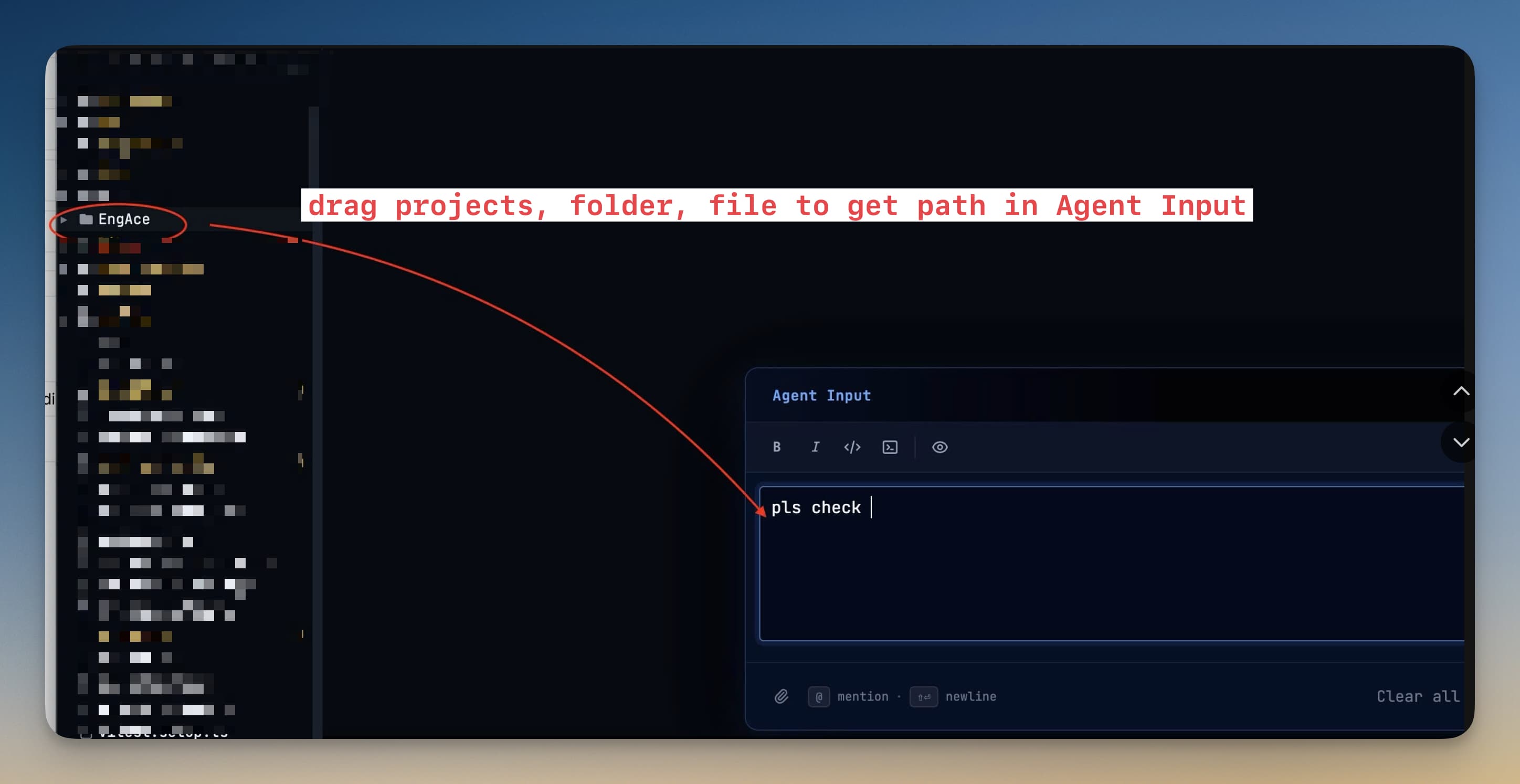
ตัวอย่าง ลาก src/components/LoginForm.tsx ไปยัง Claude Code terminal และพิมพ์ "refactor this component to use React hooks" — agent ได้ path ที่แน่นอนโดยไม่ต้องคัดลอกด้วยตนเอง
เคล็ดลับ
- การเปลี่ยนแปลงที่ยังไม่ได้บันทึก คงอยู่Across การสลับแท็บ ดังนั้นคุณสามารถแก้ไขไฟล์ A สลับไปไฟล์ B และกลับมาที่ไฟล์ A โดยไม่เสียการแก้ไข
- File tree อัปเดตอัตโนมัติ เมื่อ agents สร้างหรือลบไฟล์ — ไม่ต้องรีเฟรช
- คลิกขวาไฟล์ ใน tree เพื่อเข้าถึงตัวเลือกเช่น Copy Path, Reveal in Finder และ Delete