รัน Queries
เขียนและรัน SQL หรือ NoSQL queries พร้อม autocomplete, results grid และ query history
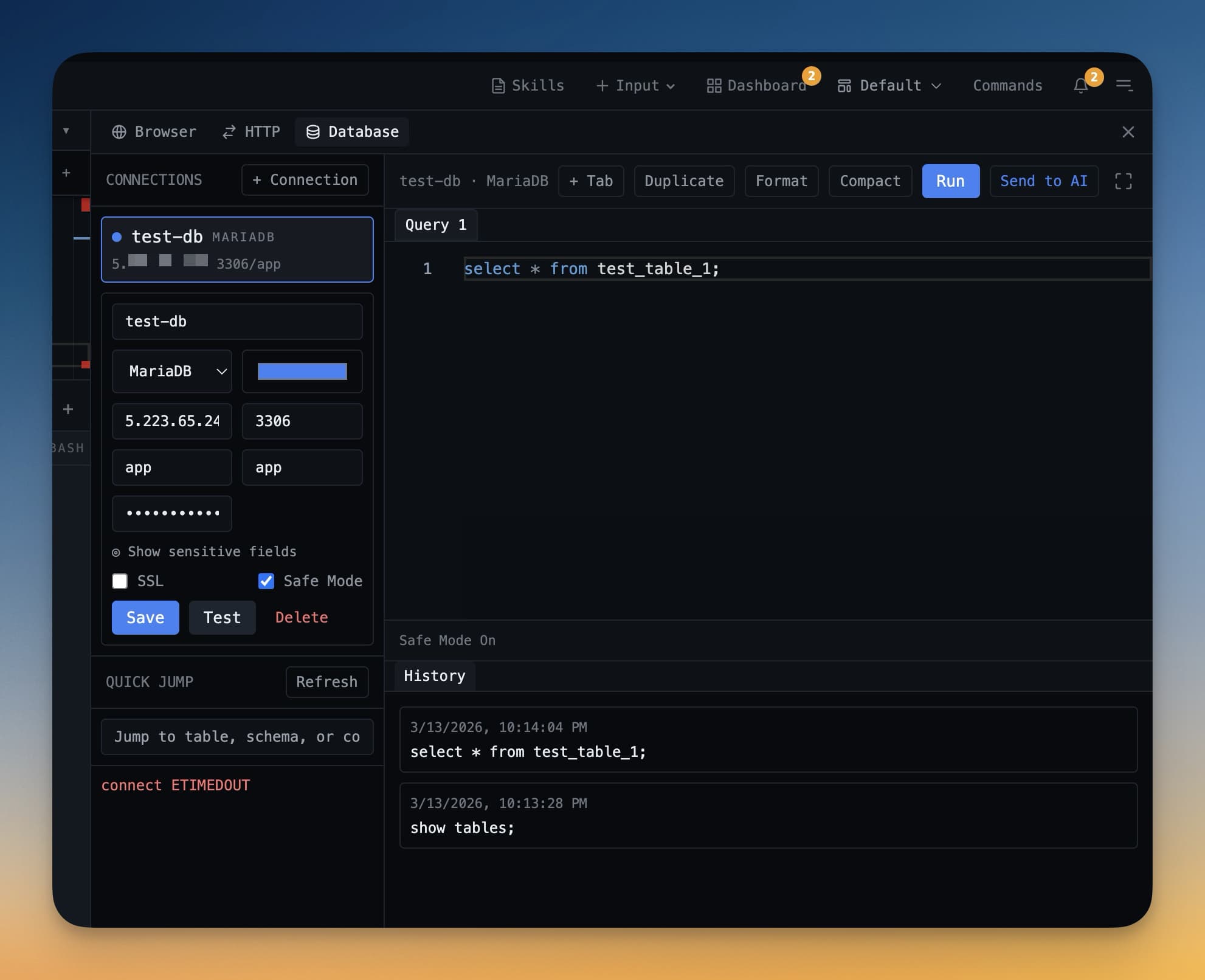
เมื่อคุณเชื่อมต่อกับ database แล้ว คุณสามารถเปิด query editor และเริ่มเขียน queries ได้ทันที Editor รวดเร็ว ฉลาด และออกแบบมาเพื่อไม่ขวางทางคุณ
Query Editor
Query editor ใน 1DevTool ขับเคลื่อนโดย Monaco — engine code editor เดียวกันกับที่ VS Code ใช้ นั่นหมายความว่าคุณได้รับประสบการณ์การแก้ไขที่คุณคุ้นเคยอยู่แล้ว: syntax highlighting, การแก้ไข multi-cursor, การจับคู่วงเล็บ และปุ่มลัดคีย์บอร์ดทั้งหมดทำงานตามที่คุณคาด
Editor เข้าใจ database ของคุณ มันรู้ชื่อตาราง คอลัมน์ และ keywords ของคุณ และจะแนะนำพวกมันขณะที่คุณพิมพ์
รัน Query
เขียน query ของคุณใน editor แล้วกด Cmd+Enter บน Mac หรือ Ctrl+Enter บน Windows/Linux เพื่อรัน คุณไม่จำเป็นต้องเลือกข้อความก่อน — 1DevTool จะรันเนื้อหาทั้งหมดของ editor หรือ statement เดียวที่ cursor ของคุณอยู่หากคุณมีหลาย statements คั่นด้วย semicolons
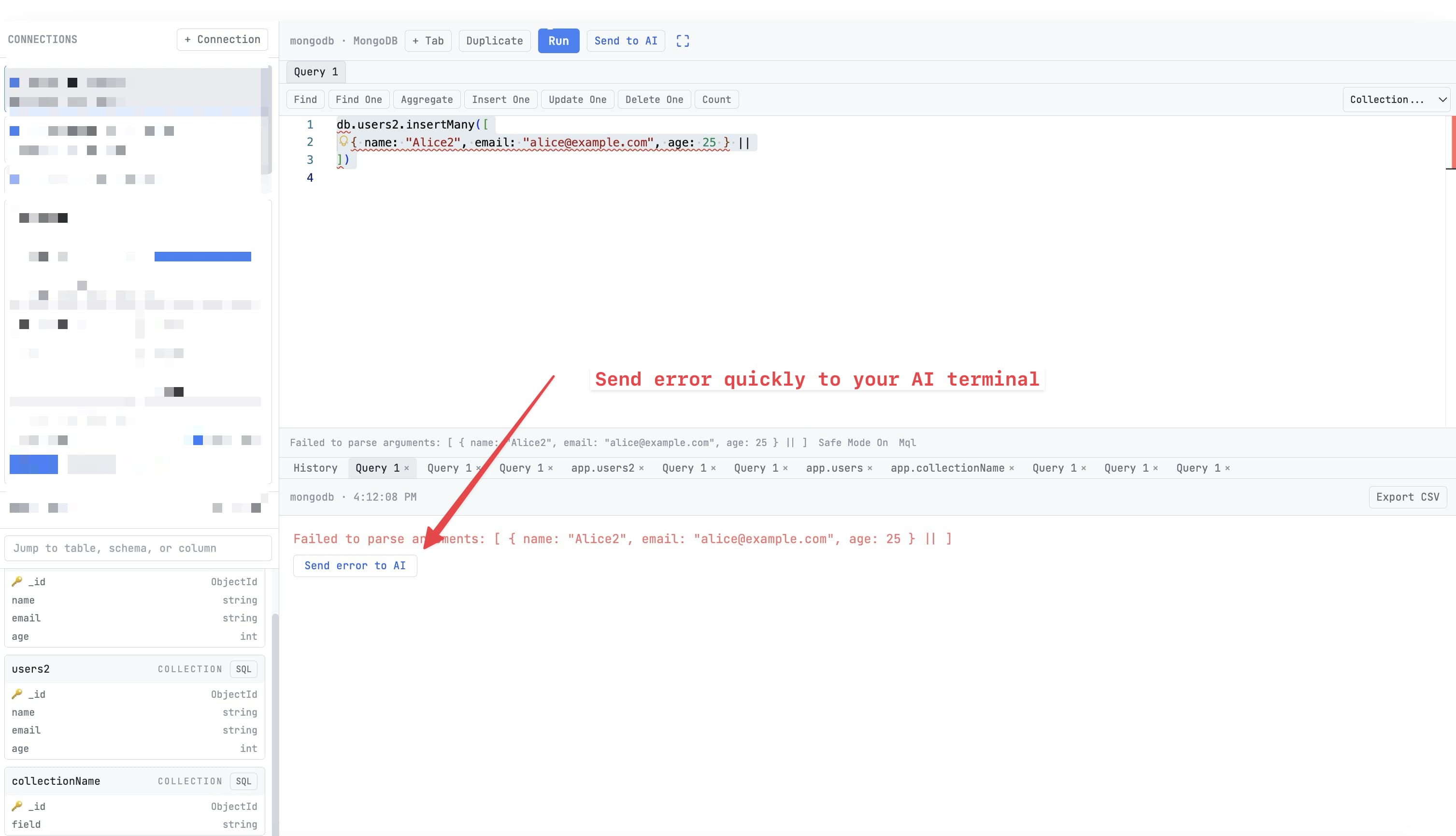
ผลลัพธ์ปรากฏใน grid ด้านล่าง editor ภายในมิลลิวินาทีสำหรับ queries ส่วนใหญ่
Autocomplete
ขณะที่คุณพิมพ์ 1DevTool แนะนำ:
- ชื่อตาราง — เริ่มพิมพ์และชื่อตารางที่ตรงกันปรากฏใน dropdown
- ชื่อคอลัมน์ — หลังจากคุณพิมพ์ชื่อตารางและจุด คุณจะได้รายการคอลัมน์ของตารางนั้น
- SQL keywords —
SELECT,WHERE,GROUP BY,ORDER BYและ keywords มาตรฐานอื่นๆ ทั้งหมดถูกแนะนำอัตโนมัติ
กด Tab หรือ Enter เพื่อยอมรับคำแนะนำ กด Escape เพื่อปิด
Results Grid
ผลลัพธ์ query แสดงใน grid โดยตรงด้านล่าง editor แต่ละแถวคือแถว database แต่ละหัวข้อคอลัมน์ตรงกับชื่อคอลัมน์จาก query ของคุณ คุณสามารถ:
- เรียงลำดับ โดยคลิกหัวข้อคอลัมน์ใดๆ
- ปรับขนาดคอลัมน์ โดยการลากขอบคอลัมน์
- คลิก cell เพื่อแก้ไข และบันทึกการเปลี่ยนแปลง inline — รองรับสำหรับ PostgreSQL, MySQL และ MariaDB เมื่อ query ตารางเดียว
Row Detail Drawer
บางแถวมีคอลัมน์มากมาย และ grid อาจรู้สึกแคบสำหรับตารางกว้าง คลิก ไอคอนขยาย ที่ขอบซ้ายของแถวใดๆ เพื่อเปิด Row Detail Drawer มันแสดงฟิลด์ทั้งหมดในรายการแนวตั้งพร้อมชื่อคอลัมน์ด้านซ้ายและค่าด้านขวา — อ่านง่ายกว่ามากสำหรับแถวที่มี 20+ คอลัมน์ ฟิลด์ JSON หรือค่าข้อความยาว
Query History
ทุก query ที่คุณรันถูกบันทึกอัตโนมัติไปยัง query history ของคุณ เพื่อเข้าถึง:
- คลิกปุ่ม History (ไอคอนนาฬิกา) ในแถบเครื่องมือ editor
- รายการ queries ที่ผ่านมาของคุณจะปรากฏขึ้น ล่าสุดอยู่บนสุด
- คลิก entry ใดๆ เพื่อโหลดกลับเข้าไปใน editor
- กด Cmd+Enter เพื่อรันอีกครั้ง
History ถูกบันทึกต่อการเชื่อมต่อ ดังนั้น queries ที่คุณรันกับ production database จะแยกจาก queries ที่คุณรันกับ local database
เคล็ดลับสำหรับการเขียน Queries
- เพิ่ม LIMIT clause ขณะสำรวจข้อมูลเพื่อไม่ให้โหลดแถวหลายล้านโดยไม่ได้ตั้งใจ:
SELECT * FROM orders LIMIT 100 - ใช้ schema browser ด้านซ้ายเพื่อตรวจสอบชื่อคอลัมน์ก่อนเขียน query — hover เหนือคอลัมน์เพื่อดู data type
- หลาย statements สามารถอยู่ใน editor เดียวกัน คั่นด้วย semicolons — วาง cursor ภายใน statement เดียวแล้วกด Cmd+Enter เพื่อรันเพียง statement นั้น