เพิ่มโปรเจกต์แรกของคุณ
นำโฟลเดอร์โค้ดของคุณเข้ามาใน 1DevTool และเริ่มทำงานใน 60 วินาที
ก่อนที่คุณจะเปิด terminal หรือรัน AI agent คุณต้องเพิ่มโปรเจกต์ โปรเจกต์บอก 1DevTool ว่าคุณกำลังทำงานกับโฟลเดอร์ไหน เพื่อให้มันเปิด AI terminals ของคุณในไดเรกทอรีที่ถูกต้อง จำการเชื่อมต่อ database ของคุณ และรักษาเครื่องมือทั้งหมดของคุณให้เป็นระเบียบในที่เดียว
โปรเจกต์คืออะไร?
ใน 1DevTool "โปรเจกต์" คือโฟลเดอร์โค้ด — Git repository ของคุณ หรือโฟลเดอร์ใดๆ บนเครื่องของคุณ (หรือบนเซิร์ฟเวอร์ระยะไกล) ที่คุณต้องการทำงาน
แต่ละโปรเจกต์ได้รับพื้นที่ของตัวเองภายใน 1DevTool พร้อม:
- สี accent ใน sidebar เพื่อให้คุณspot ได้ทันที — มีประโยชน์เป็นพิเศษเมื่อคุณมีหลายโปรเจกต์เปิดพร้อมกัน
- Terminals พร้อมสถานะที่บันทึก — terminal sessions ของคุณถูกจำระหว่างการรีสตาร์ท ดังนั้นคุณไม่เสีย context
- การเชื่อมต่อ Database — แต่ละโปรเจกต์มีรายการ database ของตัวเอง ดังนั้นคุณไม่เคยเชื่อมต่อ database ผิดกับแอปผิดโดยไม่ได้ตั้งใจ
- ไฟล์ที่เปิดอยู่ — ไฟล์ที่คุณเปิดไว้เมื่อปิด 1DevTool จะอยู่ที่นั่นเมื่อคุณกลับมา
- HTTP requests — API requests ที่บันทึกไว้ยังคง scope ไปยังโปรเจกต์ที่พวกมันเป็นของ
คุณสามารถเพิ่มโปรเจกต์ได้มากเท่าที่ต้องการ การสลับระหว่างพวกมันทันที — เพียงคลิกใน sidebar ด้านซ้าย
เพิ่มโฟลเดอร์ Local
นี่คือจุดเริ่มต้นที่พบบ่อยที่สุด หากคุณมีโฟลเดอร์โค้ดอยู่บนคอมพิวเตอร์ของคุณแล้ว:
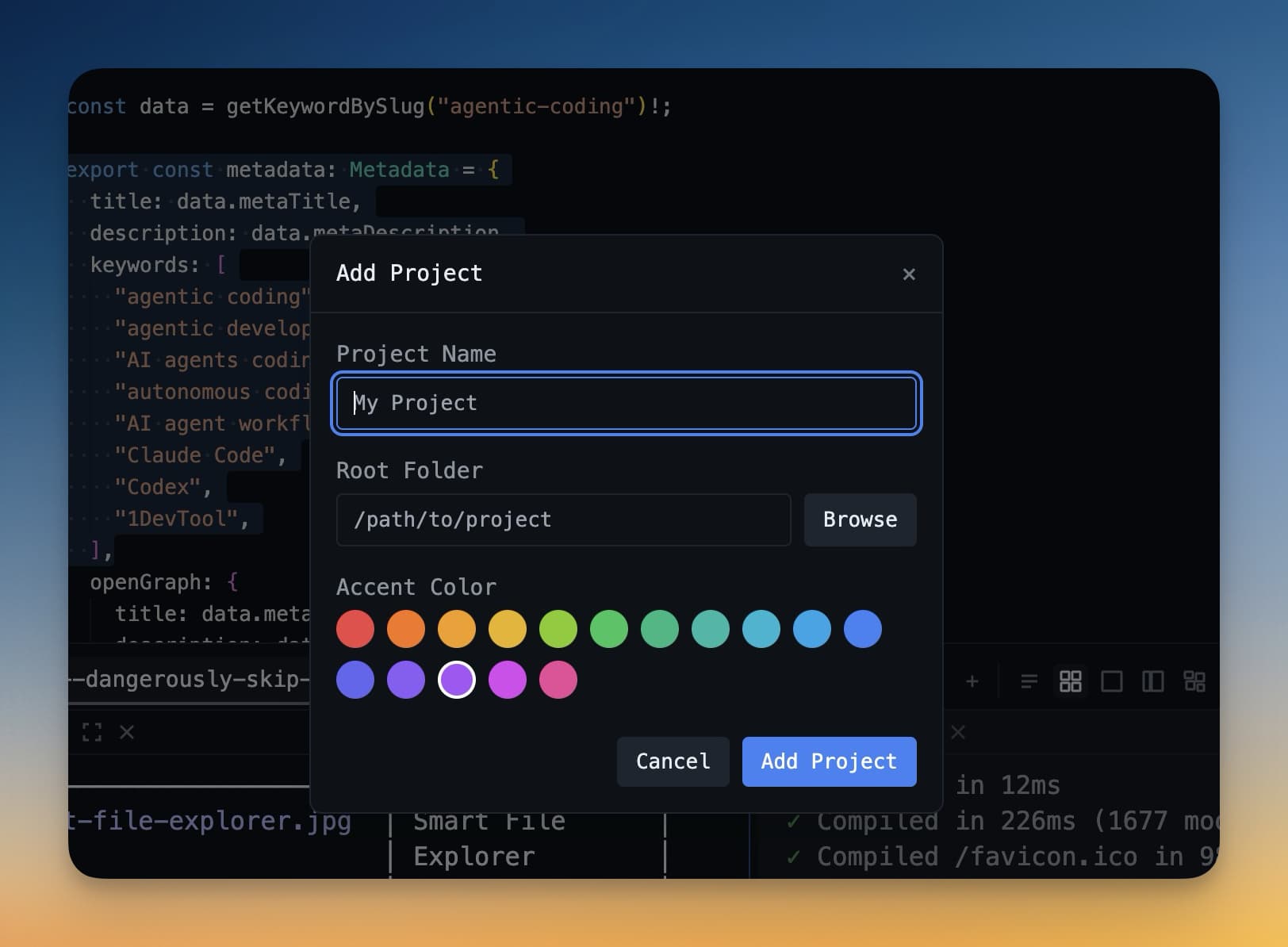
- คลิกปุ่ม + ด้านล่างของ sidebar ด้านซ้าย คุณยังสามารถกด
Cmd+Nบน Mac หรือCtrl+Nบน Windows - Dialog จะปรากฏขึ้น คลิก "Open Folder"
- นำทางไปยังโฟลเดอร์โปรเจกต์ของคุณใน file picker แล้วคลิก Open
- ตั้งชื่อโปรเจกต์ มันใช้ค่าเริ่มต้นเป็นชื่อโฟลเดอร์ ซึ่งมักจะสมบูรณ์แบบ
- เลือก สี accent สีนี้จะปรากฏเป็นป้ายเล็กๆ ข้างโปรเจกต์ของคุณใน sidebar — มีประโยชน์สำหรับบอกโปรเจกต์ต่างกันได้ในพริบตา คุณสามารถเปลี่ยนได้ตลอดเวลา
- คลิก Add Project
โปรเจกต์ของคุณอยู่ใน sidebar แล้ว คลิกเพื่อเปิด
Clone จาก Git
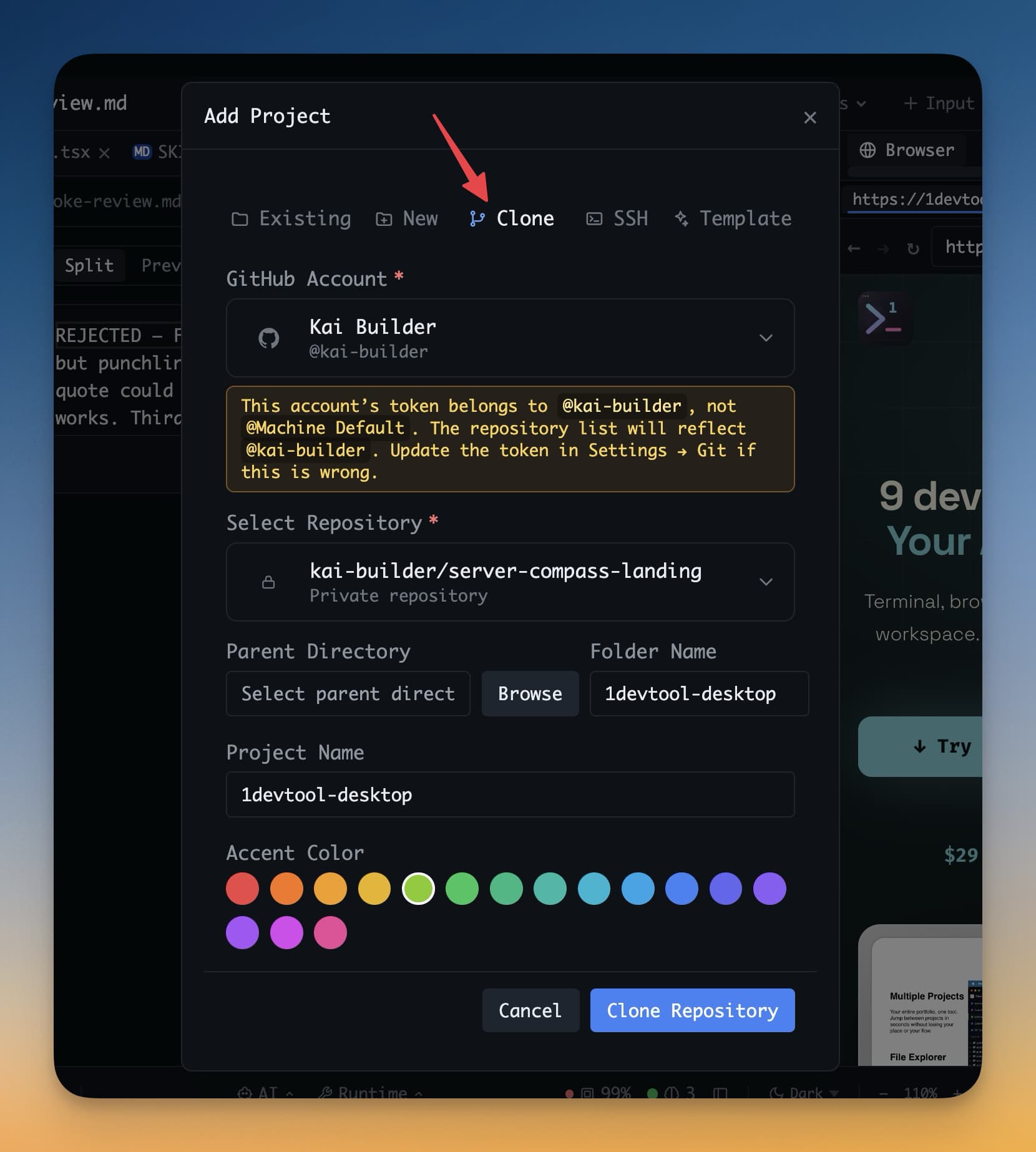
หากโปรเจกต์ของคุณอยู่บน GitHub, GitLab, Bitbucket หรือ Git host อื่นใดๆ คุณสามารถ clone มันโดยตรงจาก 1DevTool — ไม่ต้องใช้ terminal แยก
"Cloning" หมายถึงการดาวน์โหลดสำเนาของ remote repository ไปยังคอมพิวเตอร์ของคุณ หากคุณไม่เคยทำมาก่อน 1DevTool ทำให้ง่าย:
- คลิกปุ่ม + ใน sidebar
- เลือก "Clone from Git"
- วาง URL repository ของคุณ นี่คือ URL จากปุ่ม "Clone" บน GitHub — มีลักษณะเหมือน
https://github.com/yourname/your-repo.git - เลือกที่ที่จะบันทึกโฟลเดอร์ที่ clone บนเครื่องของคุณ ที่เช่น
~/Code/หรือ~/Projects/ใช้ได้ดี - คลิก Clone
1DevTool ดาวน์โหลด repository และเพิ่มเป็นโปรเจกต์อัตโนมัติ คุณจะเห็นความคืบหน้าแบบ real time เมื่อเสร็จแล้ว คุณพร้อมเปิด terminal
หมายเหตุ: การ clone ต้องการ Git ติดตั้งบนเครื่องของคุณ คอมพิวเตอร์ส่วนใหญ่มีแล้ว เพื่อตรวจสอบ เปิด terminal ใดๆ และรัน
git --versionหากคุณเห็นหมายเลขเวอร์ชัน คุณพร้อมแล้ว
เพิ่มเซิร์ฟเวอร์ระยะไกลผ่าน SSH
หากคุณพัฒนาบนเซิร์ฟเวอร์ระยะไกล — VPS, cloud VM บน DigitalOcean หรือ AWS หรือ remote workstation — คุณสามารถเพิ่มเป็นโปรเจกต์ได้เช่นกัน
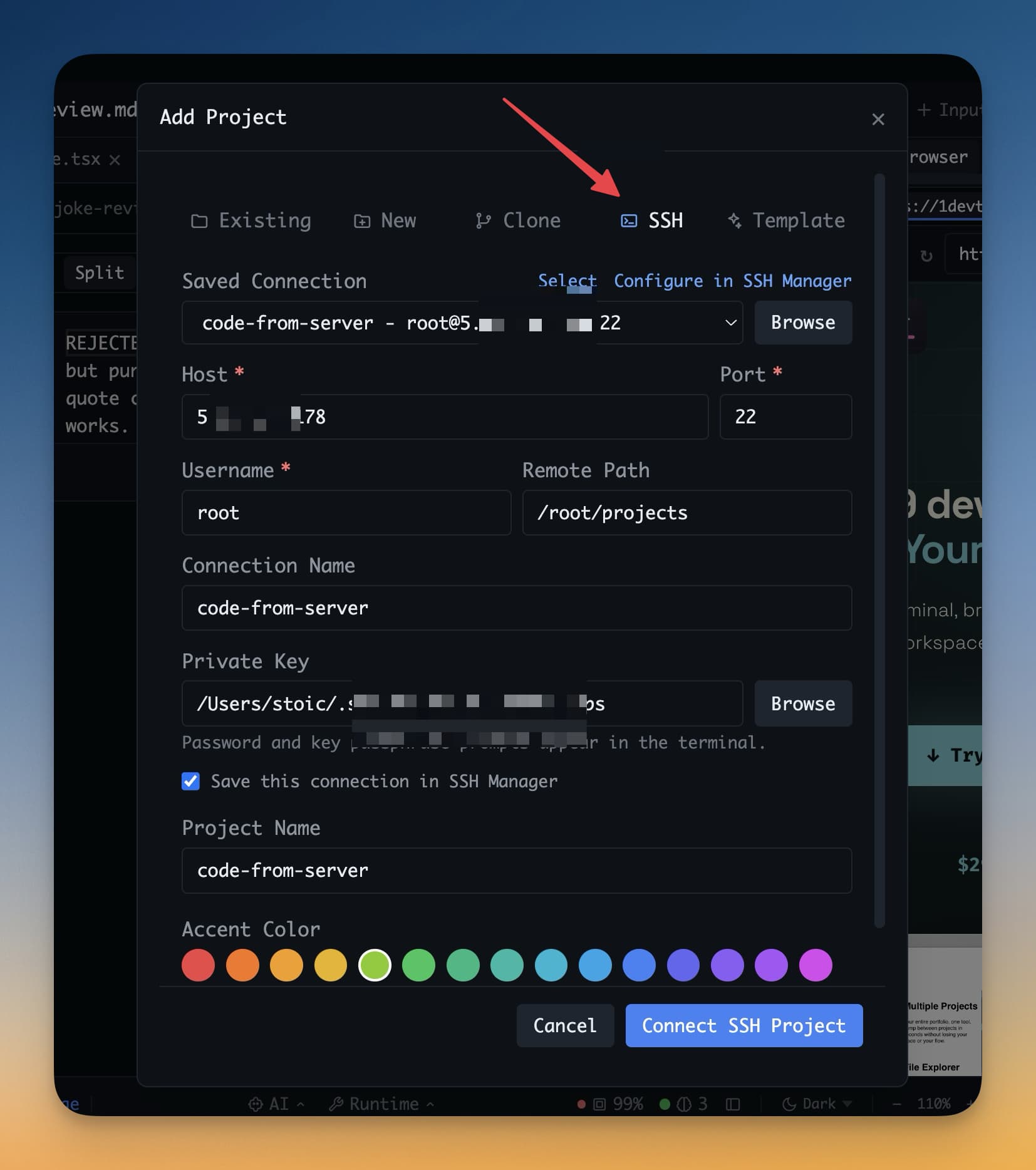
1DevTool เชื่อมต่อผ่าน SSH (วิธีมาตรฐานที่ปลอดภัยในการเข้าถึงเครื่องระยะไกล) เมื่อเชื่อมต่อแล้ว โฟลเดอร์ระยะไกลของคุณทำงานเหมือนโปรเจกต์ local
- คลิก + → "Add via SSH"
- กรอกรายละเอียดเซิร์ฟเวอร์ของคุณ:
- Host — ที่อยู่ IP หรือโดเมนของเซิร์ฟเวอร์ เช่น
123.45.67.89หรือmyserver.com - User — username ของคุณบนเซิร์ฟเวอร์ เช่น
ubuntuหรือroot - Port — โดยทั่วไป
22เปลี่ยนเฉพาะถ้าเซิร์ฟเวอร์ของคุณใช้พอร์ตที่ไม่มาตรฐาน - SSH Key — path ไปยังไฟล์ private key ของคุณ เช่น
~/.ssh/id_rsaหากคุณใช้ login แบบ password แทน ให้เว้นว่างและคุณจะถูก prompt
- Host — ที่อยู่ IP หรือโดเมนของเซิร์ฟเวอร์ เช่น
- คลิก Connect
1DevTool เชื่อมต่อกับเซิร์ฟเวอร์และให้คุณ browse filesystem ระยะไกล เลือกโฟลเดอร์เพื่อใช้เป็นโปรเจกต์ของคุณและมันจะปรากฏใน sidebar Terminals, database client และ file editor ทั้งหมดทำงาน — พวกมันแค่รันบนเครื่องระยะไกลแทนที่จะเป็น local ของคุณ
ขั้นตอนถัดไป
โปรเจกต์ของคุณพร้อมแล้ว ตอนนี้ถึงเวลาเปิด AI agent ภายในมัน
ต่อไปที่ เพิ่ม AI agent ตัวแรกของคุณ →