เพิ่ม Terminal
สร้างแผง terminal สำหรับ shell หรือ AI agent ใดก็ได้ในพริบตา — ทีละอัน หรือทั้งแถวในครั้งเดียว
Terminal เป็นหัวใจของ 1DevTool ทุก AI agent ที่คุณรัน ทุกคำสั่ง shell ที่คุณพิมพ์ ทุกกระบวนการ build ที่คุณเฝ้าดู ล้วนเกิดขึ้นภายในแผง terminal การเพิ่มอันใหม่ใช้เวลาแค่สองวินาที และคุณเปิดได้มากเท่าที่หน้าจอรองรับ
สองวิธีเปิดหน้าต่าง
ปุ่ม + ในแถบส่วนหัวของแผง terminal ใดก็ได้ หรือ Cmd+T บน macOS / Ctrl+T บน Windows และ Linux — ใช้ได้ไม่ว่าแผงไหนจะอยู่ในโฟกัส
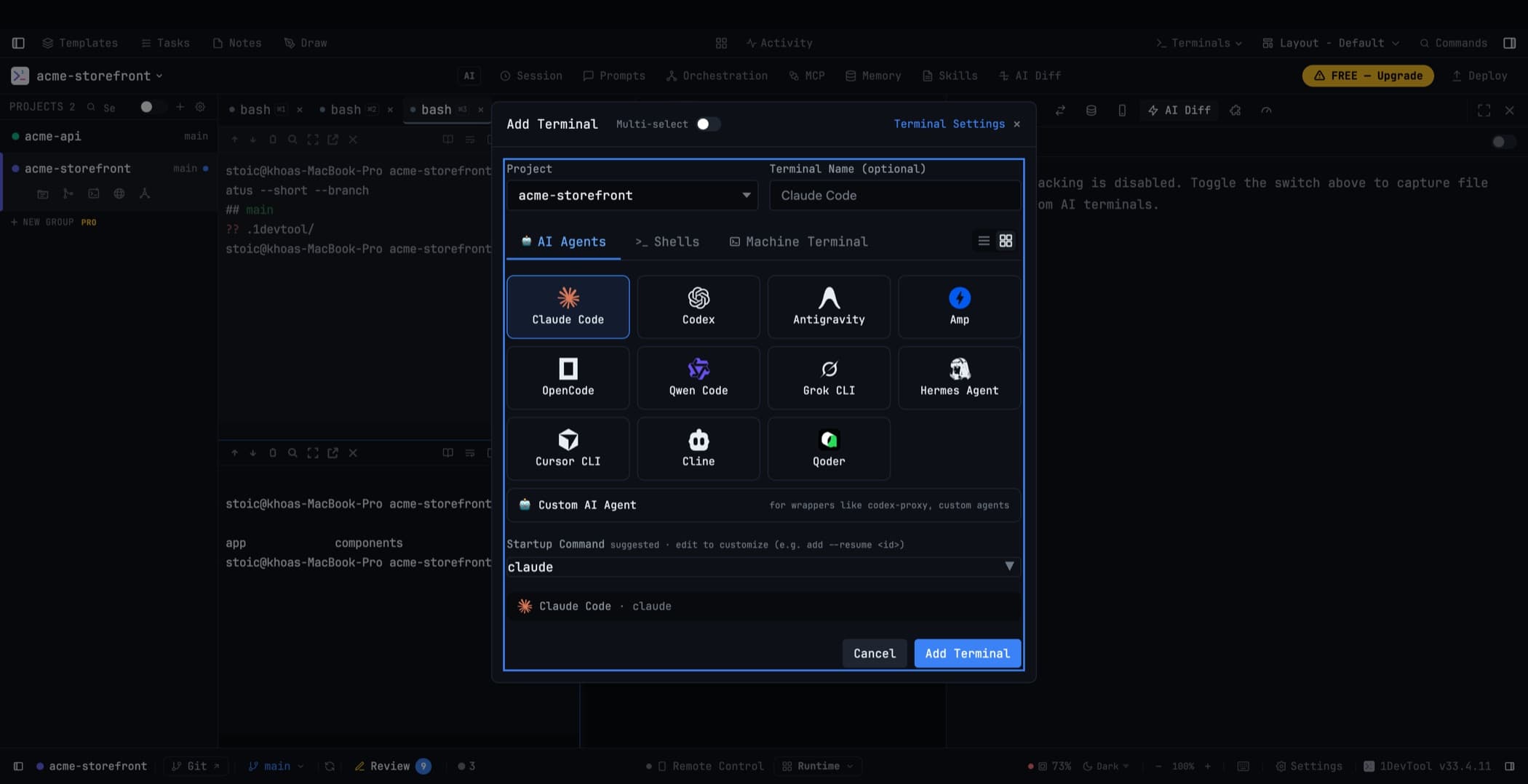
สิ่งที่เปิดได้
AI agents Claude Code, Codex, Gemini CLI, Grok, Antigravity, Cursor CLI, Cline, Hermes, Amp, OpenCode, Qwen Code, Kimi Code, Pi, Qoder — อะไรก็ตามที่คุณติดตั้งไว้ 1DevTool จะตรวจหาให้เองบนเครื่องของคุณ หากติดตั้งเพิ่มขณะที่แอปกำลังทำงาน ให้กด สแกนเครื่องของฉัน ใน การตั้งค่า → ระบบ เพื่อสแกนใหม่
Shells Bash, Zsh, Fish, PowerShell — บรรทัดคำสั่งธรรมดาโดยไม่มี AI
คำสั่งแบบกำหนดเอง อะไรก็ได้ที่คุณอยากให้ terminal รัน: dev server, test watcher, REPL
Machine terminal แอป terminal ดั้งเดิมที่ติดตั้งไว้ เปิดขึ้นที่โฟลเดอร์โปรเจกต์ที่เลือกไว้ ดูรายละเอียดใน เปิด Terminal แบบแบทช์และชุด
ทีมทั้งทีม แท็บ Orchestration แสดงแผนภาพ pipeline และพรีเซ็ตการกำหนดเส้นทาง คลิกครั้งเดียวเปิด terminal ทั้งหมด เชื่อมโยงกัน และเริ่มทีม — ดูรายละเอียดใน ตัวสร้าง
ไม่ว่าคุณจะเลือกอะไร จะเปิดขึ้นที่ โฟลเดอร์รากของโปรเจกต์ ใน โปรเจกต์หลาย repository คุณสามารถเลือกได้ว่าจะเปิดใน repository หรือ worktree ใด
การตั้งชื่อ
ตั้งชื่อให้ terminal ก่อนเปิดใช้งาน เมื่อมีหลายอันทำงานพร้อมกัน ชื่อจะช่วยให้แยกแยะได้ — "UI agent" กับ "API agent" ดีกว่าแผงสองบานที่ต่างชื่อ "Claude Code" เปลี่ยนชื่อภายหลังได้โดยดับเบิลคลิกที่แท็บ
แท็บ AI จะเปลี่ยนชื่อตามชื่อบทสนทนาโดยอัตโนมัติเมื่อมีชื่อบทสนทนา และ terminal ที่เปิดบน worktree จะใช้ชื่อตาม worktree ชื่อที่คุณตั้งเองจะไม่ถูกเขียนทับ
เปิดหลายอันพร้อมกัน
เปิด เลือกหลายรายการ แล้วการ์ดทุกใบจะมีช่องให้ติ๊กเลือก พร้อมตัวนับ −/N/+ — แบทช์เดียวเปิด terminal Codex สิบอันและ terminal Cline ห้าอันพร้อมกันได้ บันทึกชุดคำสั่งเป็นชื่อ ชุด แล้วเปิดทั้งแถวซ้ำจากชิปได้
ดับเบิลคลิกการ์ดใดก็ได้ เพื่อเปิดทันที — เทียบเท่าการกด Enter ด้วยเมาส์ และจะไม่รบกวนการเลือกหลายรายการที่กำลังทำอยู่
รายละเอียดฉบับเต็มใน เปิด Terminal แบบแบทช์และชุด
คำสั่งเริ่มต้น
Terminal สามารถบรรจุคำสั่งที่รันทันทีเมื่อเปิดขึ้นมาได้ รองรับลำดับคำสั่งหลายบรรทัด และจะรวบรัดเป็นบรรทัด shell เดียว ซึ่งเป็นสิ่งที่ทำให้ใช้งานได้บน Windows เก็บไว้ในโปรเจกต์เพื่อให้เพื่อนร่วมทีมได้เซ็ตอัปเดียวกัน — ดูรายละเอียดใน การตั้งค่าโปรเจกต์
ฟอร์มคำสั่ง ตรวจสอบเครื่องของคุณขณะพิมพ์: หากเครื่องมือไม่อยู่ใน PATH จะแจ้งก่อนบันทึก และปุ่ม สแกนใหม่ จะตรวจหา CLI ที่เพิ่งติดตั้งได้โดยไม่ต้องรีสตาร์ทแอป
เลือกบัญชีที่จะให้เริ่มทำงาน
หากมีบัญชีหลายบัญชีสำหรับ provider เดียวกัน ⚡ Auto (pool order) จะวนเช็ค provider chain และส่ง terminal ไปยังบัญชีที่พร้อมใช้งานมากที่สุดของพูลแรกที่รับงานได้ เมื่อเริ่มแล้ว terminal จะใช้บัญชีนั้นตลอดอายุการทำงาน — ดูรายละเอียดใน ศูนย์จัดการเครดิตและโควตา
จัดเรียงในตาราง
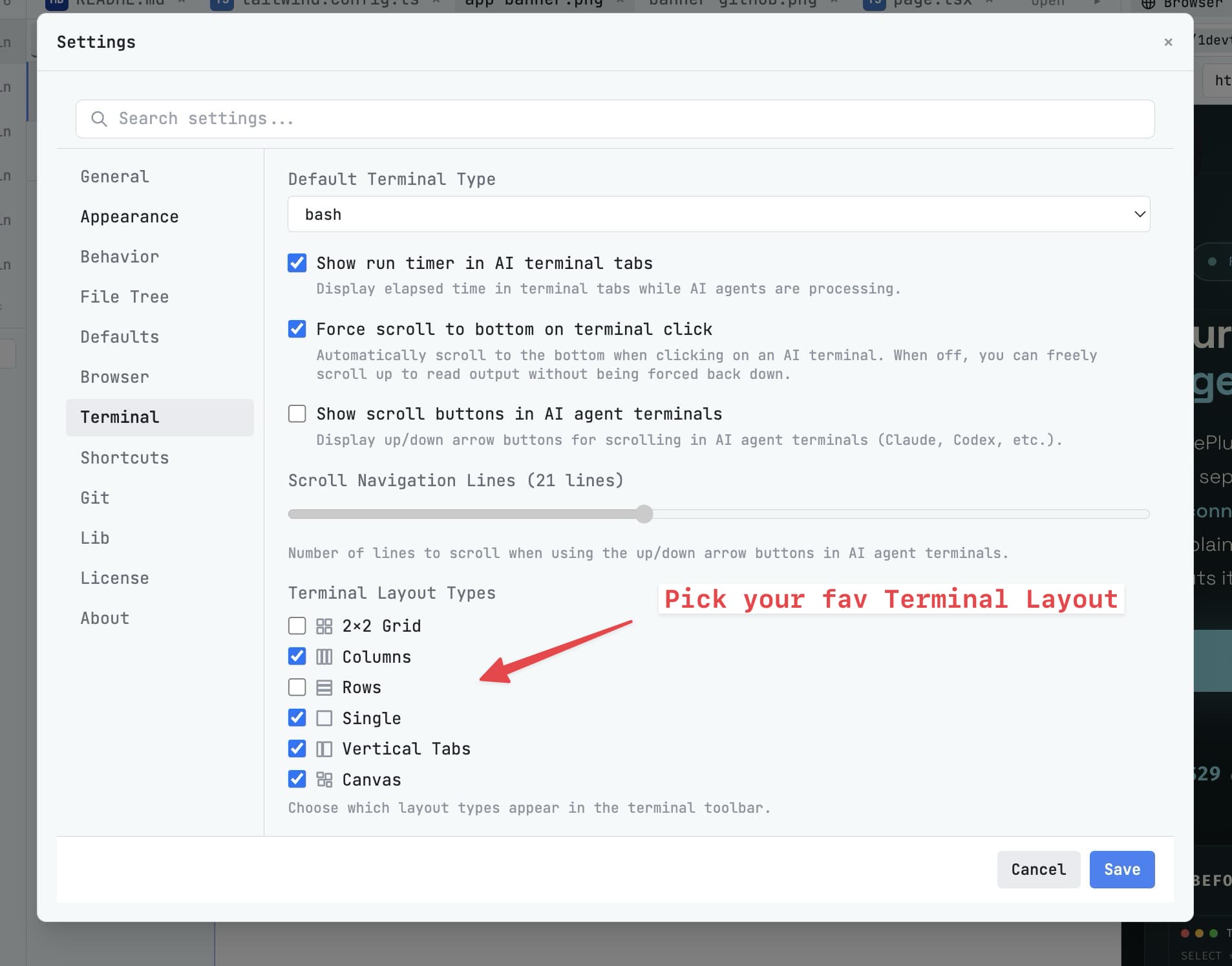
ในตาราง 2×2 ลากแถบส่วนหัวของแผงไปยังช่องอื่นแล้วทั้งสองจะสลับที่กัน เป็นประโยชน์เมื่ออยากวาง agent ที่เฝ้าดูบ่อยที่สุดไว้มุมซ้ายบน หรือจัด terminal กับตัวอย่างเบราว์เซอร์ให้อยู่เคียงข้างกัน
ซ่อน terminal
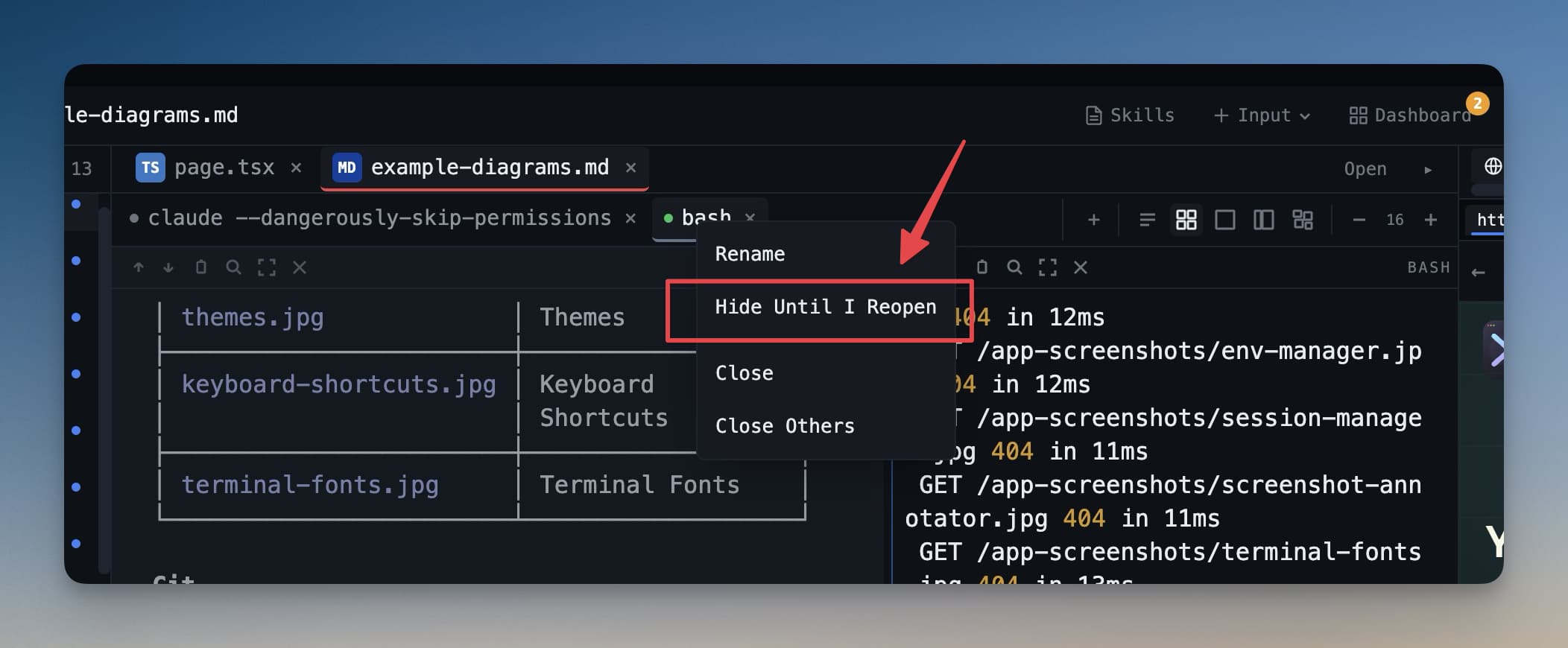
คลิก ไอคอนรูปตา ในส่วนหัวของ terminal เพื่อซ่อน แผงจะหายไปจากหน้าจอ แต่กระบวนการยังคงทำงานต่อ และสัญลักษณ์ในแถบด้านข้างยังแสดงว่ากำลังใช้งานอยู่
เรียกกลับมาจากตัวจัดการเซสชันในแถบสถานะ หรือจาก Terminal ทั้งหมด วางเมาส์เหนือ terminal ใดก็ได้เพื่อดู output ปัจจุบันโดยไม่ต้องสลับโฟกัสไปยังมัน
ปิด terminal
การปิด terminal จะคืนทรัพยากรระบบทันที — native handle, exit watcher, saved status และ timer state ของมัน เซสชั่น multi-project ที่ยาวนานยังคงทำงานได้ดี และ terminal อื่น ๆ บนเครื่องของคุณยังคงเปิดตามปกติ
ที่เกี่ยวข้อง
- รัน AI Agent
- เปิด Terminal แบบแบทช์และชุด
- การคงอยู่ของเซสชัน
- ศูนย์จัดการเครดิตและโควตา — พูลบัญชีเบื้องหลัง Auto