เคล็ดลับและเทคนิค Terminal
การบันทึก สี โหมดอ่าน และฟีเจอร์พลังสำหรับ terminals ของคุณ
เมื่อคุณคุ้นเคยกับพื้นฐานของการเพิ่ม terminals และรัน agents ฟีเจอร์เหล่านี้จะช่วยให้คุณได้รับมากขึ้นจาก 1DevTool แต่ละตัวแก้ pain point เฉพาะที่เกิดขึ้นเมื่อคุณทำการพัฒนาที่ช่วยเหลือด้วย AI อย่างจริงจัง
การบันทึก Terminal
บางครั้งคุณต้องการบันทึกว่าเกิดอะไรขึ้นใน terminal session พอดี — สำหรับ debugging สำหรับแชร์กับเพื่อนร่วมทีม หรือเพียงเพื่อเก็บบันทึกว่า agent ทำอะไร การบันทึก terminal จับทุกอย่าง: ทุกตัวอักษรของ output ทุกคำสั่ง ทุกการตอบกลับของ agent พร้อม timing ที่แม่นยำ
การบันทึกถูกบันทึกเป็นไฟล์ .cast ซึ่งเป็นรูปแบบมาตรฐานที่ใช้โดย asciinema นี่หมายความว่าคุณสามารถเล่นพวกมันกลับที่ใดก็ได้ที่รองรับรูปแบบ แชร์เป็นภาพเคลื่อนไหว หรืออัปโหลดให้คนอื่นดู
เพื่อเริ่มบันทึก:
คลิกปุ่ม record ใน header bar ของ terminal ตัวบ่งชี้สีแดงปรากฏเพื่อยืนยันว่าการบันทึกใช้งานอยู่
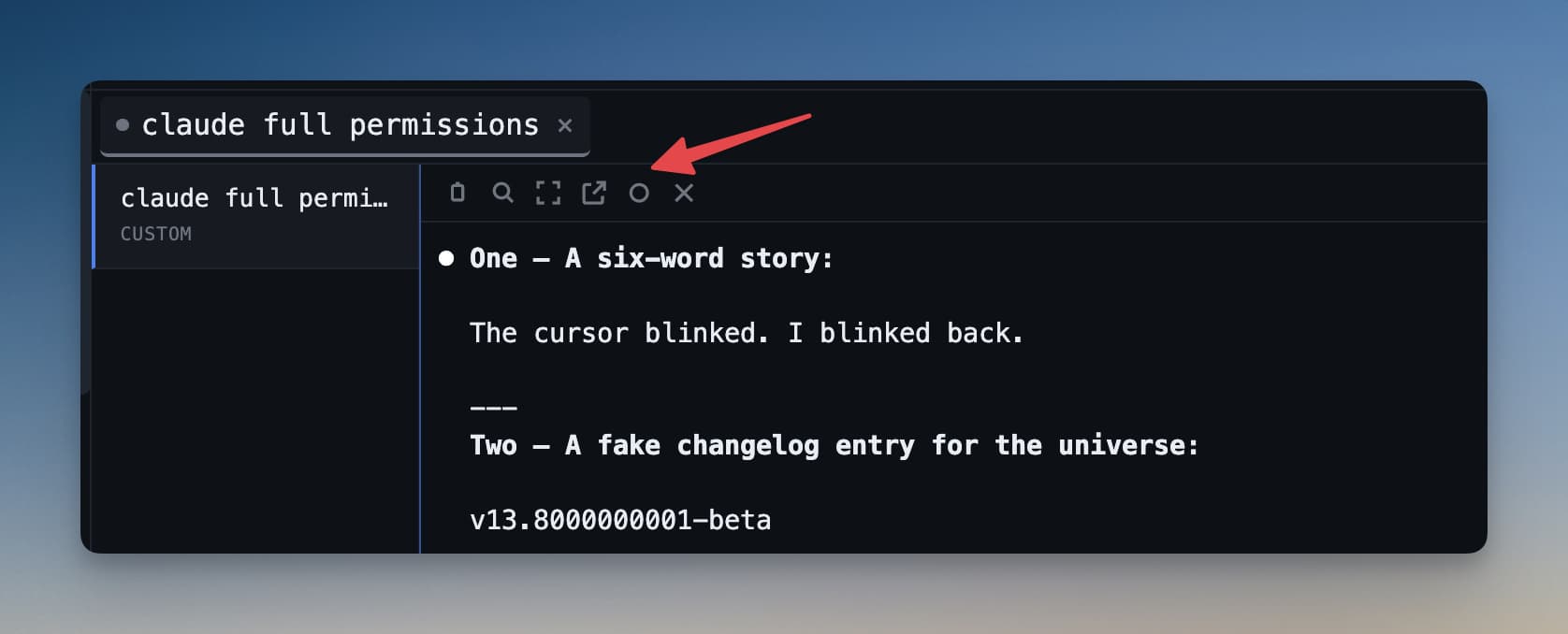
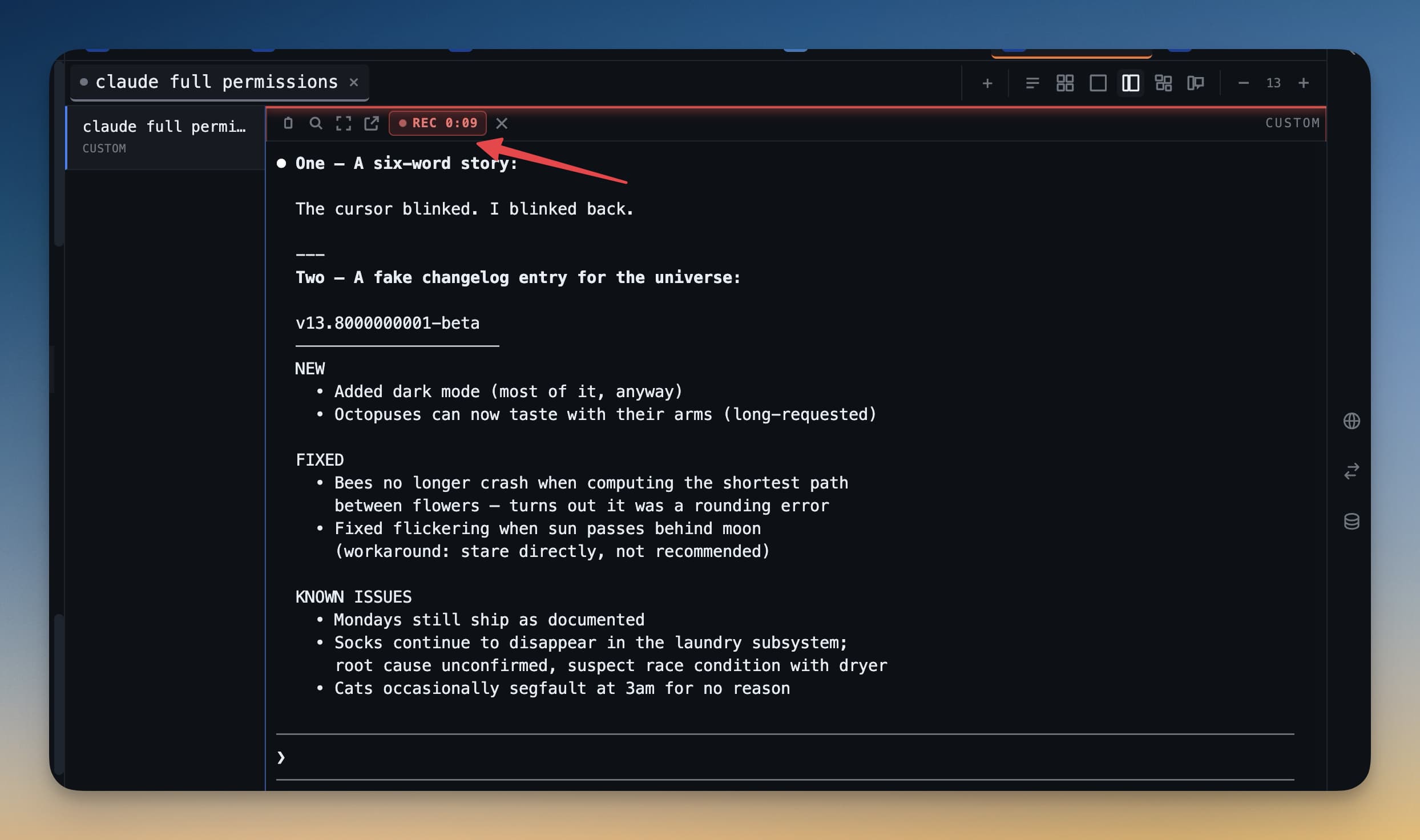
เพื่อหยุดบันทึก:
คลิกปุ่ม record อีกครั้ง 1DevTool บันทึกไฟล์ .cast และเปิดพรีวิวเพื่อให้คุณรีวิว session ก่อนทำอะไรกับมัน
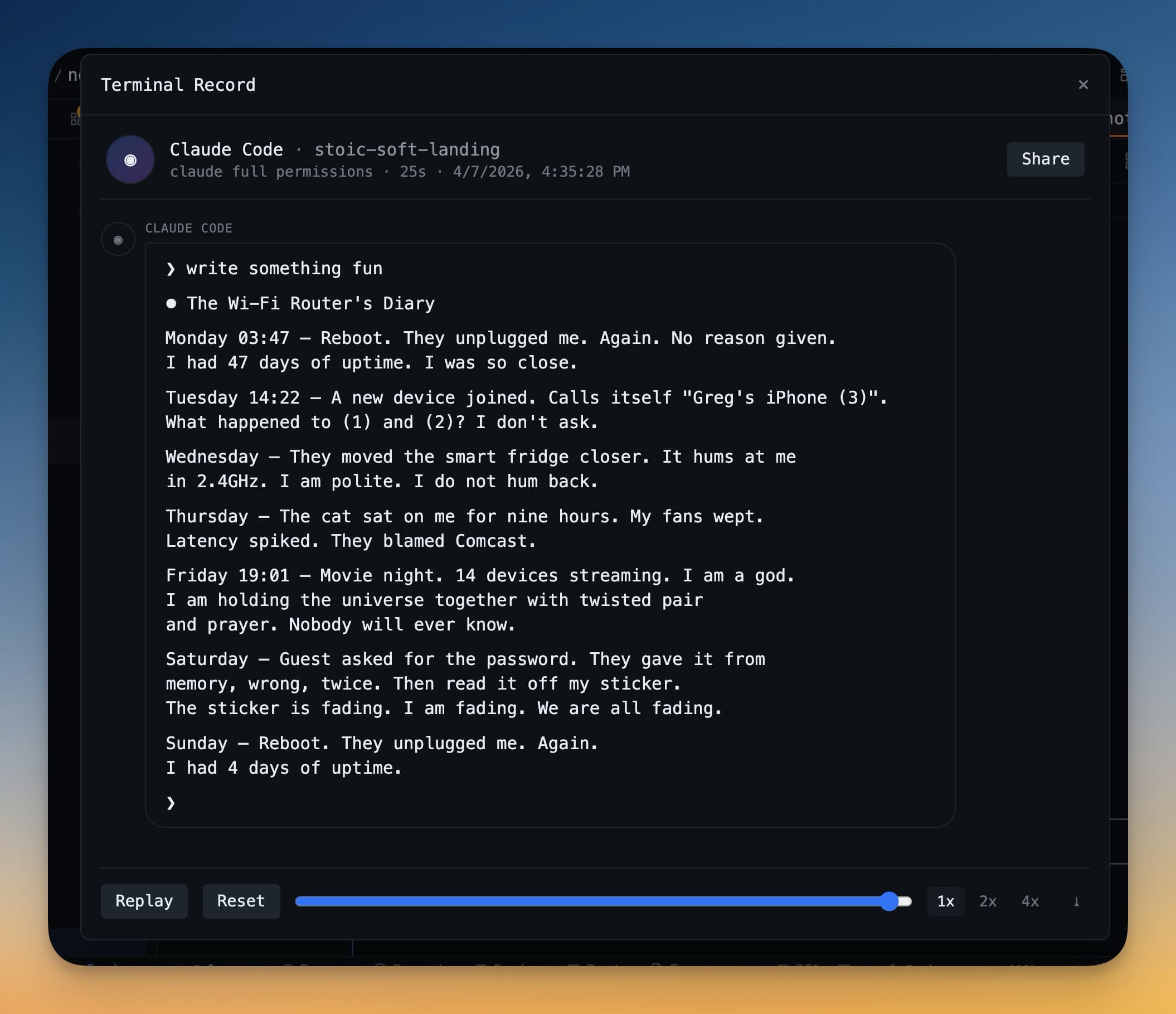
จากพรีวิวคุณสามารถเล่นกลับการบันทึก ส่งออกไปยังตำแหน่งไฟล์ที่คุณเลือก หรือทิ้งมัน
Terminal Color Themes
สี terminal ค่าเริ่มต้นใช้ได้ แต่ 1DevTool มาพร้อม palettes สีในตัวหกแบบที่สามารถทำให้ terminals ของคุณอ่านง่ายและน่าดูมากขึ้นระหว่าง session ยาว
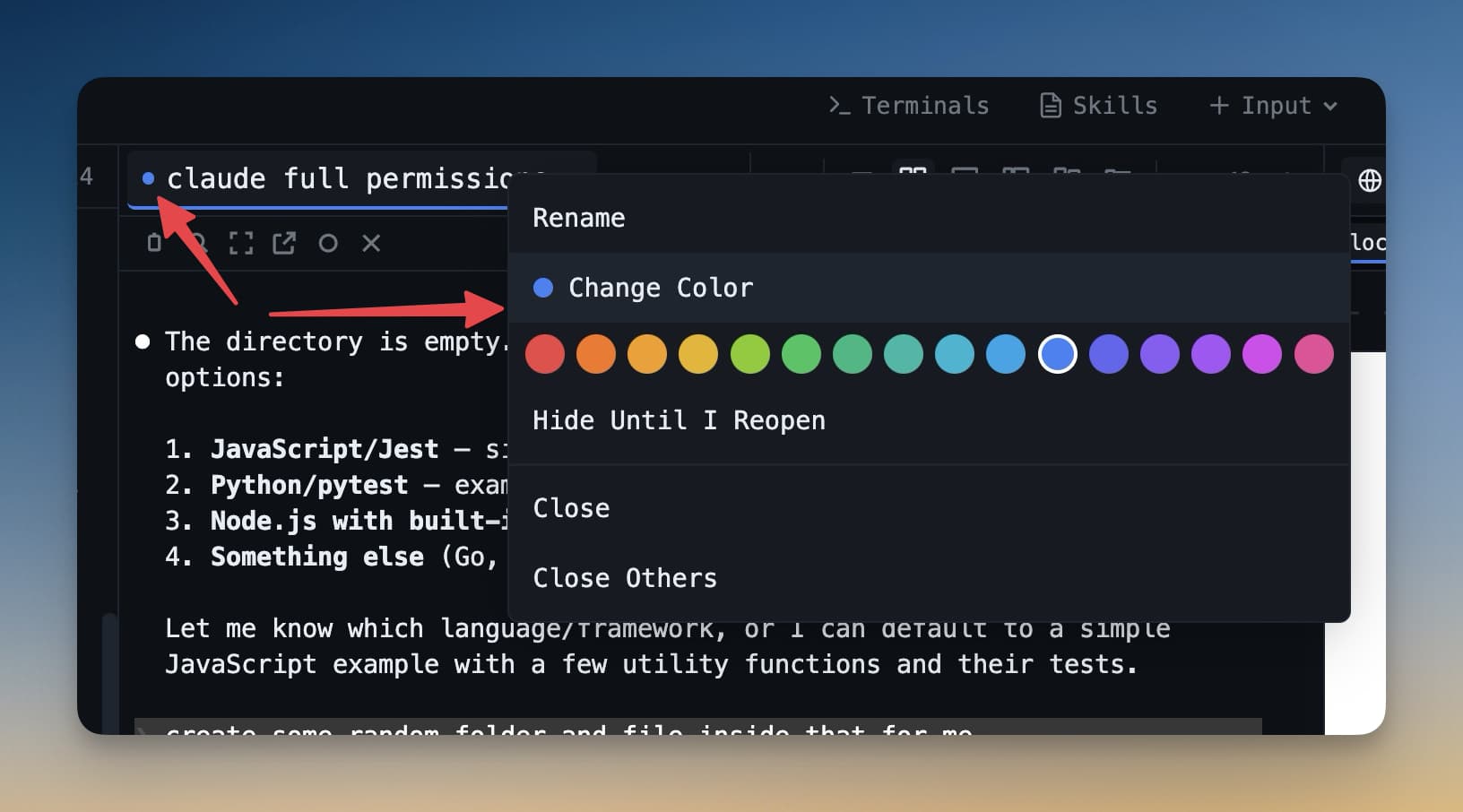
เพื่อเปลี่ยน color theme สำหรับ terminal:
- คลิกขวาภายใน terminal panel
- เลือก Color theme จาก context menu
- เลือกหนึ่งในหก palettes — พรีวิวแสดงทันทีเพื่อให้คุณเปรียบเทียบก่อน commit
Color themes ตั้งค่าต่อ terminal ดังนั้นคุณสามารถให้แต่ละ agent ดูต่างหากหากนั่นช่วยคุณบอกพวกมันแยกแบบภาพ
โหมดอ่าน
AI agents สร้าง output มากมาย เมื่อ agent เขียนคำอธิบายยาว สร้างสรุปไฟล์ หรือแสดงแผนละเอียด output terminal ดิบสามารถอ่านยาก — ข้อความหนาแน่น monospaced และผสมกับ control characters
โหมดอ่าน จัดรูปแบบ output text ของ terminal ใหม่เป็นข้อความสะอาดที่อ่านได้ มันลบ formatting characters เพิ่ม line spacing ที่เหมาะสม และแสดงเนื้อหาเหมือนเป็นเอกสารแทนที่จะเป็น terminal dump
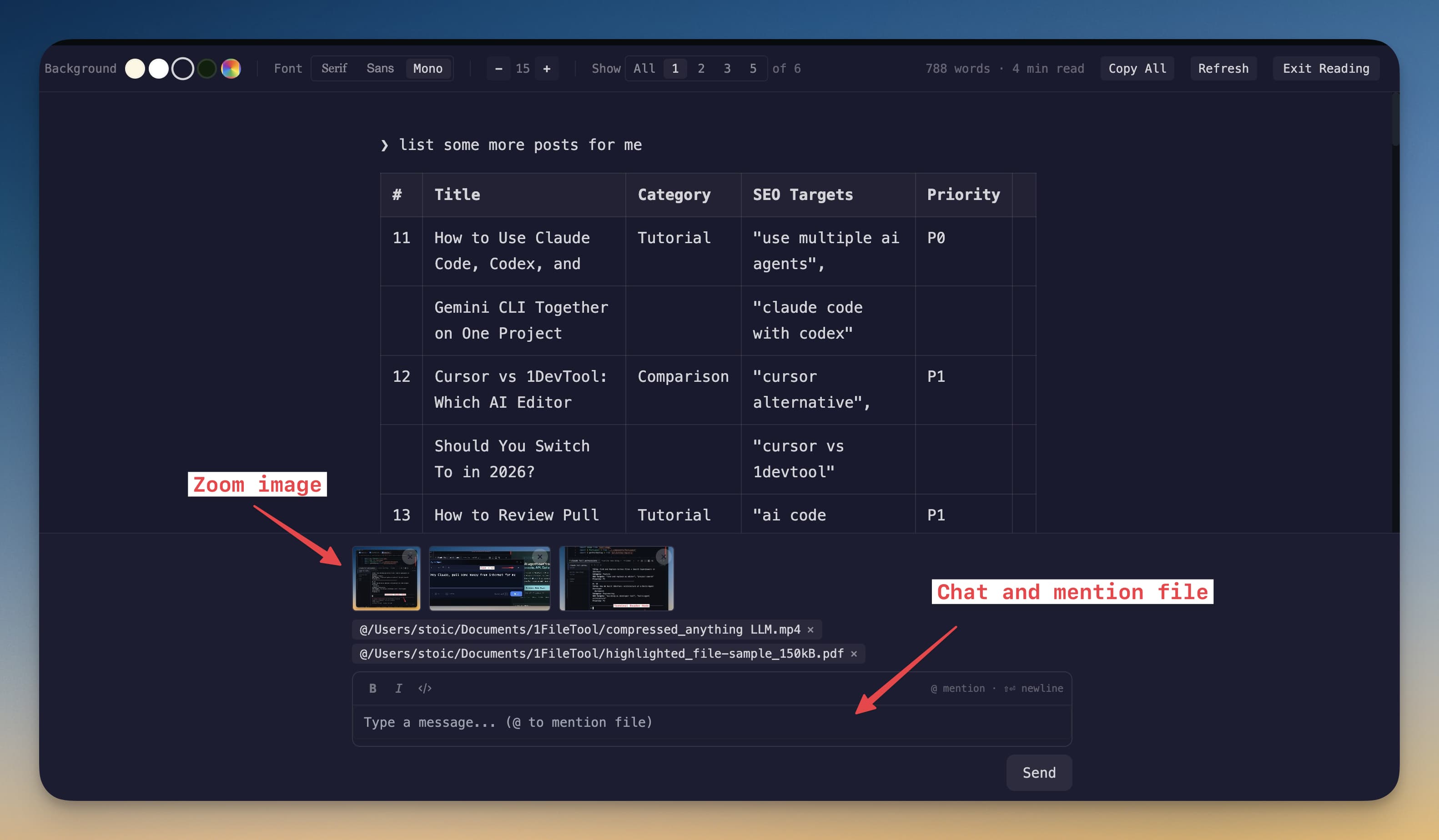
คลิก ไอคอน reader ใน header bar ของ terminal เพื่อสลับโหมดอ่านเปิดหรือปิด นี่ทำงานดีที่สุดบน output ที่หนักข้อความเช่นคำอธิบายของ agent การสร้างเอกสาร หรือข้อความ error ยาว สำหรับ session interactive ที่คุณกำลังส่งคำสั่งอยู่ ให้ปิดโหมดอ่าน
ส่ง File Path ไปยัง Agent
เมื่อคุณต้องการให้ agent ดูไฟล์เฉพาะ คุณไม่ต้องพิมพ์ path ด้วยตนเอง คุณสามารถ ลากไฟล์จาก IDE Strip หรือ file explorer ของระบบและวางลงใน Agent Input Overlay
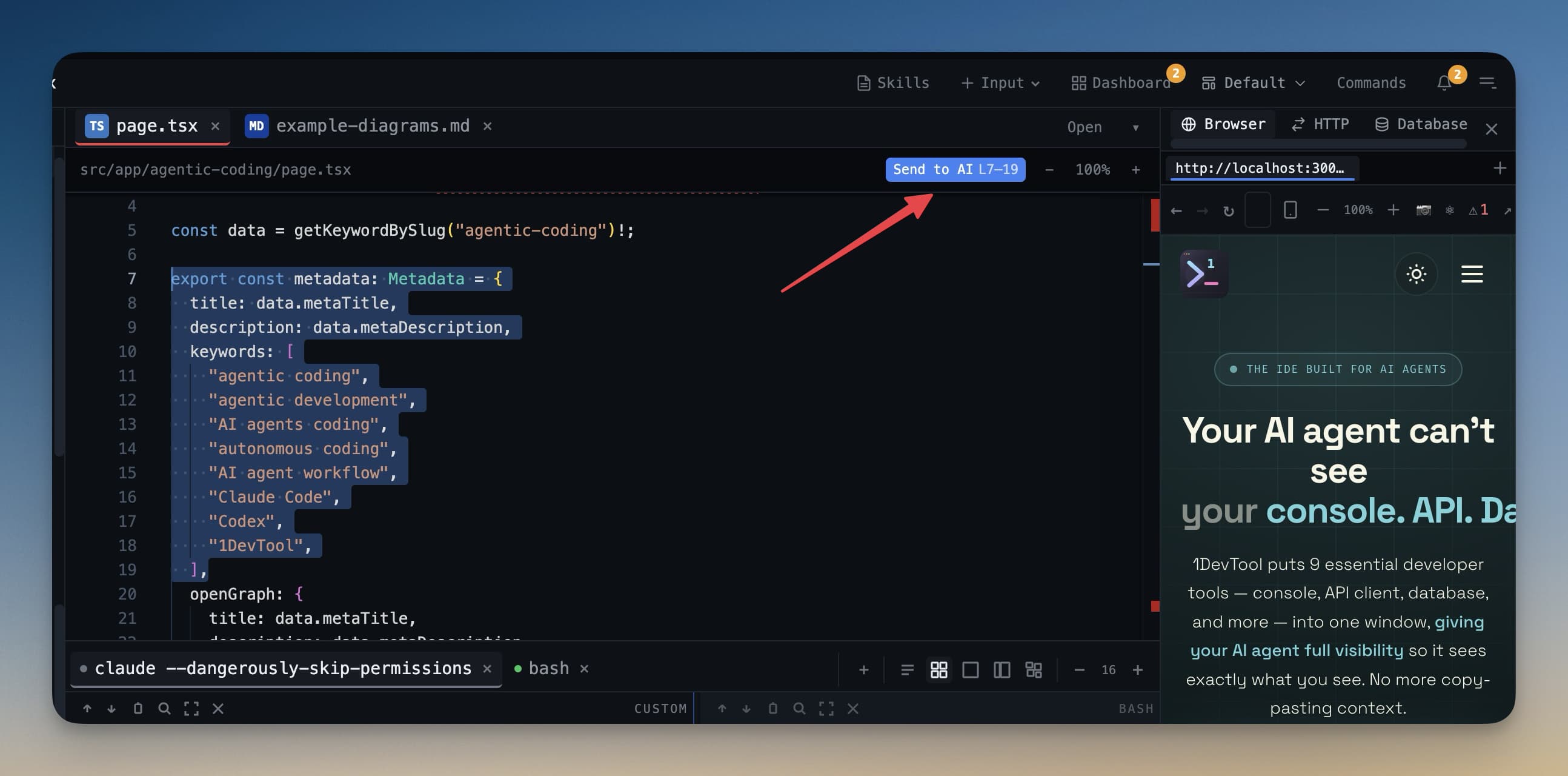
Path ของไฟล์ถูกใส่ลงในช่อง input อัตโนมัติ จากนั้นคุณสามารถเพิ่ม context รอบมันก่อนส่ง — ตัวอย่าง: "Review the logic in [path/to/file.ts] and suggest optimizations."
นี่ประหยัดเวลาและกำจัด typos ใน file paths โดยเฉพาะในโครงสร้างไดเรกทอรีลึก
รวม Sessions
หากคุณมีสอง terminals ที่เกี่ยวข้องที่คุณต้องการดูคู่กันภายใน panel เดียว ฟีเจอร์ combine sessions ให้คุณรวมพวกมันเป็นมุมมองแยก
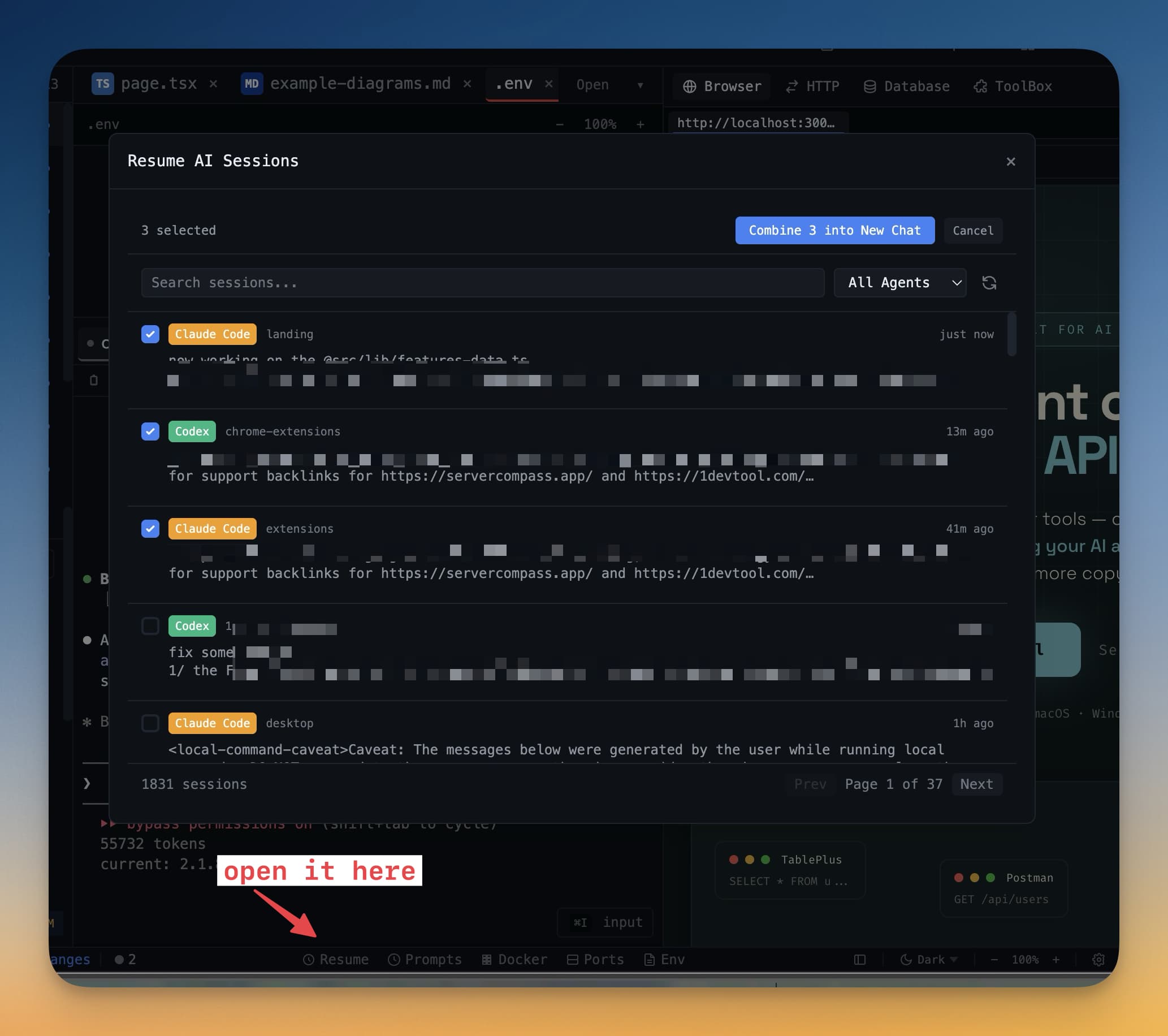
เพื่อรวมสอง terminals:
- คลิก ไอคอน combine ใน header ของ terminal (มันดูเหมือนสี่เหลี่ยมซ้อนทับสองตัว)
- เลือก terminal session อื่นที่คุณต้องการจับคู่
Terminals สองตัวปรากฏซ้อนกันในแนวตั้งภายใน slot panel เดียว คุณสามารถโต้ตอบกับแต่ละตัวอย่างเป็นอิสระ นี่มีประโยชน์เมื่อคุณต้องการเปรียบเทียบ output ของสอง agents ที่ทำงานบนงานคล้าย หรือเมื่อคุณต้องการดู logs ของ dev server คู่กับ agent ที่กำลังทำการเปลี่ยนแปลง
ฟอนต์ Terminal
การอ่าน output terminal เป็นชั่วโมงง่ายกว่ามากเมื่อฟอนต์เป็นหนึ่งที่คุณรู้สึกสบาย 1DevTool ให้คุณเปลี่ยนฟอนต์ terminal อิสระจากการตั้งค่าระบบใดๆ
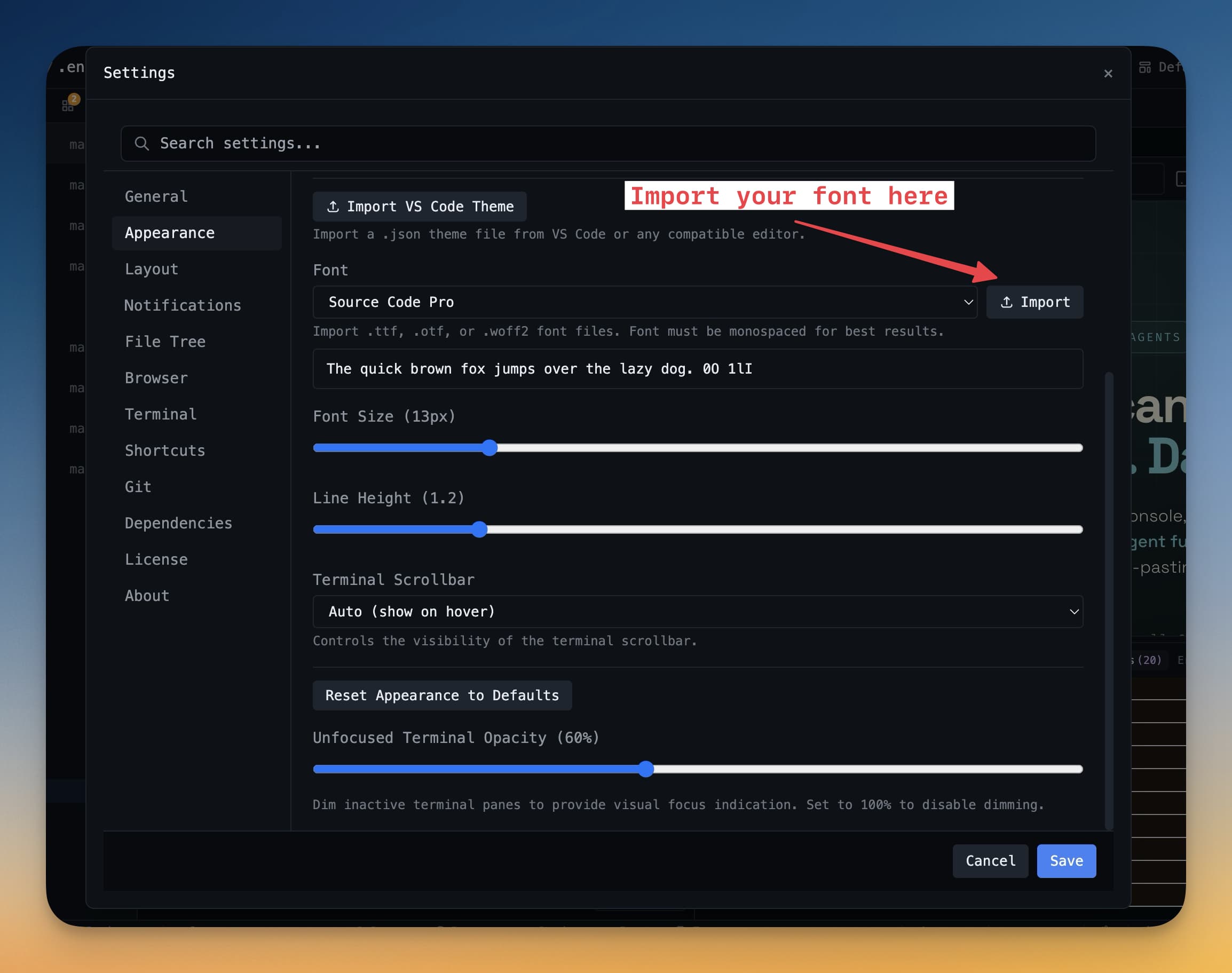
เพื่อเปลี่ยนฟอนต์ terminal:
- เปิด Settings (ไอคอนเกียร์ใน sidebar หรือ
Cmd+,/Ctrl+,) - ไปที่ Terminal → Font
- เลือกจากรายการ monospace fonts ที่มีอยู่ หรือพิมพ์ชื่อฟอนต์ที่ติดตั้งบนระบบของคุณ
- ปรับขนาดฟอนต์โดยใช้ slider ขนาดถัดจากตัวเลือกฟอนต์
การเปลี่ยนแปลงเกิดขึ้นทันทีกับ terminals ทั้งหมด ดังนั้นคุณสามารถพรีวิวผลลัพธ์โดยไม่ต้องปิด settings