ส่ง HTTP Request
ทดสอบ API endpoint ใดๆ ในไม่กี่วินาที — พิมพ์ URL เพิ่ม headers คลิก Send
การส่ง request แรกของคุณใช้เวลาประมาณสิบวินาที คู่มือนี้จะพาคุณผ่านพื้นฐานและครอบคลุมทุกสิ่งที่คุณต้องการสำหรับการทดสอบ API รายวัน
Request แรกของคุณ
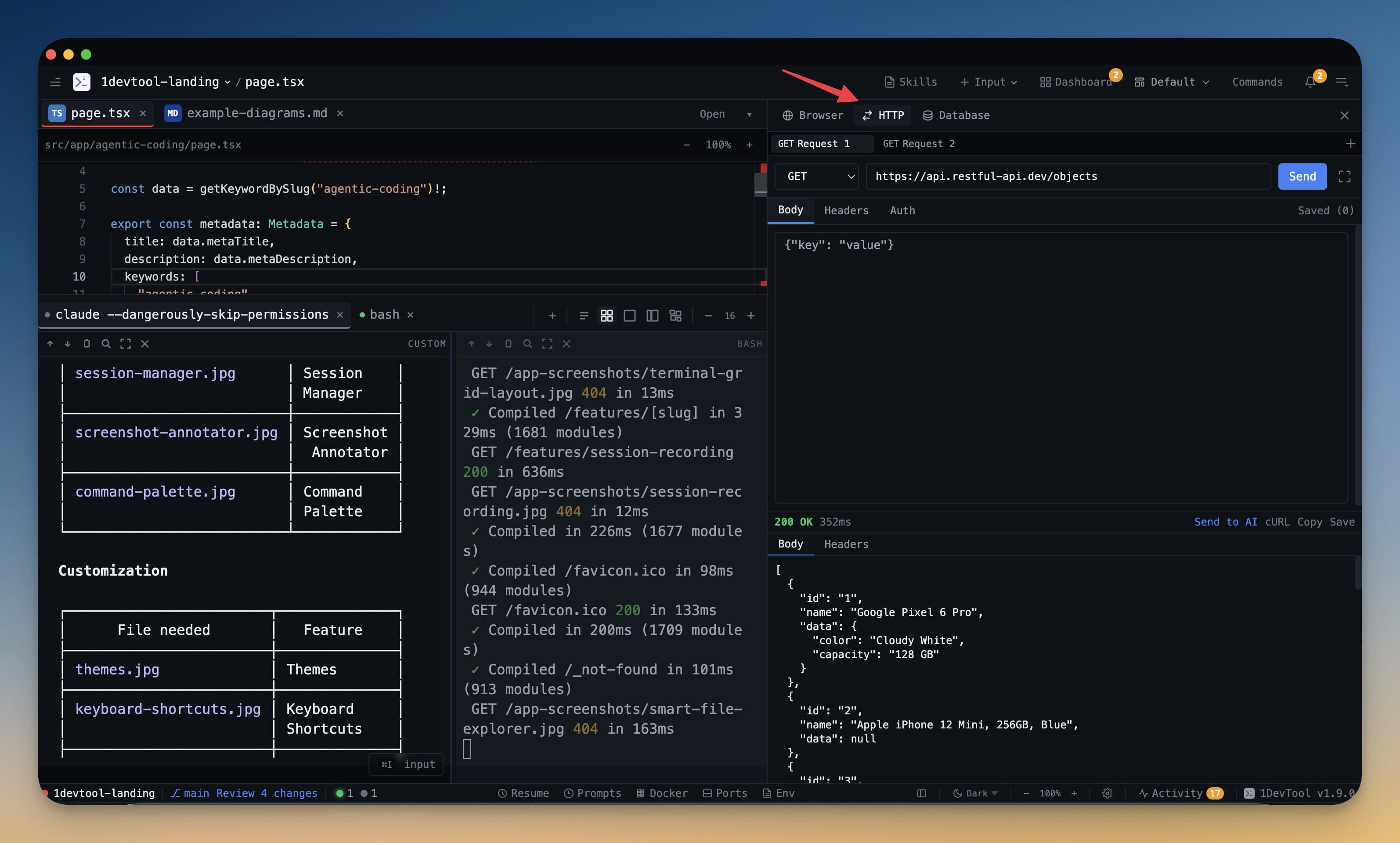
- เปิด HTTP panel — กด Cmd+H (Mac) หรือ Ctrl+H (Windows/Linux) หรือคลิกไอคอน HTTP ใน strip ด้านซ้าย
- พิมพ์หรือวาง URL ลงใน address bar ด้านบน ตัวอย่าง:
https://jsonplaceholder.typicode.com/posts/1 - เลือก method — dropdown method ใช้ค่าเริ่มต้นเป็น GET คลิกเพื่อสลับเป็น POST, PUT, DELETE, PATCH, HEAD หรือ OPTIONS
- คลิก Send — ปุ่ม Send สีฟ้ายิง request
- อ่าน response — panel response ปรากฏด้านล่างพร้อม status code headers และ body
แค่นั้น ไม่ต้องตั้งค่าโปรเจกต์ ไม่ต้องไฟล์กำหนดค่า ไม่ต้องบัญชี
เพิ่ม Request Headers
APIs ส่วนใหญ่ต้องการ headers — สำหรับการยืนยันตัวตน content type หรือ versioning เพื่อเพิ่ม:
- คลิกแท็บ Headers (ถัดจาก Params และ Body)
- คลิก + Add Header
- พิมพ์ชื่อ header ในช่องด้านซ้ายและค่าในช่องด้านขวา
- Headers ถูกส่งอัตโนมัติกับทุก request จนกว่าคุณจะลบ
นี่คือ headers ที่พบบ่อยที่สุดที่คุณจะใช้:
| Header | ตัวอย่างค่า | เมื่อใช้ |
|---|---|---|
Content-Type | application/json | เมื่อส่ง JSON body |
Authorization | Bearer your-token-here | สำหรับ token-based auth (JWT, OAuth) |
Accept | application/json | บอก server ว่าต้องการรูปแบบอะไรกลับ |
X-API-Key | your-api-key-here | สำหรับ API key authentication |
คุณสามารถเพิ่ม headers ได้มากเท่าที่ต้องการ ยกเลิกติ๊ก checkbox ข้าง header เพื่อปิดใช้งานชั่วคราวโดยไม่ต้องลบ
เพิ่ม Request Body
สำหรับ requests POST, PUT และ PATCH คุณมักจะส่ง body พร้อมข้อมูล วิธีทำ:
- คลิกแท็บ Body
- เลือก JSON จาก dropdown รูปแบบ (หรือ Form, Text หรือ Binary ขึ้นอยู่กับ API ของคุณ)
- พิมพ์หรือวาง JSON payload ของคุณ
ตัวอย่าง JSON body สำหรับสร้าง post ใหม่:
{
  "title": "My New Post",
  "body": "This is the content of the post.",
  "userId": 1
}
Editor validate JSON ของคุณขณะที่คุณพิมพ์และขีดเส้นใต้ syntax errors ใดๆ แก้ไขก่อนส่ง — body ที่ผิดรูปแบบมักจะทำให้เกิด 400 Bad Request
ตรวจสอบ Response
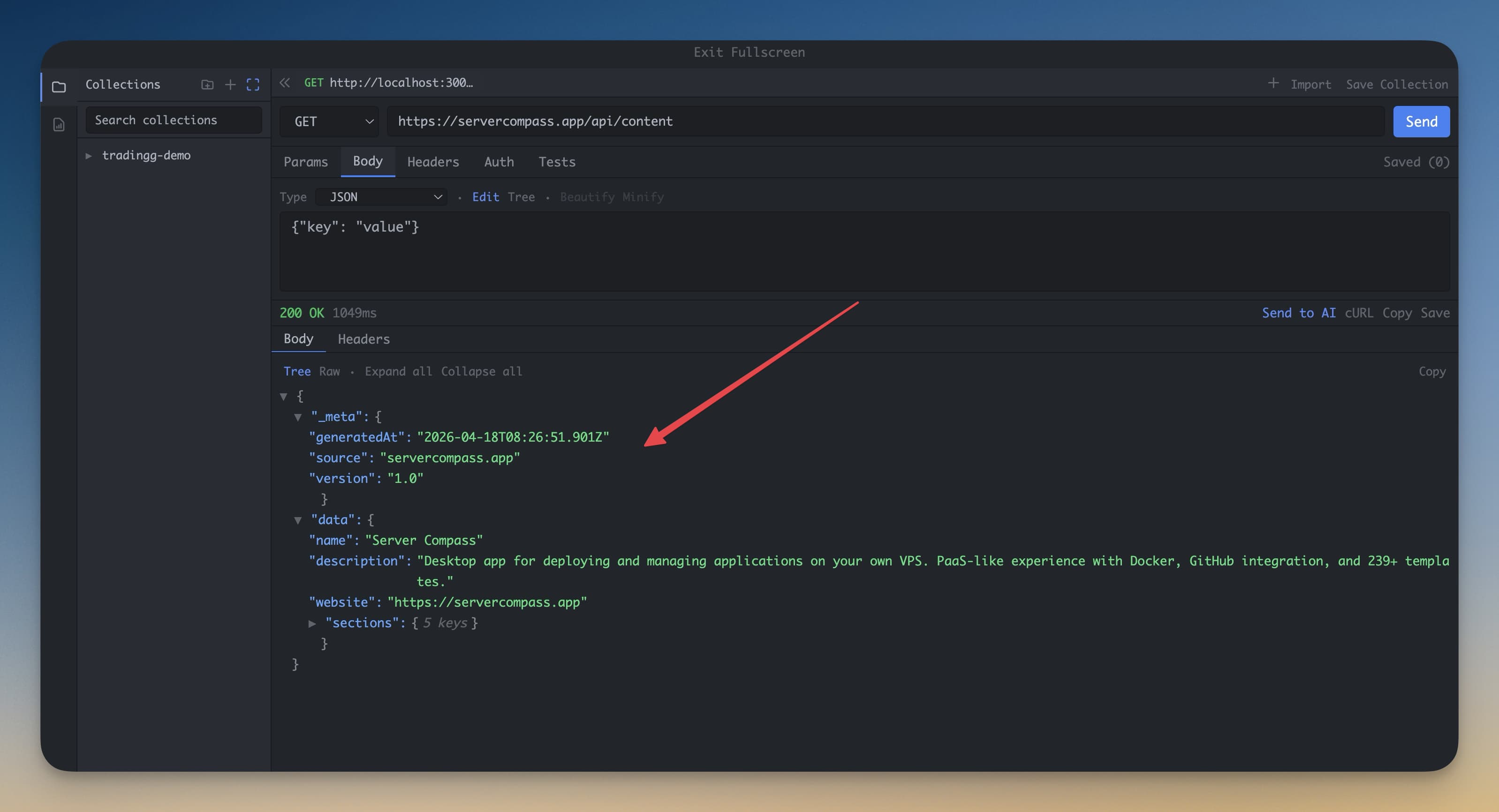
เมื่อ request เสร็จสิ้น panel response แสดงทุกสิ่งที่คุณต้องการ:
- Status code — แสดงเด่นด้านบน สีเขียวสำหรับ 2xx success สีเหลืองสำหรับ 3xx redirects สีแดงสำหรับ 4xx client errors และ 5xx server errors
- เวลา Response — request ใช้เวลานานแค่ไหน เป็นมิลลิวินาที มีประโยชน์สำหรับspot endpoints ที่ช้า
- ขนาด Response — ขนาดของ response body
- Body — pretty-print อัตโนมัติหาก response เป็น JSON ใช้ tree view เพื่อย่อและขยาย objects ที่ซ้อนกัน
- Headers — คลิกแท็บ Headers ใน panel response เพื่อดูทุก header ที่ server ส่งกลับ
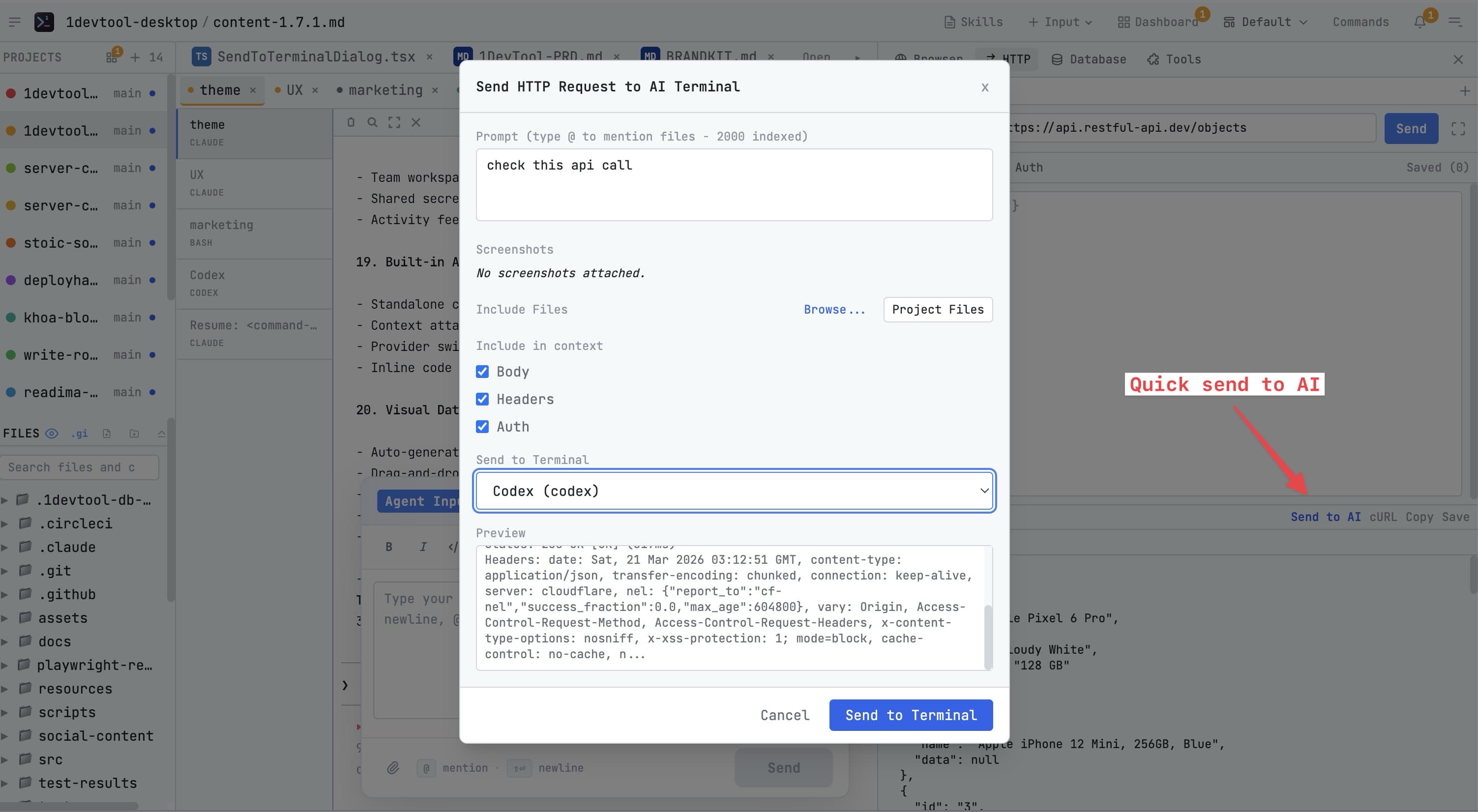
200 OK พร้อม JSON ที่ถูกต้องหมายความว่า endpoint ของคุณทำงาน 401 Unauthorized มักหมายความว่า auth header ของคุณผิด 404 Not Found หมายความว่า path URL ผิด
บันทึก Request
เมื่อคุณได้ request ทำงานแล้ว บันทึกมันเพื่อที่คุณไม่ต้องพิมพ์ URL และ headers อีก:
- คลิกปุ่ม Save (ไอคอน floppy disk หรือกด Cmd+S)
- ตั้งชื่อ descriptive ให้ request — เช่น "Get user by ID" หรือ "Create product"
- เลือกหรือสร้าง collection เพื่อบันทึก
- คลิก Save
Request ที่บันทึกปรากฏใน sidebar ด้านซ้ายใต้ collection ของมัน คลิกเมื่อใดก็ได้เพื่อโหลด URL, method, headers และ body กลับมา точноอย่างที่คุณบันทึก Collections คงอยู่Across sessions ดังนั้น requests ของคุณอยู่ที่นั่นเสมอเมื่อคุณกลับมา