Markdown Editor
เขียนและพรีวิว Markdown ด้วย editor แบบแยก — ดีสำหรับไฟล์ README docs และ notes
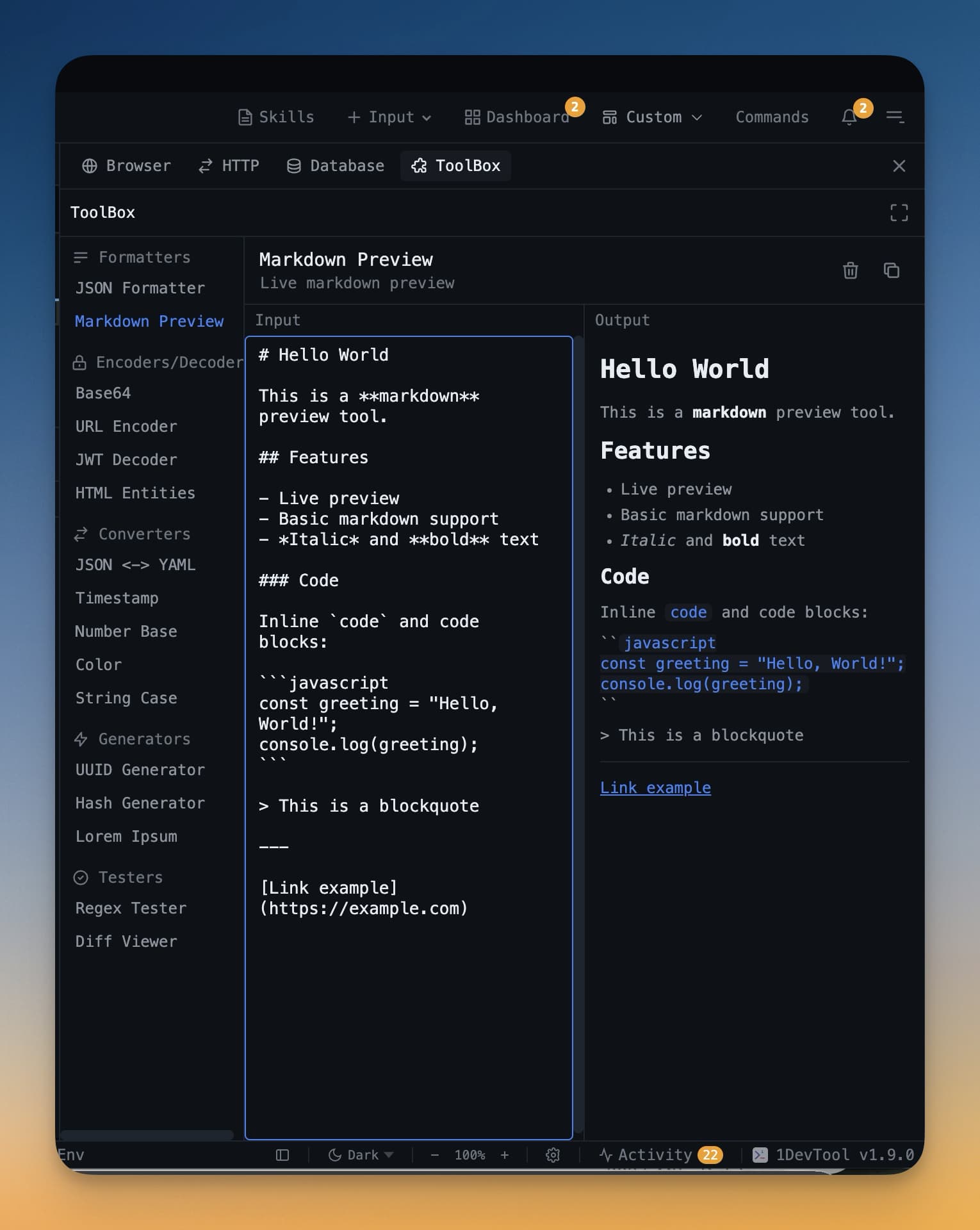
เมื่อคุณเปิดไฟล์ .md ใน IDE Strip คุณได้มากกว่า plain text editor มุมมองแยกจะปรากฏ: ด้านซ้ายแสดง source Markdown ดิบที่คุณแก้ไขได้ และด้านขวาแสดงพรีวิวที่เรนเดอร์ live ที่อัปเดตขณะที่คุณพิมพ์ ไม่มีวงจร save-and-refresh — การเปลี่ยนแปลงปรากฏในพรีวิวทันที
มุมมองแยก
บานหน้าต่างด้านซ้ายเป็น Monaco editor เต็มรูปแบบพร้อม syntax highlighting Markdown หัวข้อ ข้อความตัวหนา บล็อกโค้ด และลิงก์ทั้งหมดมีสีต่างกัน ทำให้ source ยังคงอ่านได้แม้ไม่มีพรีวิว
บานหน้าต่างด้านขวาเรนเดอร์ Markdown ตรงกับที่จะดูใน browser ขณะที่คุณพิมพ์ในบานหน้าต่างซ้าย พรีวิวทางขวาตามทันแบบ real time
คุณสามารถปรับขนาด split โดยการลาก divider ระหว่างสองบานหน้าต่าง หากคุณต้องการโฟกัสที่การเขียน ลากไปทางขวาเต็มที่เพื่อให้ editor มีที่มากขึ้น หากคุณต้องการอ่าน output ที่เรนเดอร์ ลากไปทางซ้ายเต็มที่
อะไรที่ถูกเรนเดอร์
พรีวิวรองรับ syntax Markdown มาตรฐานทั้งหมด:
- หัวข้อ (
# H1,## H2,### H3) - ตัวหนาและตัวเอียง (
**bold**,*italic*,***both***) - Bullet และ numbered lists
- บล็อกโค้ด พร้อม syntax highlighting — ระบุภาษาหลัง triple backtick:
```python - Inline code ด้วย backticks
- ตาราง
- ลิงก์และรูปภาพ
- Blockquotes (
> text) - Horizontal rules (
---) - Task lists — checkboxes ที่เรนเดอร์จาก
- [ ] itemและ- [x] done
Task lists มีประโยชน์เป็นพิเศษสำหรับติดตามงาน สร้าง checklist ในไฟล์ Markdown เปิดมันใน IDE Strip และคุณสามารถติ๊ก items โดยตรงในพรีวิวโดยการคลิก checkboxes
Sticky Notes
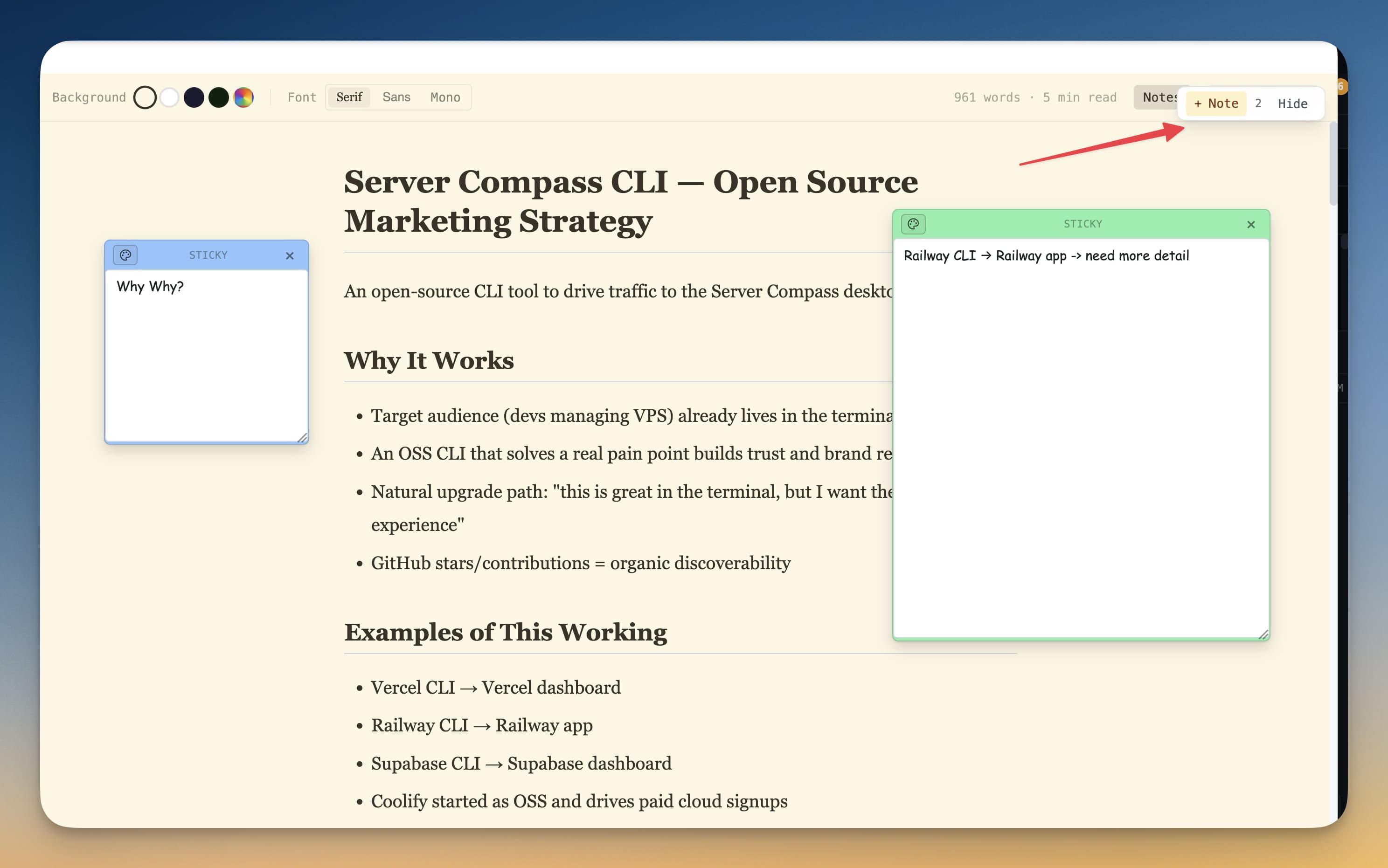
ในโหมดอ่าน (โฟกัสที่พรีวิว) คุณสามารถเพิ่ม sticky notes ลอยเพื่อ annotate ส่วนต่างๆ ของเอกสาร มีประโยชน์สำหรับทิ้ง comments บน README หรือ spec ที่คุณไม่ต้องการฝังในเนื้อหาไฟล์จริง
คลิกปุ่ม Add Note และวาง sticky note ที่ใดก็ได้บนพรีวิว Notes ถูกเก็บแยกจากไฟล์ ดังนั้นพวกมันจะไม่ปรากฏเมื่อคนอื่นเปิดไฟล์เดียวกัน
กรณีใช้ทั่วไป
- ไฟล์ README — แก้ไขและพรีวิว README โปรเจกต์ของคุณก่อน commit
- Specs โปรเจกต์ — เขียน feature spec ใน Markdown และรีวิว output ที่จัดรูปแบบคู่กับโค้ดของคุณ
- Changelogs — เก็บ changelog ที่รันอยู่ในรูปแบบ Markdown และพรีวิวขณะที่คุณอัปเดต
- Meeting notes — notes ที่มีโครงสร้างด่วนระหว่าง session การวางแผน จัดรูปแบบสำหรับแชร์
เคล็ดลับ: หาก AI agent สร้างเอกสาร Markdown เปิดไฟล์ใน IDE Strip เพื่ออ่านเวอร์ชันที่จัดรูปแบบสวยงามแทนข้อความดิบใน output terminal