Channel Templates
เริ่ม workflow multi-agent แบบสำเร็จรูปในคลิกเดียว — code review, bug fix, เขียน tests และอื่นๆ
การตั้งค่า workflow multi-agent จากศูนย์ต้องใช้ความคิด: agents ตัวไหนเล่นบทบาทไหน, prompt เริ่มต้นคืออะไร, สิ่งต่างๆ เกิดขึ้นตามลำดับไหน? Templates ทำงานนี้ให้คุณ Template เป็น channel ที่กำหนดค่าล่วงหน้าพร้อมบทบาท agent และ prompt เริ่มต้น เพื่อให้คุณเริ่ม workflow ที่พิสูจน์แล้วในคลิกเดียว
Template คืออะไร?
Template บรรจุสามสิ่งเข้าด้วยกัน:
- บทบาท agent — ใครทำอะไร (เช่น "agent หนึ่งสืบสวน, agent หนึ่งแก้ไข")
- Prompt เริ่มต้น — ข้อความเปิดที่ทำให้ workflow เริ่มเคลื่อนไหว
- คำนำหน้าชื่อ channel — เพื่อให้ channel มีชื่อที่มีความหมายโดยค่าเริ่มต้น
เมื่อคุณเริ่ม template คุณเลือก terminal ที่เปิดอยู่ของคุณเติมเต็มบทบาทแต่ละบทบาท แล้ว channel จะเปิดพร้อม prompt เริ่มต้นที่ส่งแล้ว
Templates ในตัว
1DevTool มาพร้อมสี่ templates พร้อมใช้งาน:
Fix Bug
Agents สามตัวร่วมมือกัน squash bug ตัวแรกสืบสวนปัญหาและระบุ root cause ตัวที่สองนำไปใช้แก้ไข ตัวที่สามรัน tests และยืนยันว่าการแก้ไขทำงานและไม่ทำลายสิ่งอื่น คุณให้คำอธิบาย bug และ template จะจัดการส่วนที่เหลือ
Code Review
Agent หนึ่งอ่าน diff หรือไฟล์และโพสต์รีวิวที่มีโครงสร้าง: อะไรดูดี, อะไรควรปรับปรุง และอะไรอาจเป็น bug มีประโยชน์หลังจากคุณทำการเปลี่ยนแปลงและต้องการตาที่สองก่อน commit
Write Tests
Agent อ่านโค้ดของคุณและเขียน test cases ครอบคลุมเส้นทาง logic หลัก, edge cases และเงื่อนไข error ชี้ไปที่ไฟล์หรือฟังก์ชันและมันจะผลิตไฟล์ test พร้อมรัน
Document Code
Agent อ่าน source code และเขียนเอกสารที่ชัดเจน: docstrings ของฟังก์ชัน, ส่วน README หรือ API reference เต็มรูปแบบ ดีสำหรับตามทัน docs หลังจาก sprint ของงานฟีเจอร์
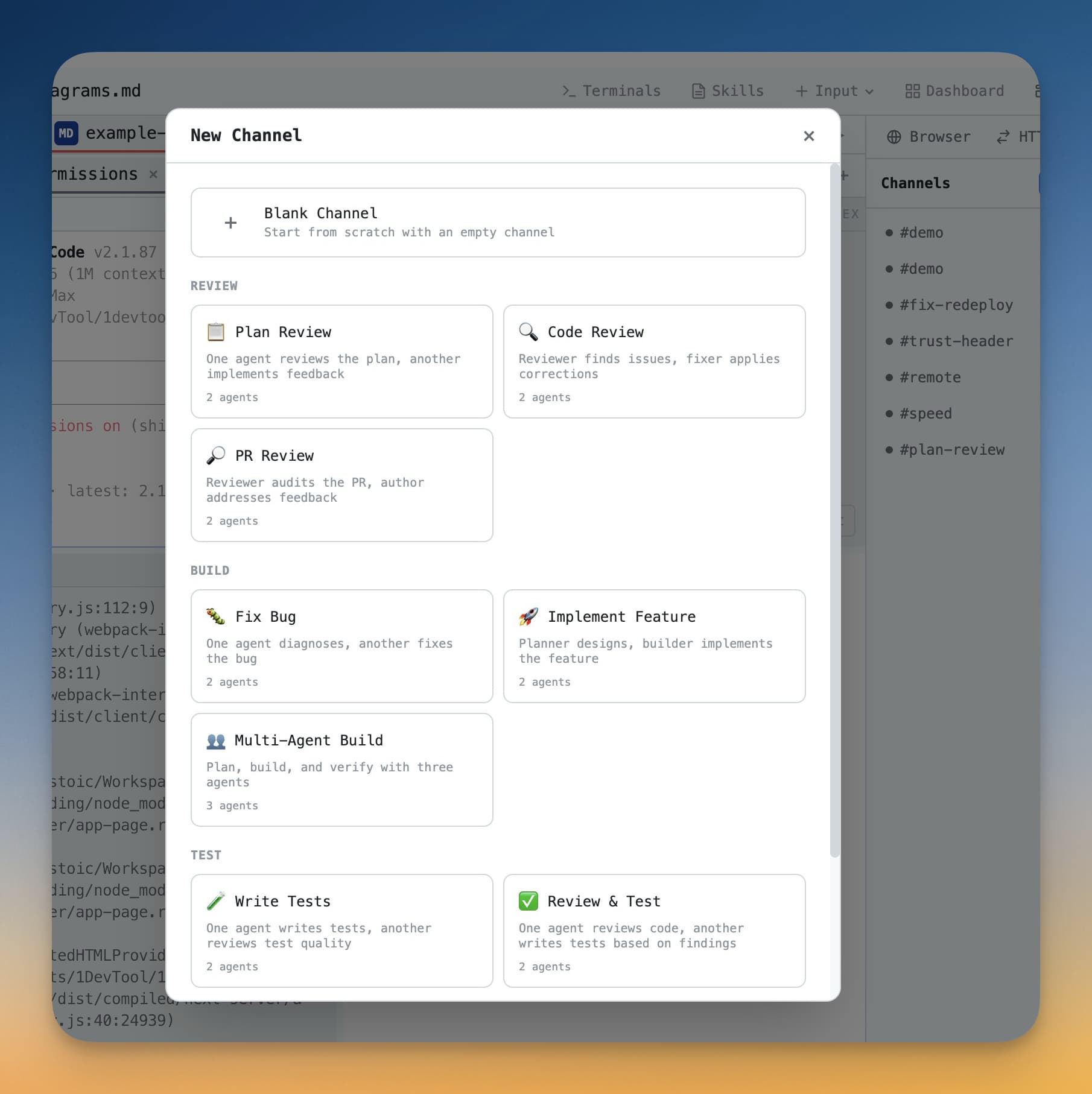
วิธีใช้ Template
- เปิดพาเนล Channels จาก sidebar ด้านซ้าย
- คลิกปุ่ม Templates ด้านบนของ panel
- ดู templates ที่มีอยู่และคลิกตัวที่คุณต้องการ
- Dialog การตั้งค่าจะปรากฏขึ้น สำหรับแต่ละบทบาทใน template เลือก terminal ที่เปิดอยู่ของคุณที่เติมบทบาทนั้น
- เพิ่ม context เฉพาะที่ template ขอ (เช่น คำอธิบาย bug, ไฟล์ที่จะรีวิว)
- คลิก Start Channel จะเปิดและ workflow จะเริ่มอัตโนมัติ
สร้าง Template ของคุณเอง
เมื่อคุณตั้งค่า channel workflow ที่คุณชอบแล้ว คุณสามารถบันทึกเป็น template เพื่อใช้ซ้ำ:
- เปิด channel ที่คุณต้องการบันทึก
- คลิกเมนู ... ใน header ของ channel
- เลือก Save as Template
- ตั้งชื่อ template และคำอธิบายสั้นๆ
- Template จะปรากฏในรายการ templates ส่วนตัวของคุณครั้งถัดไปที่คุณเปิดพาเนล Templates
Templates แบบกำหนดเองมีประโยชน์เป็นพิเศษสำหรับ workflow ของทีม — กระบวนการที่ทีมของคุณรันซ้ำๆ ที่ได้ประโยชน์จากการตั้งค่าเริ่มต้นที่สอดคล้องกันทุกครั้ง
เคล็ดลับ: เมื่อคุณสร้าง template ให้รวม prompt เริ่มต้นที่ชัดเจน ข้อความเปิดยิ่งเฉพาะเจาะจงมากเท่าไร การตั้งค่าที่คุณต้องทำแต่ละครั้งที่ใช้ template ก็จะน้อยลงเท่านั้น