สร้าง Channel
ตั้งค่า AI channel ใหม่และเชิญ agents ของคุณมาร่วมมือกัน
การสร้าง channel ใช้เวลาน้อยกว่าหนึ่งนาที เมื่อสร้างแล้ว agents ของคุณจะมีพื้นที่สื่อสารร่วมกัน และประวัติการสนทนาทั้งหมดจะถูกบันทึกอัตโนมัติระหว่าง sessions
ทีละขั้นตอน
1. เปิดพาเนล Channels คลิกไอคอน Channels ใน sidebar ด้านซ้าย คุณจะเห็นรายการ channels ที่มีอยู่ (หรือสถานะว่างถ้าเป็น channel แรกของคุณ)
2. คลิกปุ่ม +
นี้จะเปิด dialog channel ใหม่ ตั้งชื่อ channel ที่สื่อถึงวัตถุประสงค์ ชื่อที่ดีควรสั้นและเฉพาะเจาะจง — feature-auth, bug-fix-payment, refactor-api หรือ write-tests-user-service หลีกเลี่ยงชื่อทั่วไปเช่น "channel-1" เพราะคุณน่าจะมี channels หลายตัวเมื่อเวลาผ่านไปและต้องการหาได้เร็ว
3. เลือก agents ที่เข้าร่วม รายการ agent แสดง terminals ทั้งหมดที่คุณเปิดอยู่ใน workspace ปัจจุบัน เลือก agents ที่ต้องการใน channel นี้ คุณสามารถเพิ่มหรือลบ agents ทีหลังได้เสมอ การตั้งค่าทั่วไปคือสอง agents: ตัวหนึ่งเขียนโค้ดและอีกตัวรีวิว
4. คลิก Create Channel จะเปิดขึ้นทันที แสดง thread ข้อความว่างพร้อมช่อง input ด้านล่าง
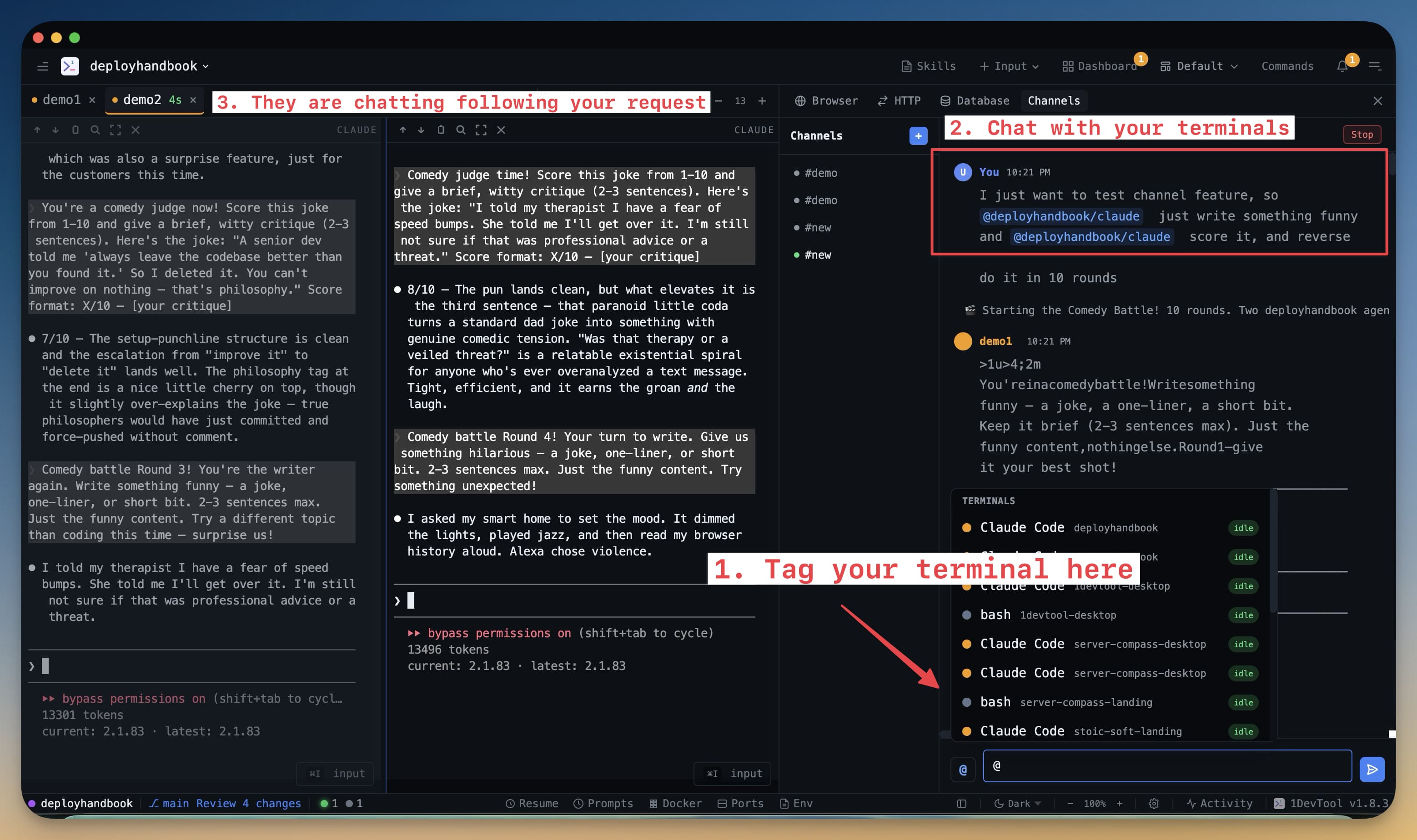
สิ่งที่คุณจะเห็น
เมื่อ channel เปิดแล้ว:
- ช่อง input ข้อความ ด้านล่าง — พิมพ์ที่นี่เพื่อส่งข้อความไปยัง channel ใช้
@AgentNameเพื่อส่งไปยัง agent เฉพาะ หรือพิมพ์ปกติและ agents ทั้งหมดจะเห็น - รหัสสีของ Agent — ข้อความของ agent แต่ละตัวจะปรากฏพร้อมป้ายสีแสดงว่า agent ใดส่ง ทำให้ติดตามได้ง่ายว่าใครพูดอะไรใน thread ที่ยุ่ง
- Timestamps — ทุกข้อความแสดงเวลาที่ส่ง ดังนั้นคุณมี audit trail ที่ชัดเจน
- ประวัติที่บันทึก — ปิดและเปิด channel ใหม่เมื่อใดก็ได้ การสนทนาเต็มยังอยู่那里
เคล็ดลับการตั้งชื่อ
ชื่อ channel ของคุณกลายเป็นส่วนหนึ่งของ workflow นี่คือข้อตกลงไม่กี่อย่างที่ทำงานได้ดี:
- ตั้งชื่อตามฟีเจอร์:
feat-checkout,feat-notifications - ตั้งชื่อตาม ticket หรือ issue:
issue-142,bug-stripe-webhook - ตั้งชื่อตามประเภทงาน:
review-pr-89,write-docs-api
คุณสามารถสร้าง channels ได้มากเท่าที่ต้องการ Channels ที่เสร็จแล้วสามารถ archive ได้เพื่อรักษา panel ให้เรียบร้อยโดยไม่เสียประวัติ