SSH Keys
จัดการ SSH keys ของคุณ — ดู สร้าง และใช้พวกมันสำหรับ Git และเซิร์ฟเวอร์ระยะไกล
SSH Keys คืออะไร?
SSH keys เป็นวิธีพิสูจน์ตัวตนของคุณกับเซิร์ฟเวอร์และบริการระยะไกลโดยไม่ต้องพิมพ์รหัสผ่าน พวกมันทำงานเป็นคู่: private key ที่อยู่บนเครื่องของคุณและ public key ที่คุณแชร์กับเซิร์ฟเวอร์ (เช่น GitHub หรือ Linux box ระยะไกล)
เมื่อคุณเชื่อมต่อ เซิร์ฟเวอร์ตรวจสอบว่า private key ของคุณตรงกับ public key ที่มีอยู่ในไฟล์ หากตรงกัน คุณได้รับเข้า — ไม่ต้องใช้รหัสผ่าน นี่ปลอดภัยกว่ารหัสผ่านและสะดวกกว่ามาก โดยเฉพาะสำหรับ git operations ที่เกิดขึ้นหลายสิบครั้งต่อวัน
ดู SSH Keys ที่มีอยู่
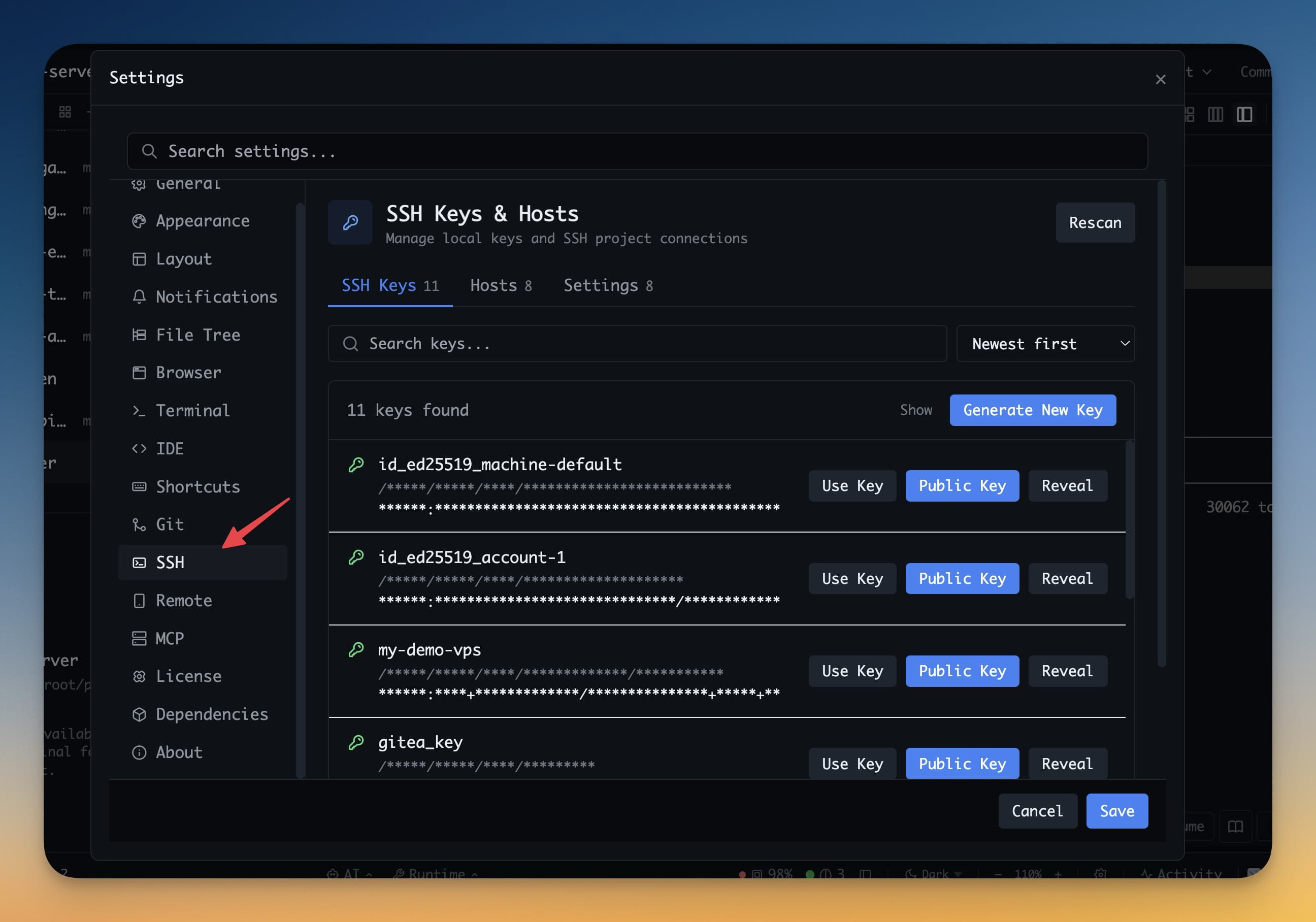
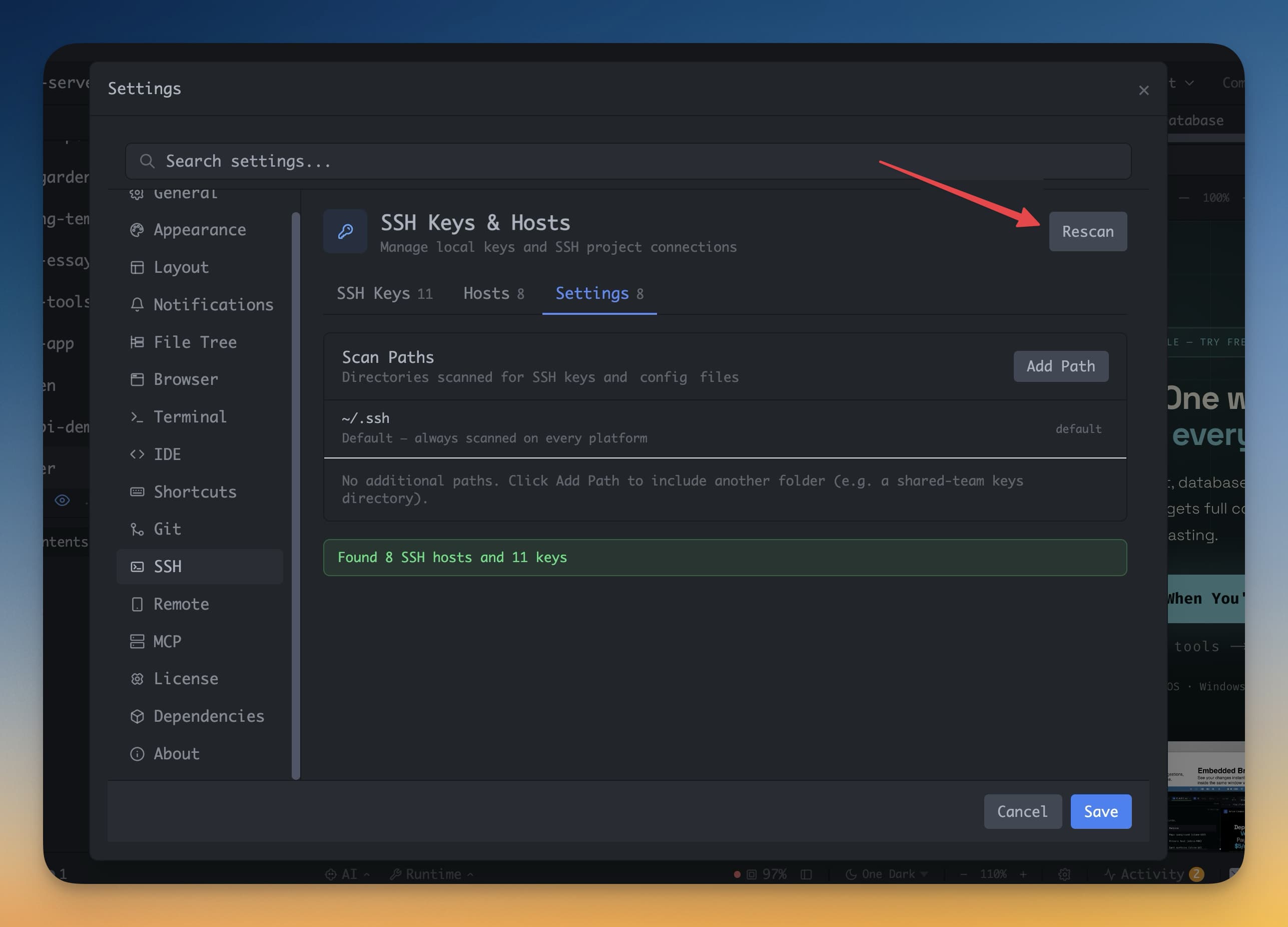
1DevTool สแกนไดเรกทอรี ~/.ssh ของคุณอัตโนมัติเมื่อคุณเปิด SSH Keys manager เพื่อเปิด ไปที่ Settings → SSH Keys
คุณจะเห็นรายการ key pairs ทั้งหมดที่พบบนระบบของคุณ พร้อมชื่อ key algorithm และวันที่สร้าง หากคุณตั้งค่า SSH keys สำหรับ GitHub หรือบริการอื่นแล้ว พวกมันจะปรากฏที่นี่ทันที — ไม่ต้องนำเข้า
สร้าง Key ใหม่
หากคุณยังไม่มี SSH key หรือคุณต้องการ key แยกสำหรับบริการเฉพาะ:
- คลิก + Generate Key
- เลือก algorithm:
- Ed25519 — แนะนำ สั้นกว่า เร็วกว่า และปลอดภัยกว่า RSA
- RSA 4096 — เข้ากันได้กับเซิร์ฟเวอร์เก่าที่ไม่สนับสนุน Ed25519
- เพิ่ม passphrase ได้หากต้องการ — สิ่งนี้เข้ารหัส private key บนดิสก์เพื่อให้มันได้รับการปกป้องแม้มีคนเข้าถึงไฟล์ของคุณ
- คลิก Generate
Key pair ถูกบันทึกไปยัง ~/.ssh/ พร้อมการตั้งชื่อมาตรฐาน (id_ed25519 และ id_ed25519.pub หรือคล้ายกัน)
เพิ่มไปยัง GitHub หรือ GitLab
หลังสร้าง key คุณต้องบอก GitHub หรือ GitLab เกี่ยวกับ public key:
- คลิก Copy Public Key ข้าง key ของคุณใน 1DevTool
- ไปที่ github.com → Settings → SSH and GPG Keys → New SSH Key
- ตั้งชื่อ (เช่น "MacBook Pro 2024") วาง public key แล้วคลิก Add SSH Key
สำหรับ GitLab: ไปที่ Preferences → SSH Keys และทำตามขั้นตอนเดียวกัน
ใช้ SSH Key สำหรับ Git
เพื่อบอก 1DevTool ว่าต้องใช้ SSH key ใดเมื่อ push และ pull จาก repository:
- เปิด Git panel
- คลิก account badge (username หรือ avatar ของคุณ) ใกล้ด้านบน
- เลือก SSH key ที่ต้องการใช้สำหรับ repo นี้
การตั้งค่าถูกบันทึกต่อ repo
เชื่อมต่อกับเซิร์ฟเวอร์ระยะไกล
เมื่อเพิ่มโปรเจกต์ผ่าน SSH (คลิก + → Add via SSH) คุณสามารถเลือก SSH key ที่จะใช้สำหรับการเชื่อมต่อจาก dropdown list 1DevTool จะใช้ key นั้นทุกครั้งเมื่อเชื่อมต่อกับเซิร์ฟเวอร์นั้น