Session Persistence
Terminals ของคุณอยู่รอดการรีสตาร์ทแอป — หยิบต่อตรงที่คุณทิ้งไว้
หนึ่งในสิ่งที่น่าหงุดหงิดที่สุดเกี่ยวกับการรัน AI agents คือการเสียงานเมื่อคุณปิดแอปหรือรีสตาร์ทคอมพิวเตอร์ 1DevTool แก้ไขสิ่งนี้ด้วย session persistence — terminals ของคุณยังคงทำงานและถูกกู้คืนตรงตามที่คุณทิ้งไว้ครั้งถัดไปที่คุณเปิดแอป
Session Persistence หมายถึงอะไร
เมื่อคุณออกจาก 1DevTool terminal sessions ของคุณไม่ตาย พวกมันยังคงทำงานในพื้นหลัง เมื่อคุณเปิด 1DevTool ใหม่ แต่ละ terminal panel เชื่อมต่อกับ session ของมันอัตโนมัติ คุณจะเห็นประวัติ output เต็มและสามารถโต้ตอบกับ process ต่อได้ ตรงที่คุณทิ้งไว้
นี่หมายความว่า:
- AI agent ที่กำลังทำงานยาวอยู่กลางคันจะยังคงทำงานเมื่อคุณกลับมา
- Dev server ที่คุณเริ่มจะยังคงให้บริการแอปของคุณ
- ประวัติ output ของทุก terminal ถูกเก็บรักษาไว้เพื่อให้คุณเลื่อนกลับและดูว่าเกิดอะไรขึ้นขณะแอปปิด
มันทำงานอย่างไร: tmux
Session persistence ขับเคลื่อนโดย tmux เครื่องมือที่ใช้กันอย่างแพร่หลายที่รักษา terminal sessions ให้存活อิสระจากแอปที่เริ่มพวกมัน คิด tmux เป็น process พื้นหลังที่ทำหน้าที่เป็น host สำหรับ terminals ของคุณ แม้หน้าต่าง 1DevTool ปิด sessions tmux ยังคงทำงาน รอที่จะเชื่อมต่อใหม่
คุณไม่ต้องรู้วิธีใช้ tmux เพื่อได้รับประโยชน์จากมัน — 1DevTool จัดการมันทั้งหมดเบื้องหลัง แต่มีประโยชน์ที่จะรู้ว่ามันอยู่ที่นั่น เพราะมันเป็นเหตุผลที่ฟีเจอร์นี้ทำงานได้เชื่อถือถือมาก
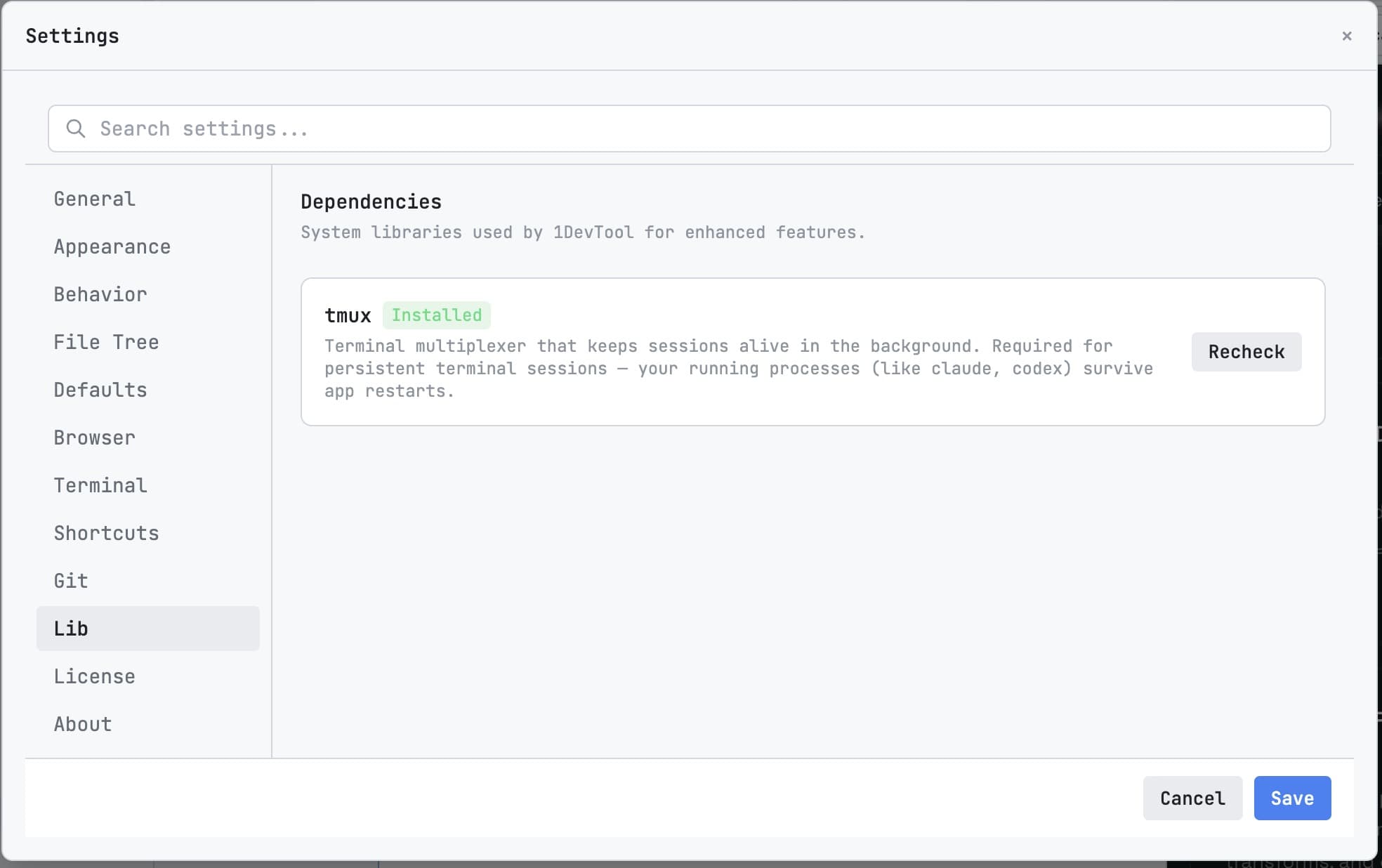
หมายเหตุ: ติดตั้ง tmux หากมันยังไม่มีบนระบบของคุณ macOS:
brew install tmuxUbuntu/Debian:sudo apt install tmux1DevTool จะตรวจจับว่า tmux พร้อมใช้งานและ prompt คุณให้ติดตั้งเมื่อเปิดครั้งแรกหากมันหายไป
ไม่ต้องกำหนดค่า
Session persistence เปิดโดยค่าเริ่มต้น คุณไม่ต้องเปิดใช้งาน กำหนดค่าอะไร หรือคิดเกี่ยวกับมัน เพียงใช้ terminals ของคุณตามปกติ และพวกมันจะอยู่ที่นั่นเมื่อคุณกลับมา
หากคุณต้องการปิด session persistence สำหรับ terminal เฉพาะ (เพื่อให้มันปิดสมบูรณ์เมื่อคุณลบมัน) คุณสามารถทำได้ในการตั้งค่า → Terminal → Session behavior
Session Manager
Session Manager ให้คุณภาพรวมของทุก terminal session ที่กำลังทำงานอยู่ปัจจุบันAcross โปรเจกต์ทั้งหมดของคุณ
เพื่อเปิดมัน คลิก ไอคอน session ใน status bar ด้านล่างของหน้าต่าง Panel จะเลื่อนเข้าแสดง:
- Sessions ที่ใช้งานอยู่ทั้งหมด จัดกลุ่มตามโปรเจกต์
- ชื่อ session และนานแค่ไหนที่มันทำงานอยู่
- ว่า session เชื่อมต่อกับ terminal panel ที่มองเห็นหรือทำงานในพื้นหลัง
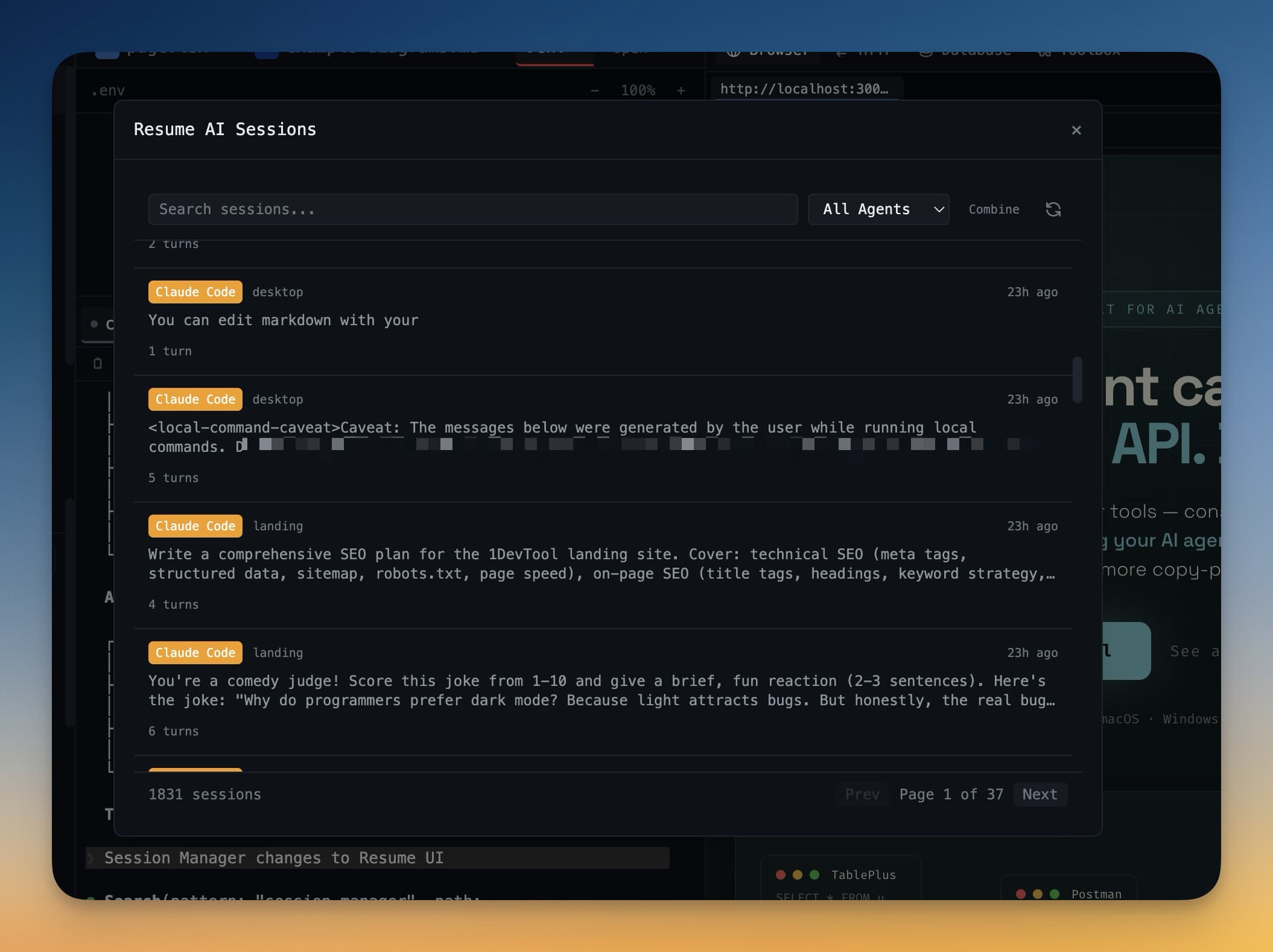
จาก session manager คุณสามารถ:
- เชื่อมต่อใหม่ session พื้นหลังโดยการคลิกมัน — มันเปิดเป็น terminal panel ใหม่ในมุมมองโปรเจกต์ปัจจุบัน
- Kill session ทั้งหมดหากคุณเสร็จกับมันและต้องการปลดปล่อยทรัพยากร
- เปลี่ยนชื่อ session เป็นสิ่งที่อธิบายมากขึ้น
เชื่อมต่อใหม่หลังรีสตาร์ท
เมื่อ 1DevTool เปิดใหม่หลังออกหรือรีสตาร์ทระบบ มันเชื่อมต่อใหม่ทุก sessions ที่แนบกับ panels ที่มองเห็นก่อนหน้านี้โดยอัตโนมัติ คุณจะเห็นแต่ละ terminal panel ปรากฏพร้อมประวัติ output ที่โหลดแล้ว
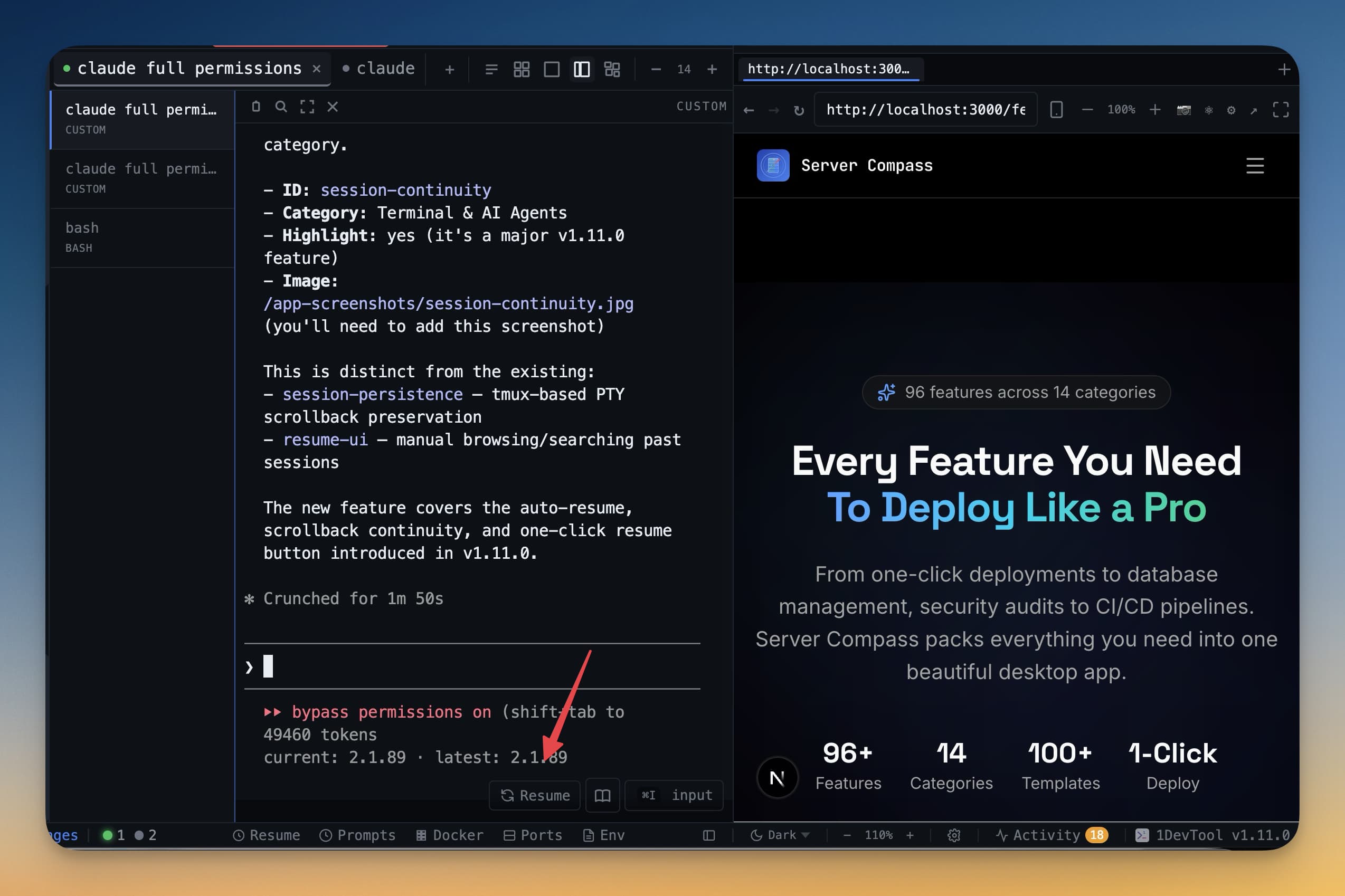
หาก session กำลังทำงานในพื้นหลัง (ซ่อน) เมื่อคุณออก มันจะปรากฏใน session manager เป็น session พื้นหลัง คุณสามารถเชื่อมต่อใหม่จากที่นั่นเมื่อคุณพร้อม
เคล็ดลับ: หาก agent กำลังรอ input ของคุณเมื่อคุณปิดแอป มันจะยังคงรอเมื่อคุณกลับมา ตรวจสอบ session manager ก่อนหลังเปิด 1DevTool ใหม่เพื่อดูว่า agents ใดต้องการความสนใจ